La actualización a través de la aplicaciones de Windows 10 ya no se puede realizar directamente con las app de actualización de Microsoft, ya que Windows 7 ya no tiene soporte.
Sigue esta guía para actualizar a Windows 10.
1.- Descarga Windows 10 y herramientas necesarias.
Winrar
https://www.winrar.es/descargas
Descarga Windows 10
https://www.microsoft.com/es-es/software-download/windows10
Descarga Directa (Respaldo Digitalcode)
Windows 10 64Bits
https://descargas.guiadigital.cl/windows10x64
Windows 10 32bits
https://descargas.guiadigital.cl/windows10x32
2.- Actualizar a Windows 10
Descarga los archivos indicados en esta guía, una vez que los tengas descargados los tendrás en la carpeta de descargas.
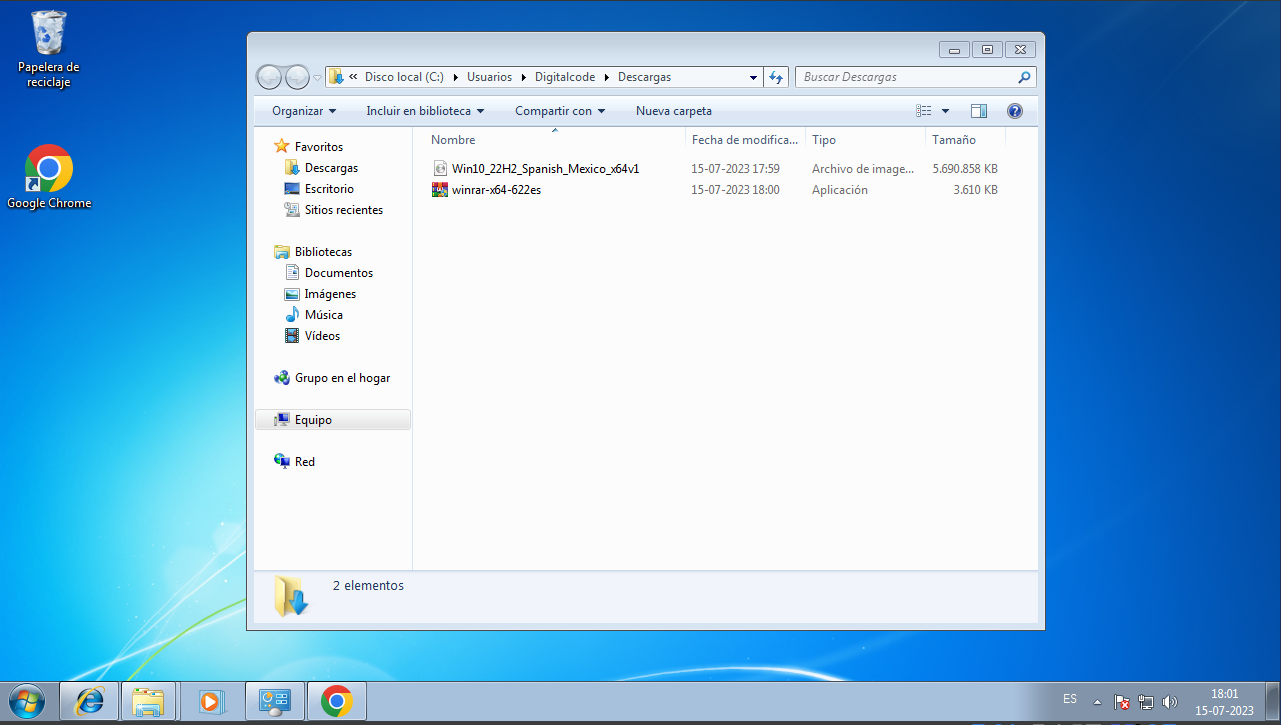
Ahora procede a instalar Winrar, haciendo doble clic en el archivo de Winrar.

Una vez instalado Winrar busca la iso de Windows 10, selecciona y haz clic derecho sobre para que te aparezca el menú y presiona “Extraer en” como lo señala la siguiente imagen.
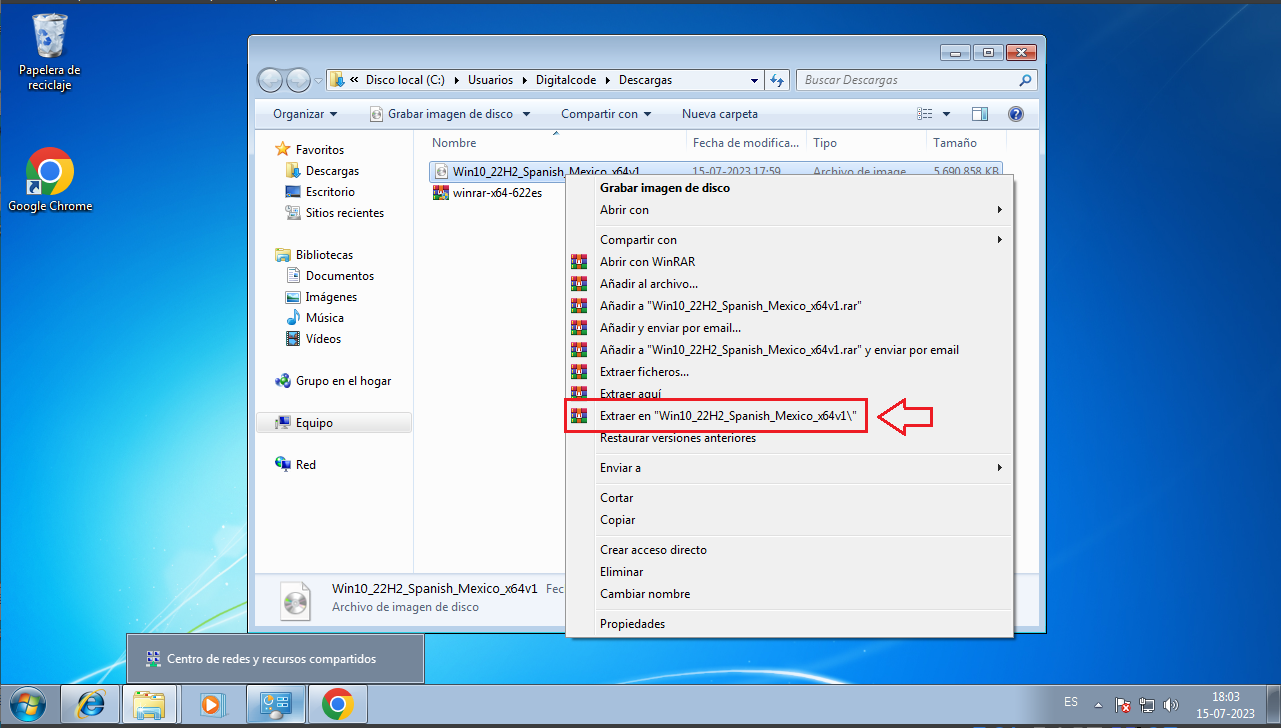
Al presionar se comenzara a descomprimir el archivo, solo espera a que termine la descompresión.

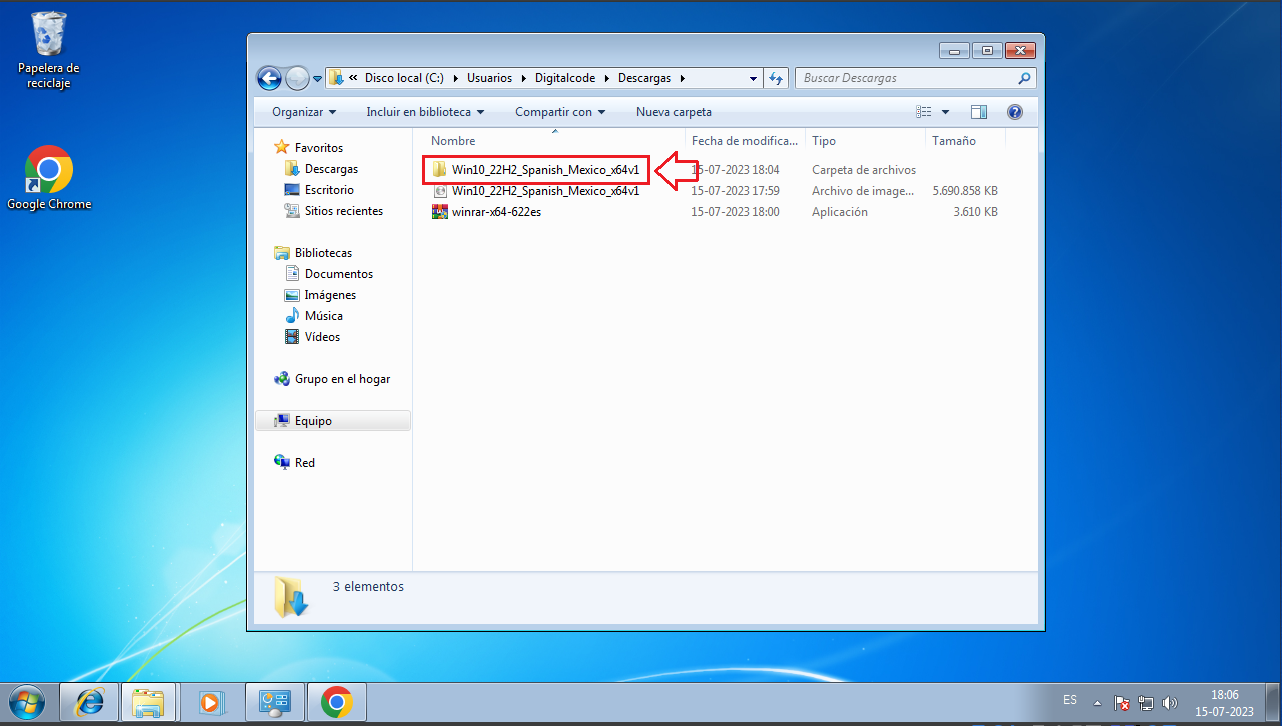
Al terminar la descompresión busca la carpeta con los archivos de Windows 10 e ingresa en ella.
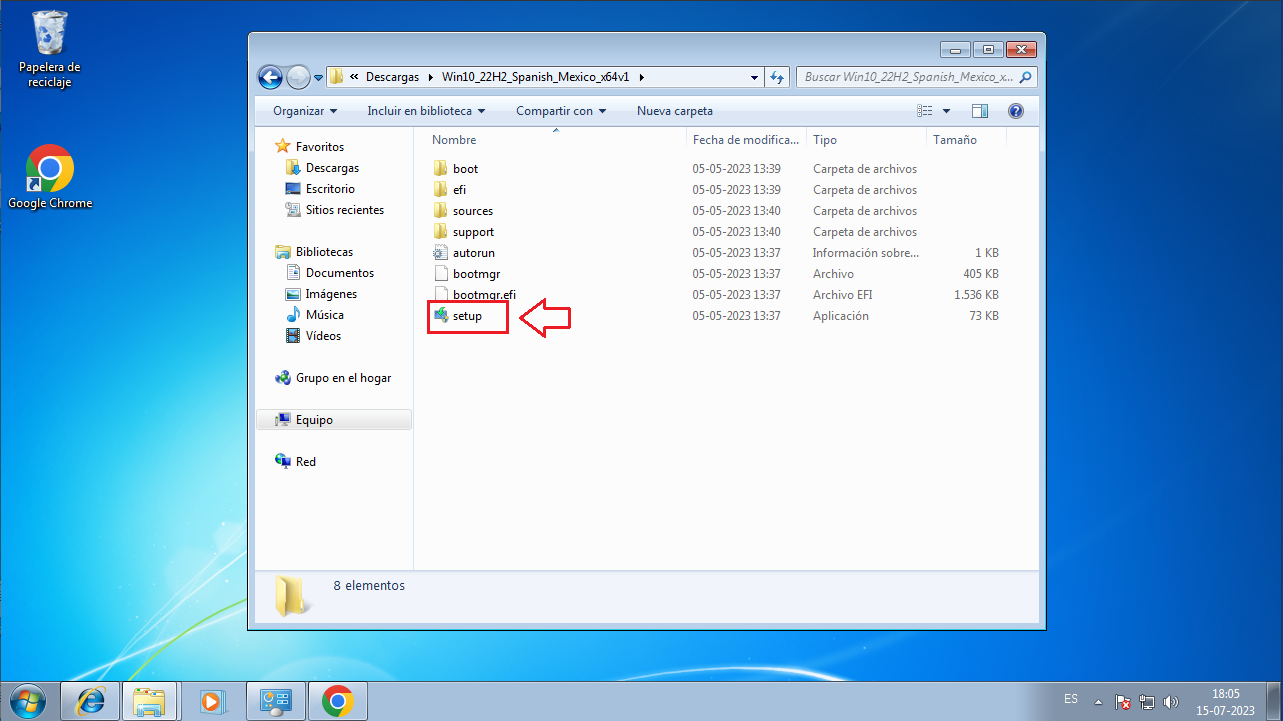
al abrir la carpeta busca el archivo “setup” y haz doble clic sobre para ejecutar.
al ejecutar el “setup” se iniciara el proceso de Actualización te mostrara el siguiente mensaje y espera que cargue el software.

una vez termine de cargar te aparecerá la ventana para iniciar la actualización, ahora presiona siguiente.

Espera que termine de comprar tu pc y te pedirá ingresar una licencia, debes ingresar una de las siguientes licencias genéricas, las cuales sirven solo para actualizar a Windows 10 y no sirven para activar Windows, recuerda que licencia comprada en nuestra es usada para activar Windows una vez este instalado.
Windows 10 Pro
T8NH8-WK7C3-99DFX-W38C8-DGPKC
Windows 10 Home
TX9XD-98N7V-6WMQ6-BX7FG-H8Q99
Al ingresar la licencia para actualizar según la edición presiona siguiente.

En la siguiente ventana te mostrara si hay algún problema con la instalación, presiona aceptar y presiona siguiente.
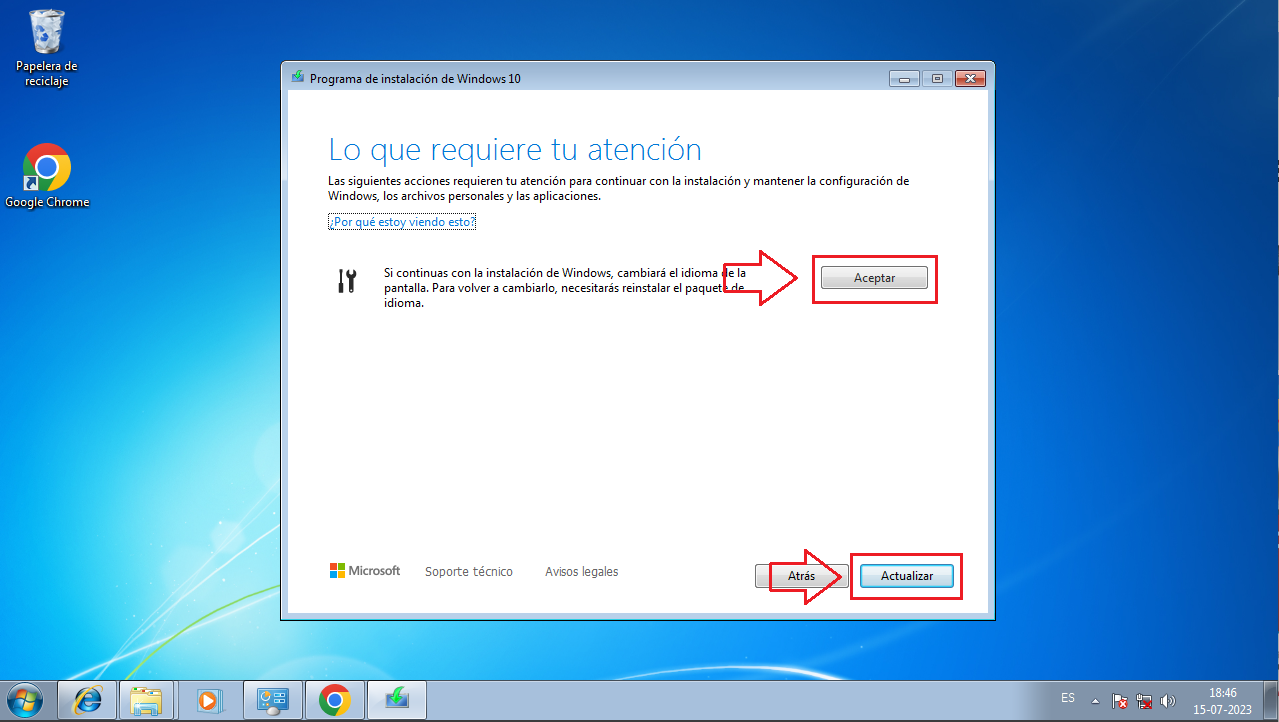
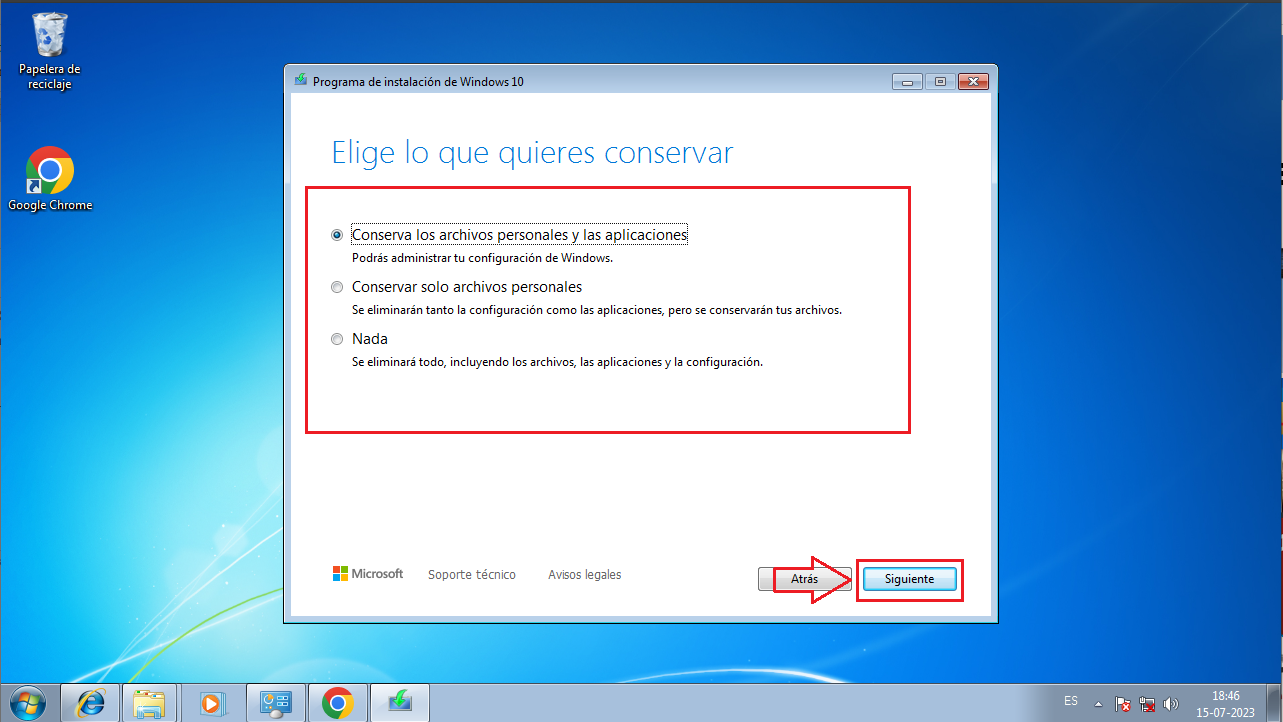
En la siguiente pantalla elige la opción que mas te acomode de acuerdo a tu necesidad y presiona siguiente.
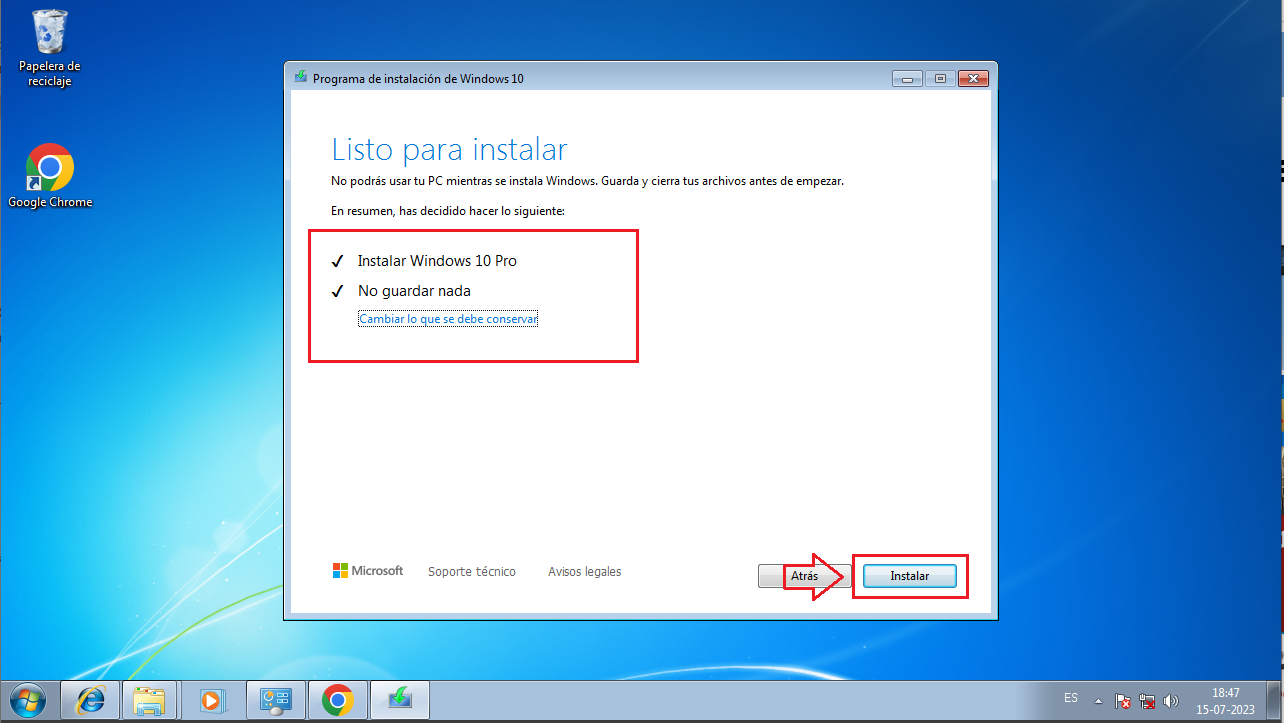
Ahora espera que el instalador cargue la siguiente web chequea las configuraciones y si todo esta ok, comenzara la instalación.
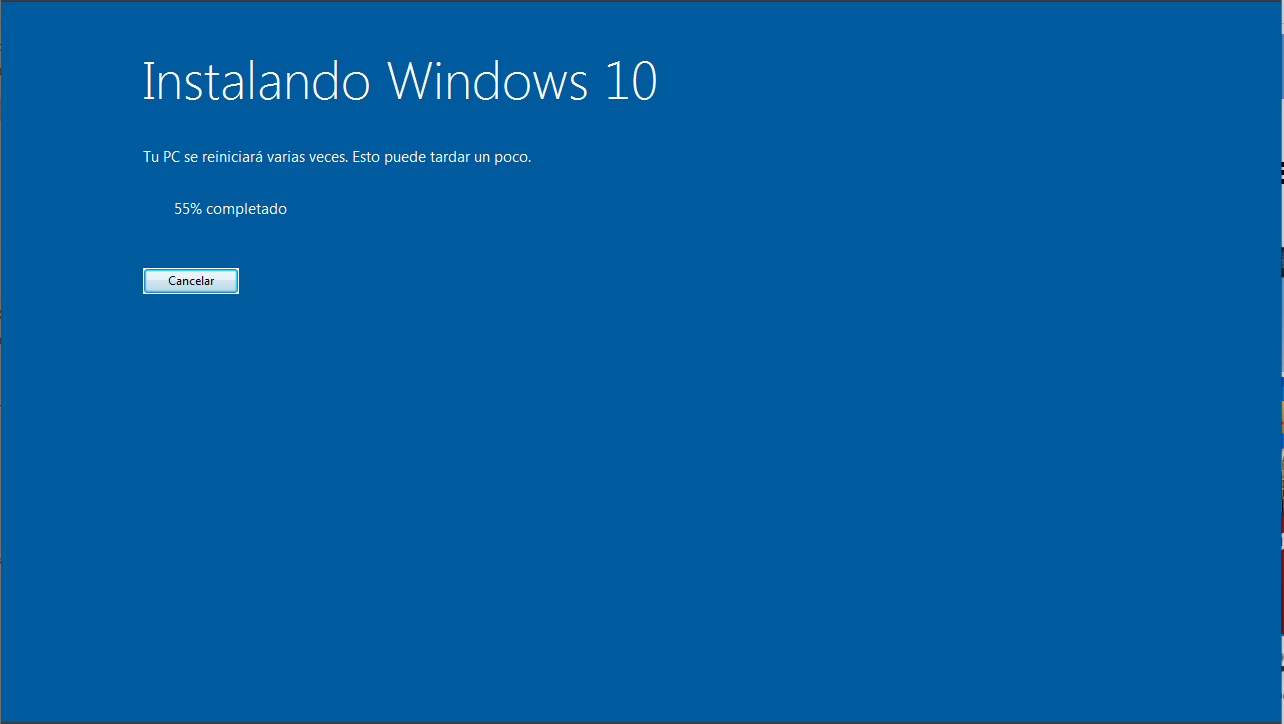
Windows comenzara actualizar, debes esperar a que termine la actualización para pasar a la validación de Windows, tu pc se reiniciara varias veces en el proceso de actualización.
Una vez que termine la actualización configura Windows hasta llegar al escritorio.

2.- Activación de Windows 10
Una vez en el escritorio de Windows en la opción de búsqueda busca “Activación” y presiona la opción.

Al ingresar al menú presiona la opción “Cambiar clave de producto”
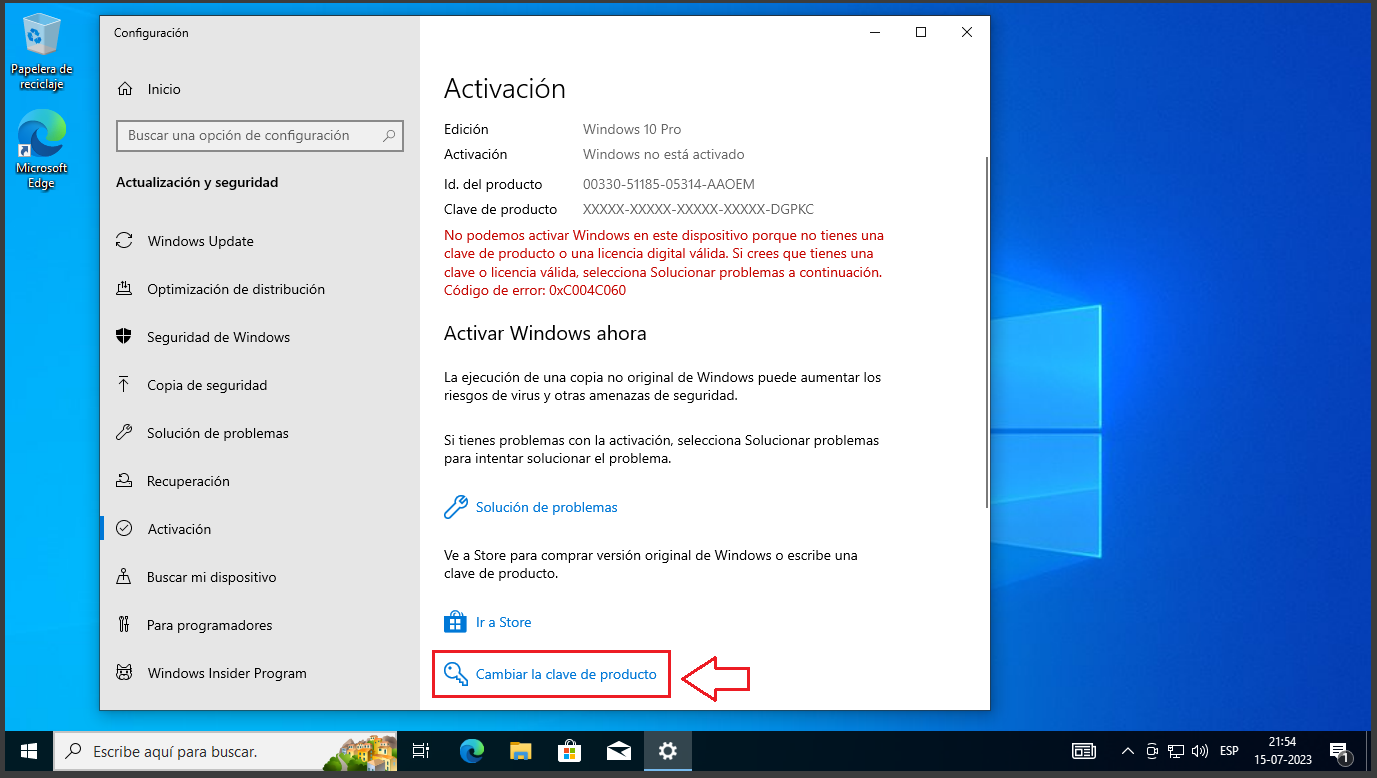
Ahora ingresa la licencia enviada a tu correo o la puedes ver en la opción “Mis licencias” en el menú de la web y presiona siguiente.

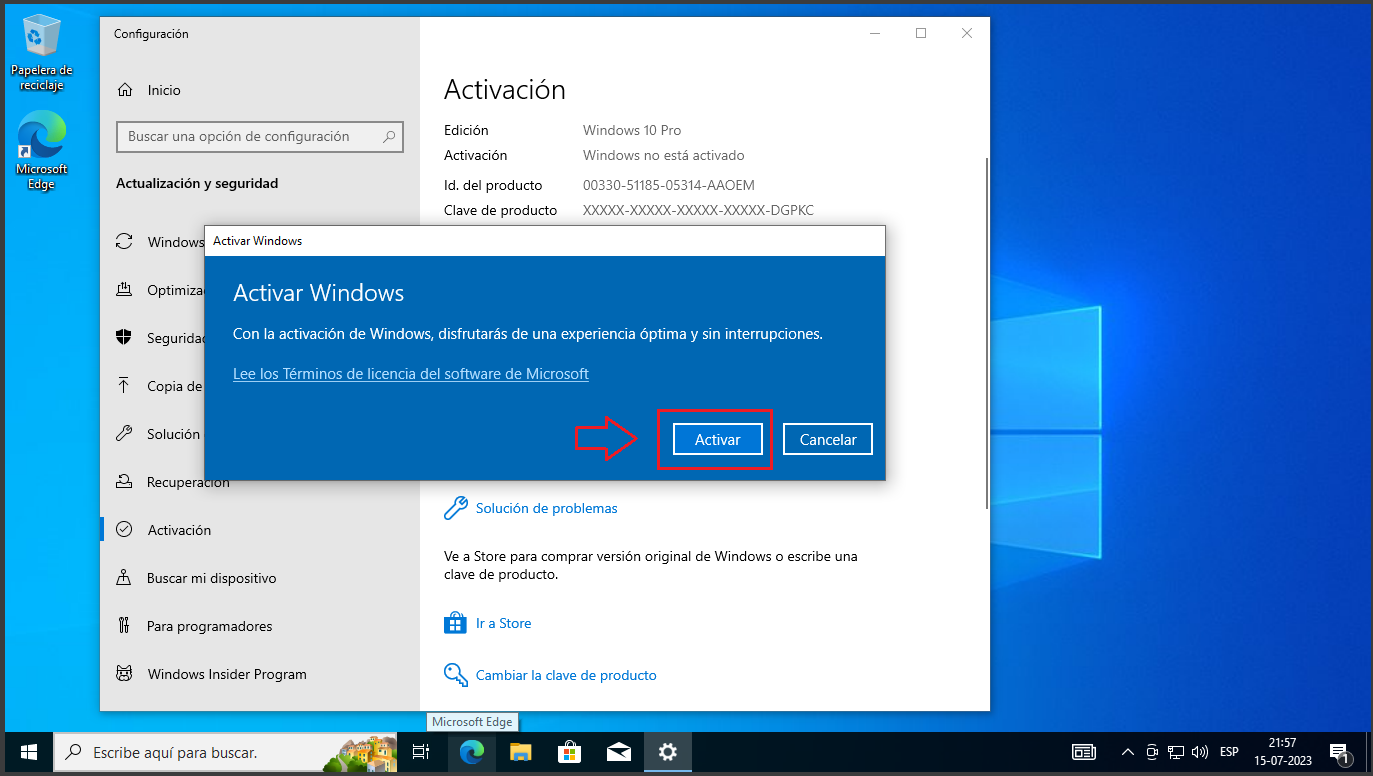
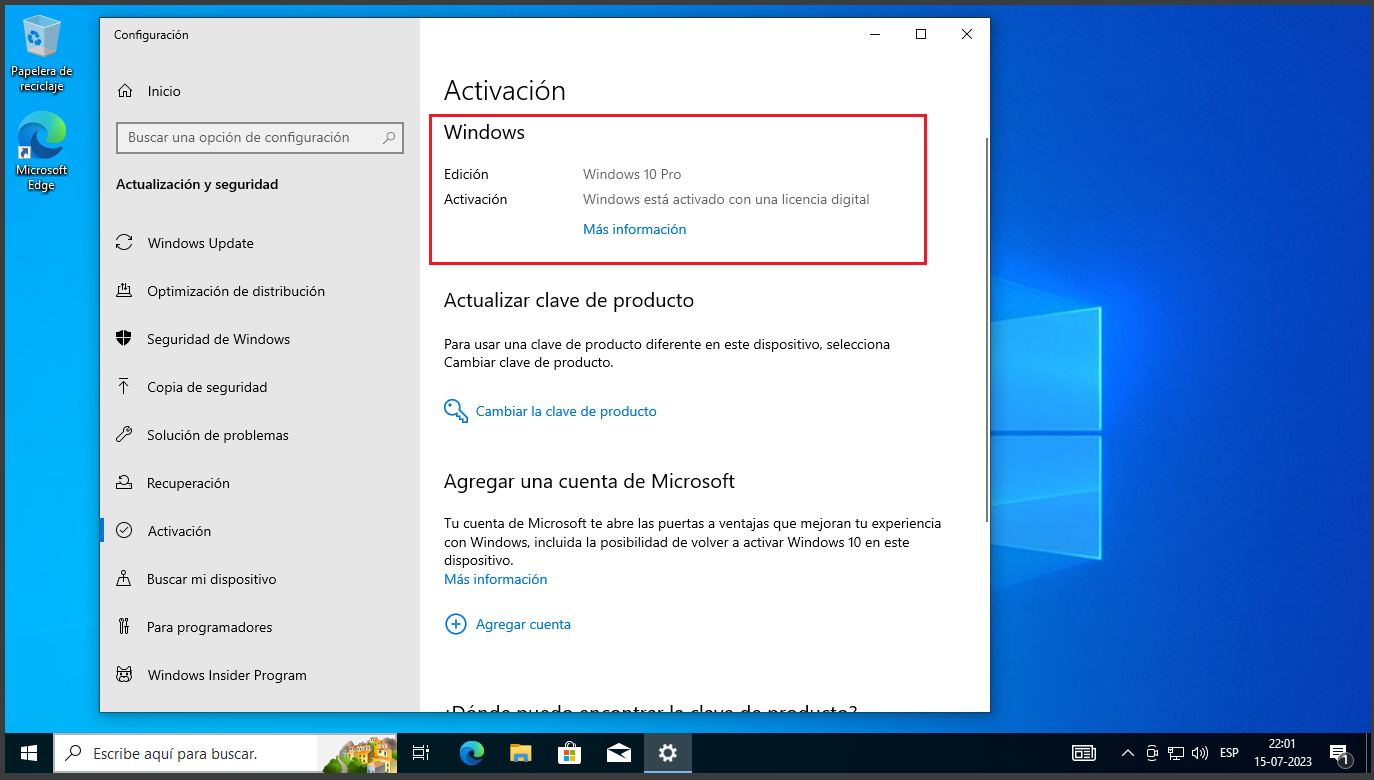
En la siguiente opción presiona activar, si todo esta ok te mostrara que Windows esta activado.
El estado de activación lo puedes ver en este mismo menú.
¿Te resultó útil este artículo?