Antes de comenzar, desinstala la licencia de cualquier versión de office que tengas instalada, si en algún momento usaste algún parche (Crack o activador) para activar office, debes desinstalar por completo el parche. Para eliminar la licencia de office sigue esta guía

https://guiadigital.cl/guias-generales/eliminar-licencias-de-office-manualmente/

Esta licencia solo funciona si instalas con las imágenes oficiales de Microsoft o el instalador oficial online, te las dejamos a continuación.
Sigue esta guía y no tendrás problemas con la validación de la licencia.

Instalación de office 2024 LTSC Profesional Plus.

Descarga el instalador en el siguiente enlace:

Instalador online 32 y 64 bits

Enlace 1
https://descargas.guiadigital.cl/2024ltscppx64

Instalador Offline 64 bits

Enlace 1
https://descargas.guiadigital.cl/2024ltscppx64offline


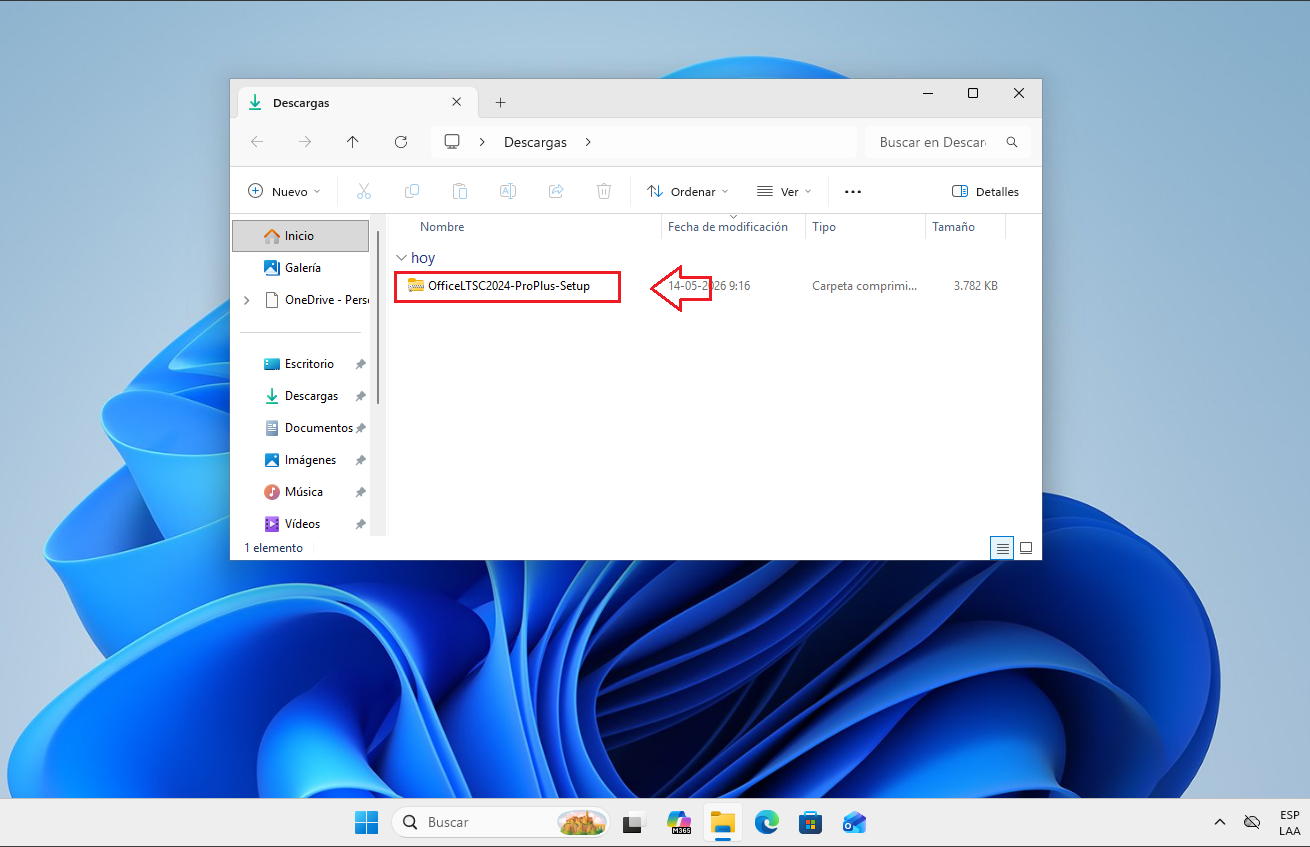
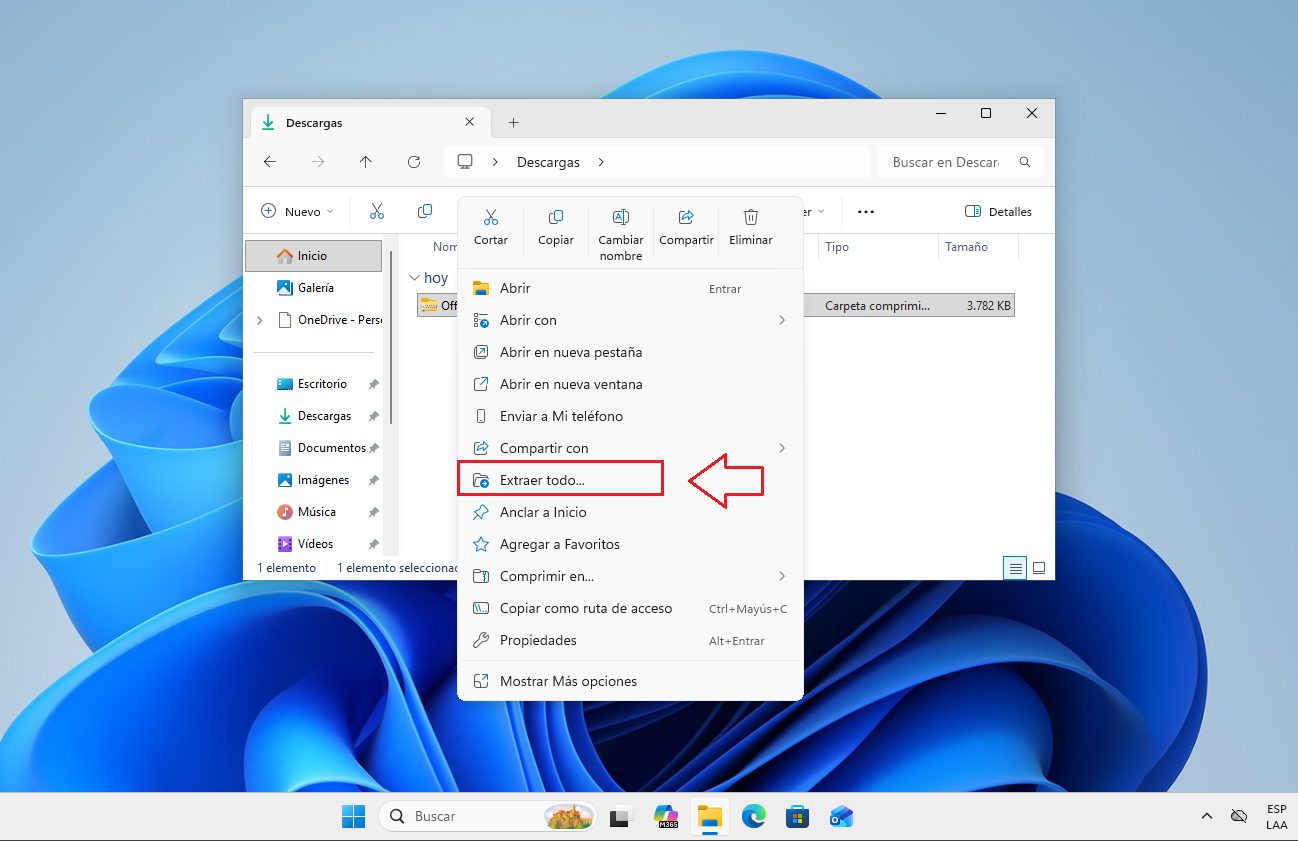
Una vez descargado, busca el archivo descargado, selecciónalo, y haz clic derecho sobre el y presiona extraer todo. 

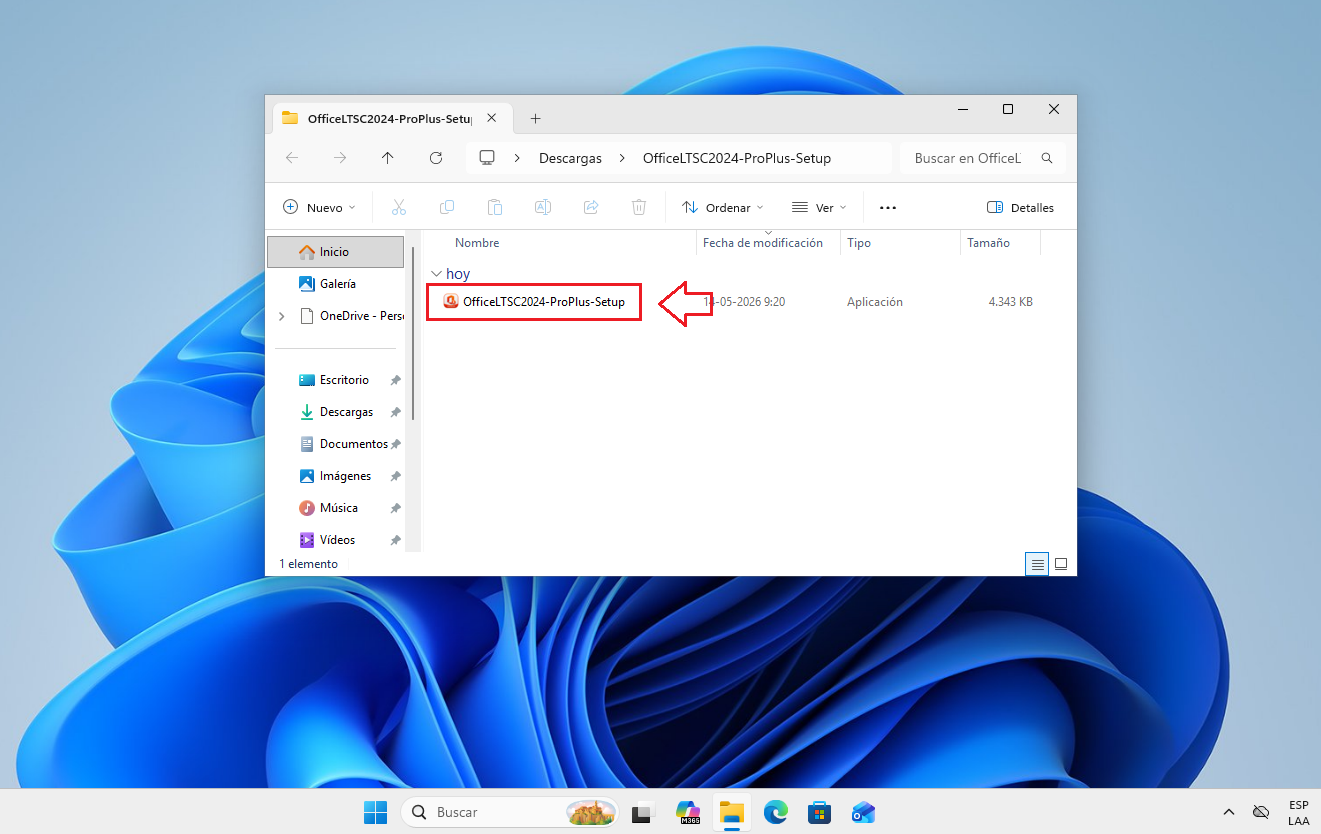
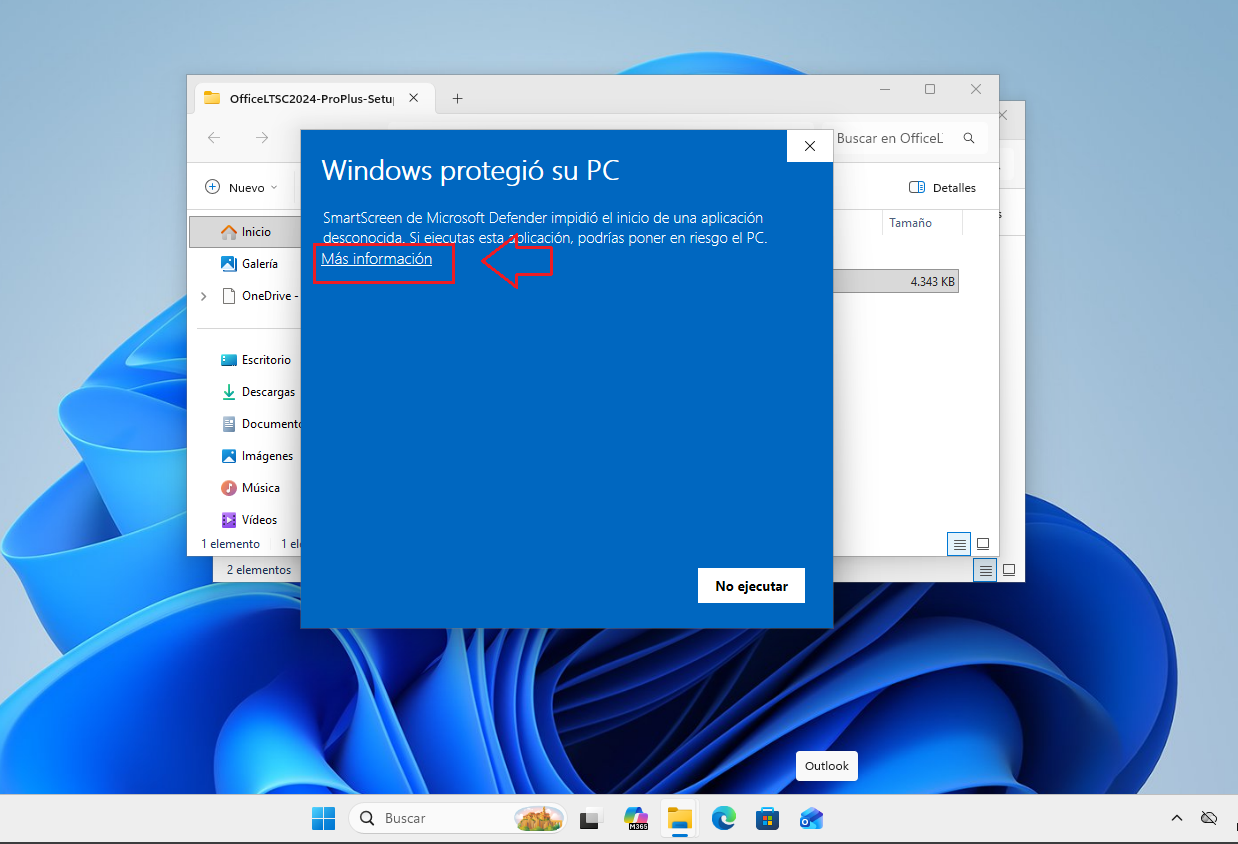
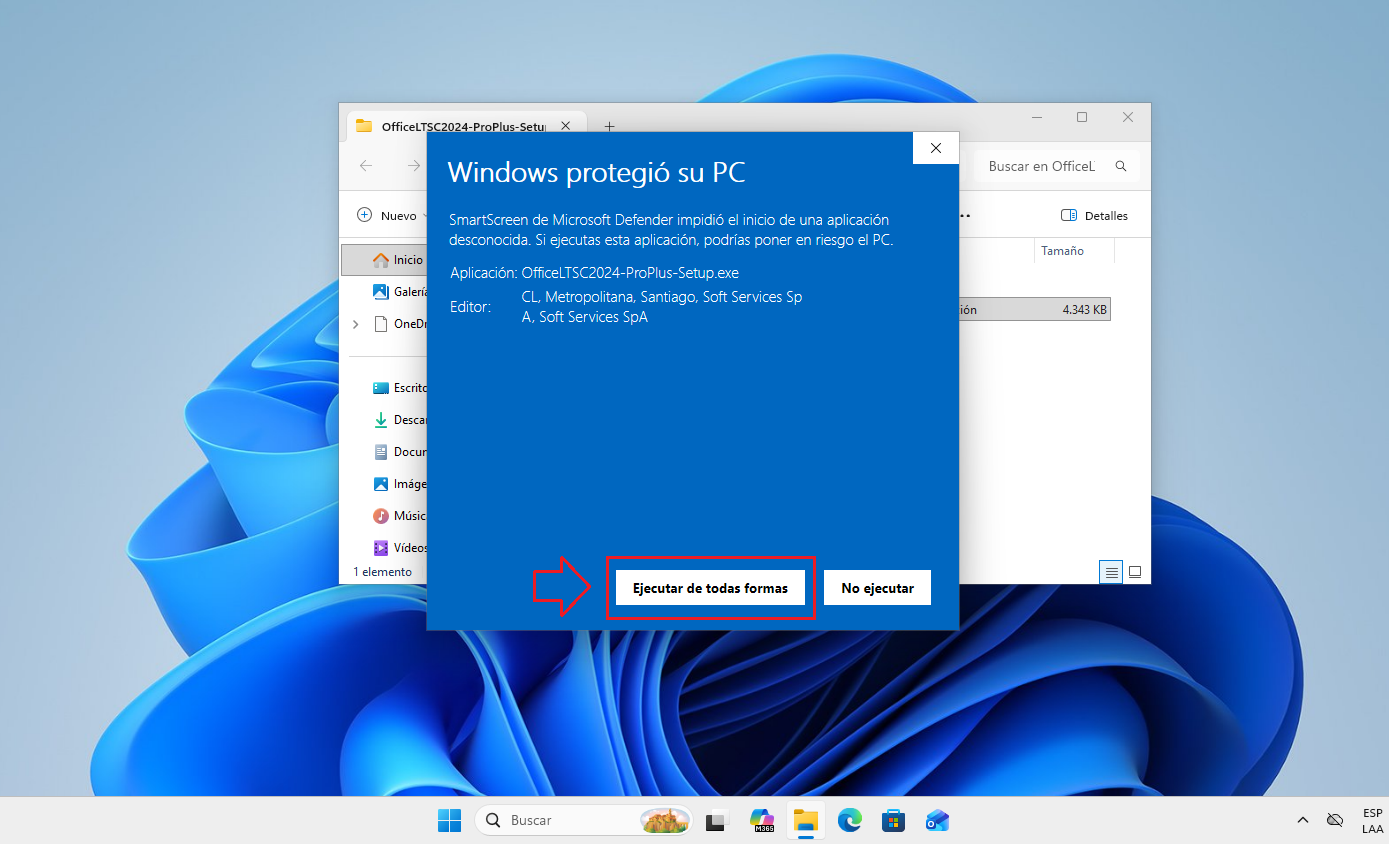
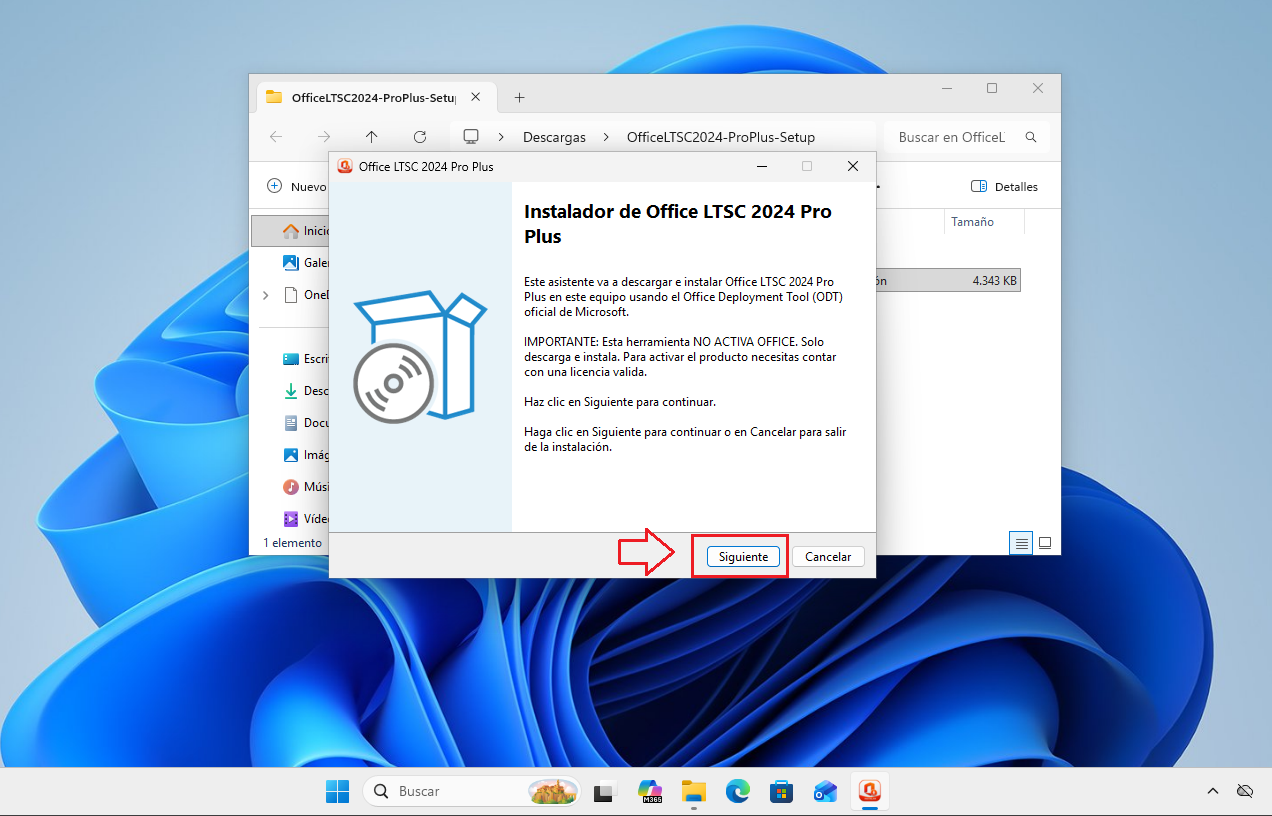
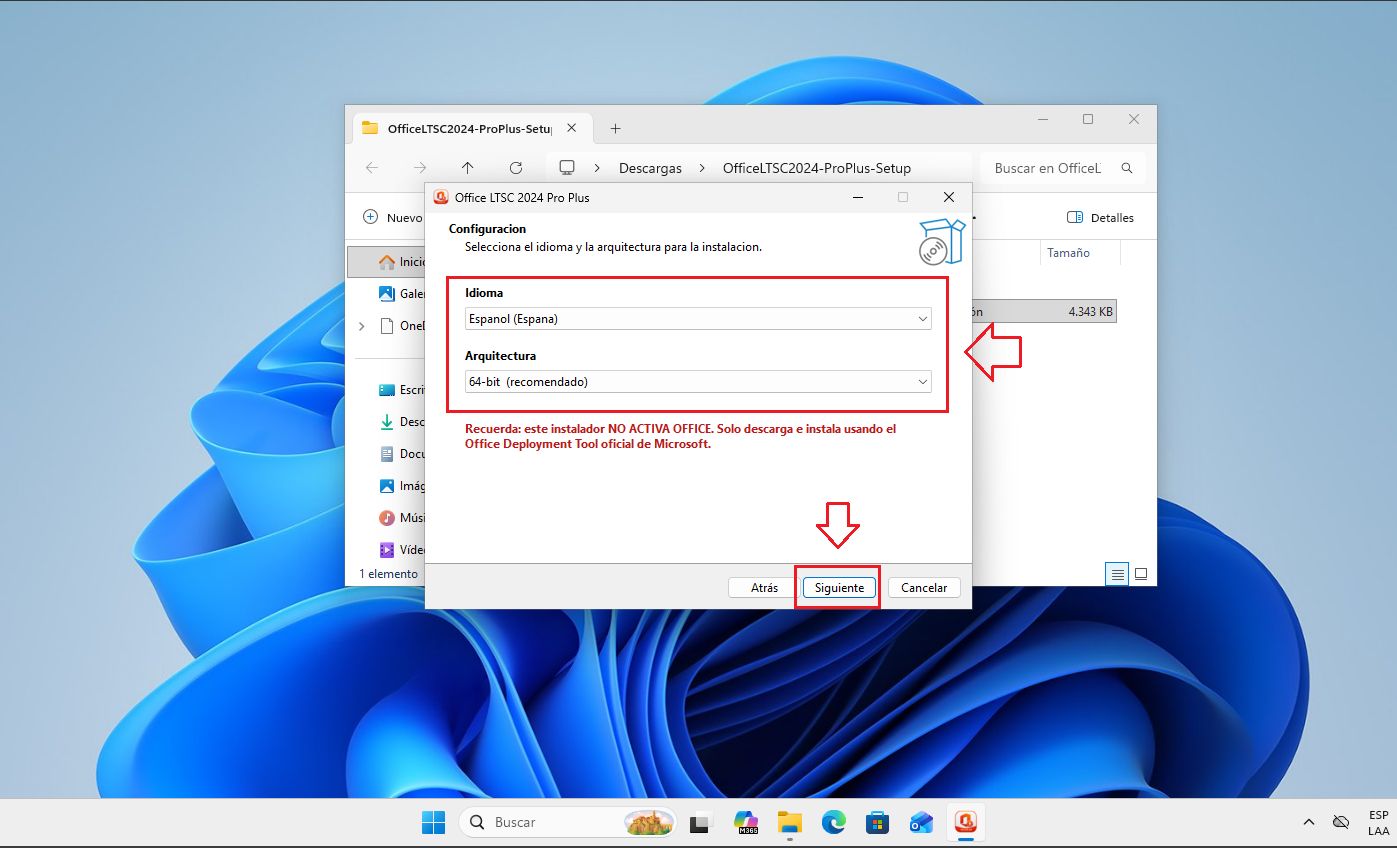
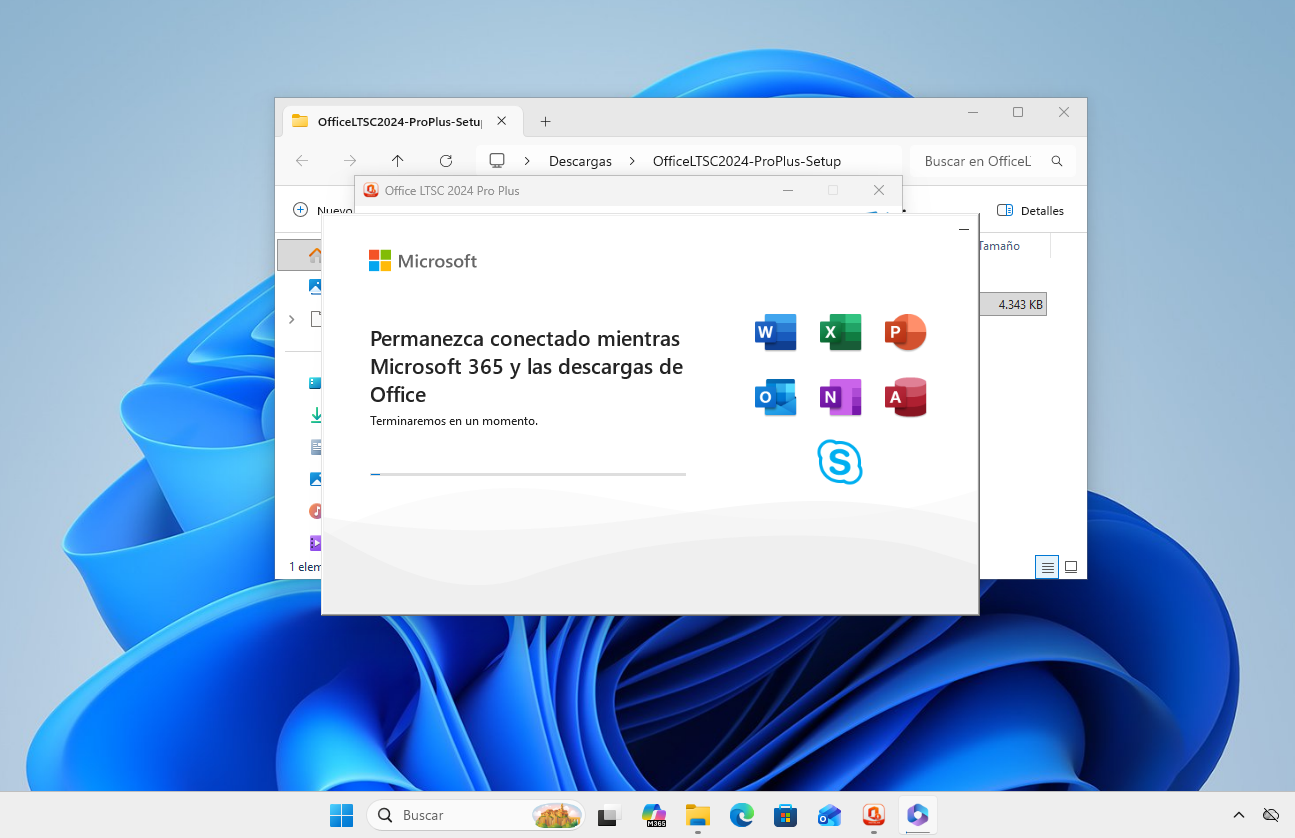
Ahora ingresa a la carpeta que se creó al extraer los archivos y ejecuta el archivo llamado “Instalar_Office_2024_LTSC_PP” y sigue los pasos del instalador, para elegir la arquitectura (32 o 64 bits) y el idioma.

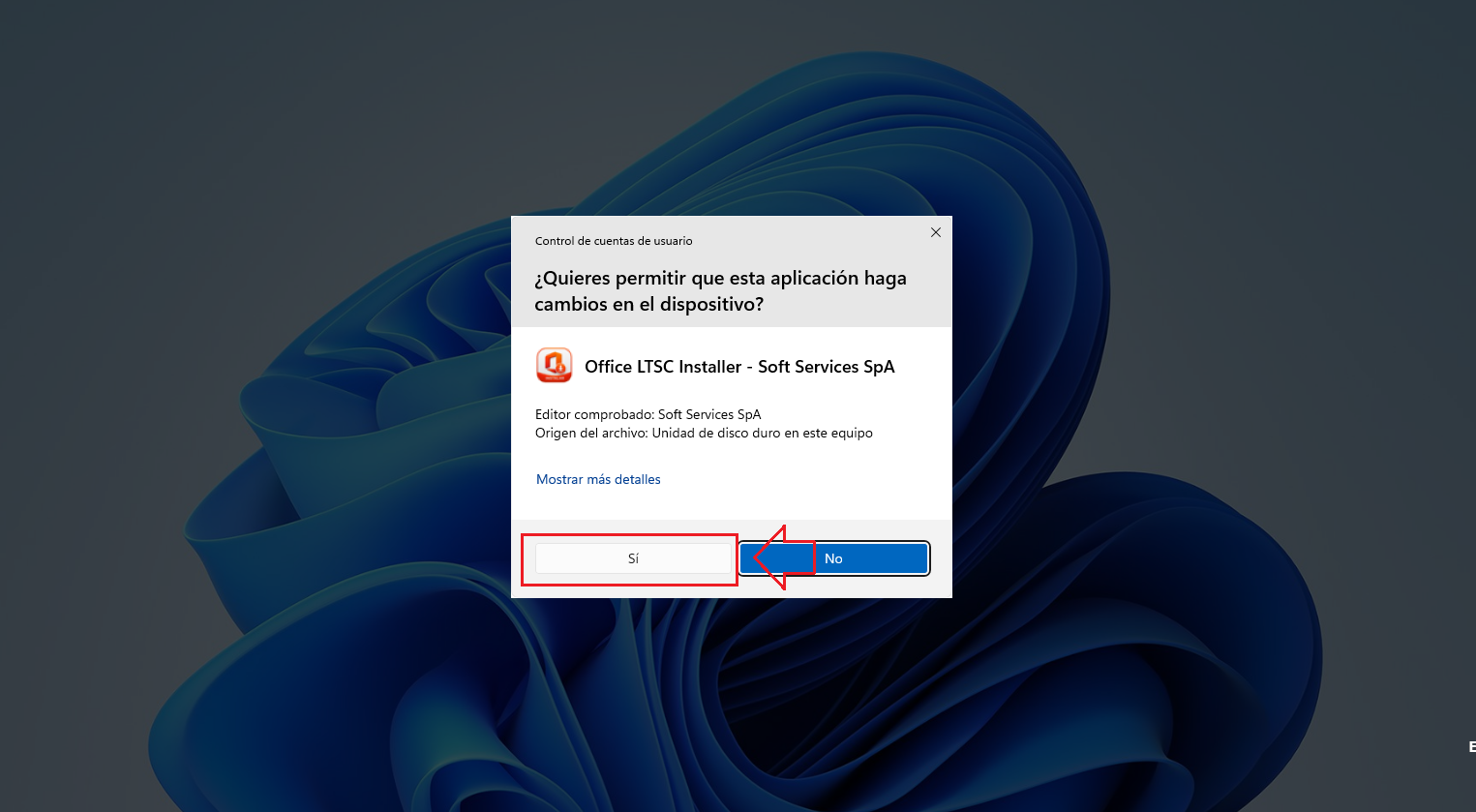
Al elegir las opciones, ejecutará el instalador y pedirá  los permisos necesarios.

Al presionar sí, comenzará la instalación, espera que termine para validar office.


Validar la licencia de Office

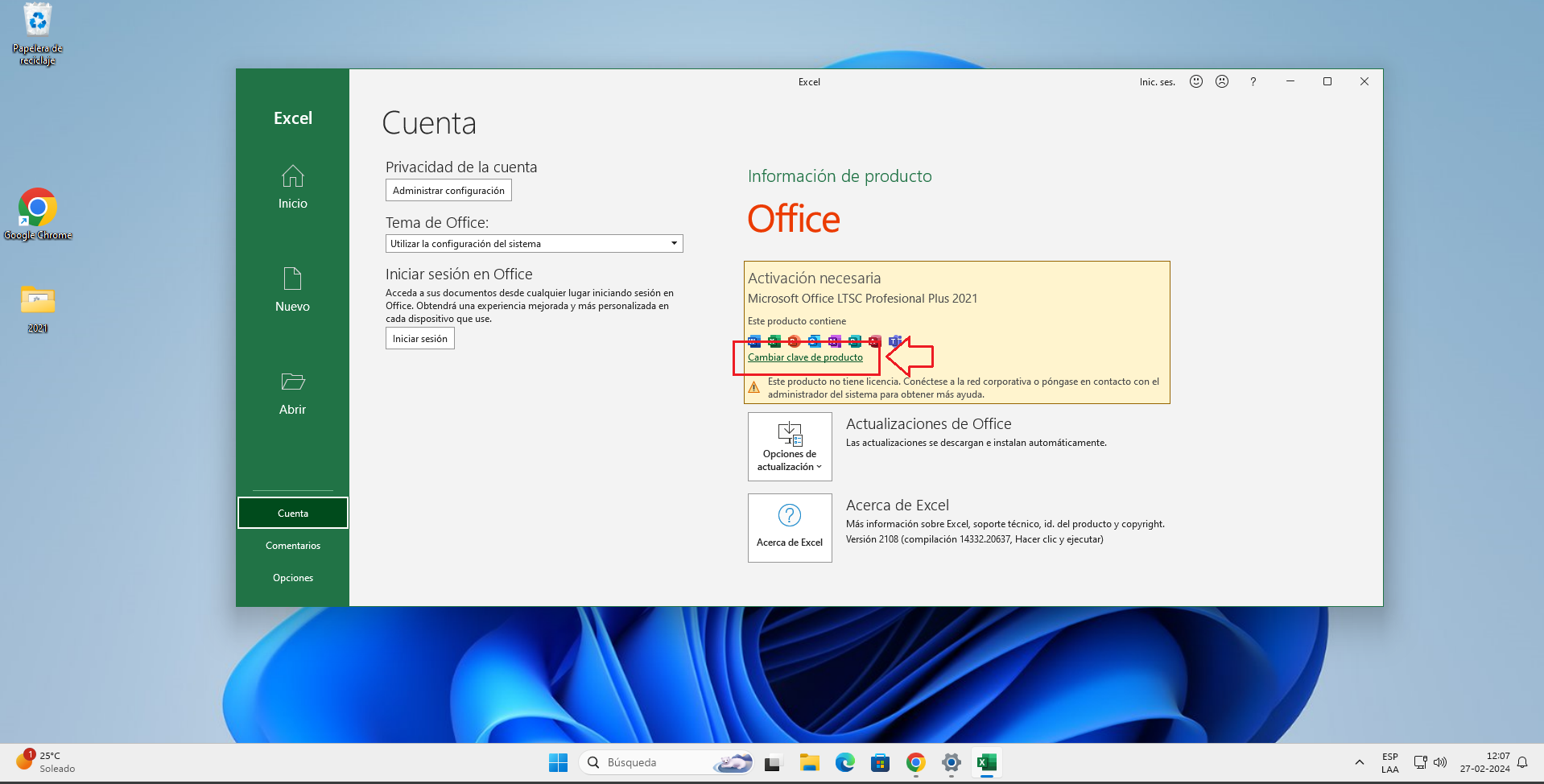
Una vez instalado, busca y abre Excel, PowerPoint o Word, y ve a la opción “Cuenta”

En la opción cuenta presiona “Cambiar clave de producto”

Ingresa el código de activación y presiona activar.

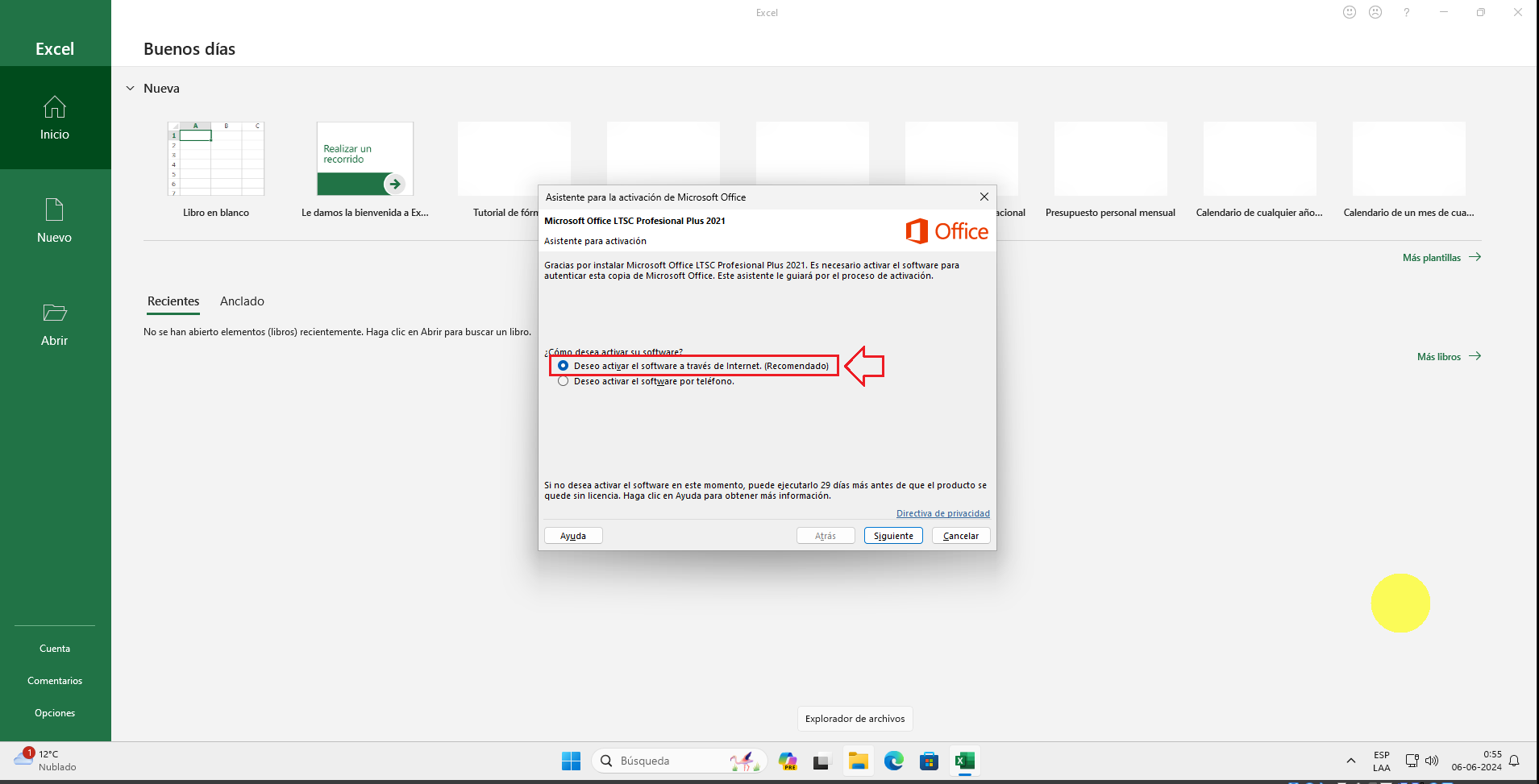
Una vez ingresado el código de activación, cierra el software, luego vuelve abrirlo, puede que aparezca el asistente de validación, presiona la opción deseada para activar y presiona siguiente

Una vez activado, cierra y abre la aplicación para reiniciarla.