
Guía de instalación y activación Office 2024 LTSC Standard
Instale Office 2024 LTSC Standard con los instaladores oficiales y active la licencia mediante validación online.
Descarga y extracción
Descargue el instalador según su preferencia:
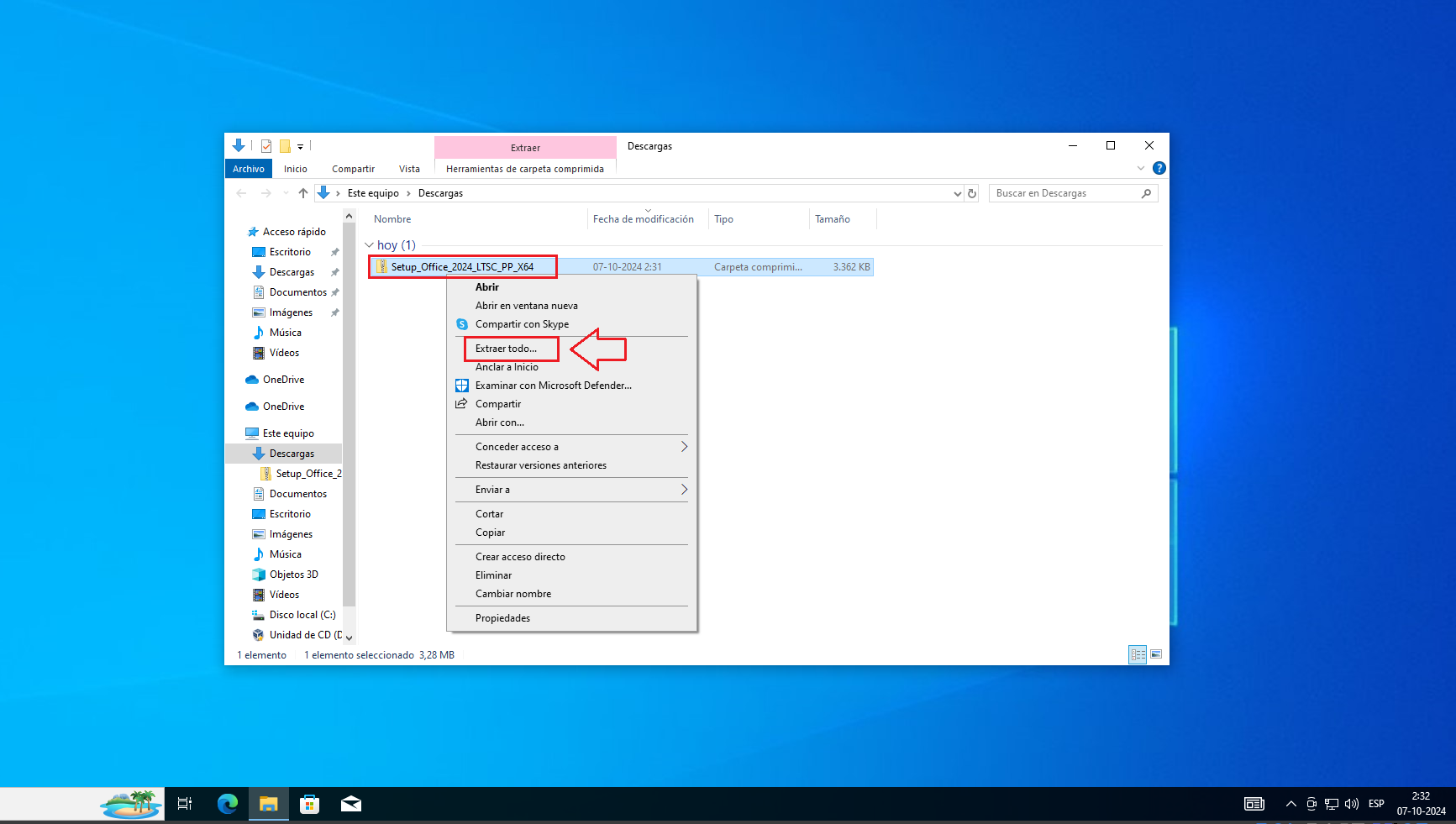
Seleccione el archivo descargado, haga clic derecho y presione Extraer todo.
Proceso de instalación
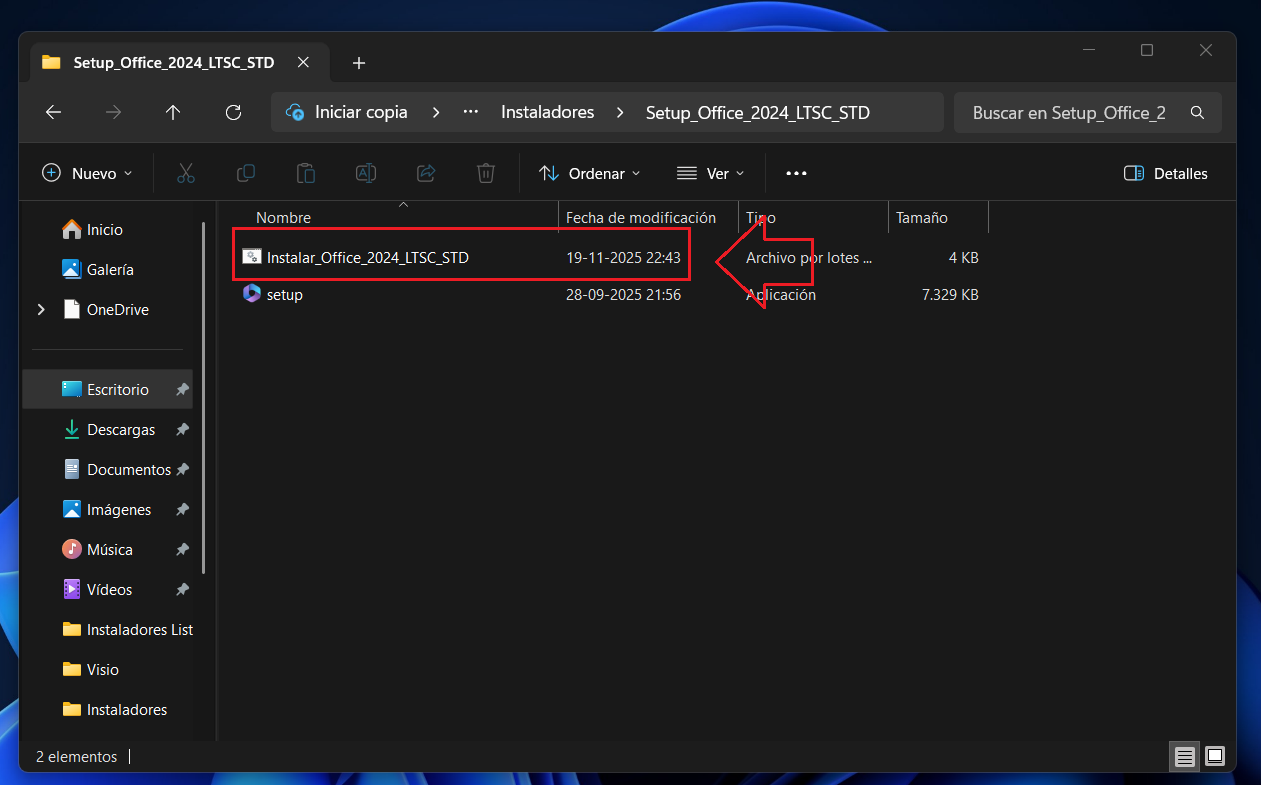
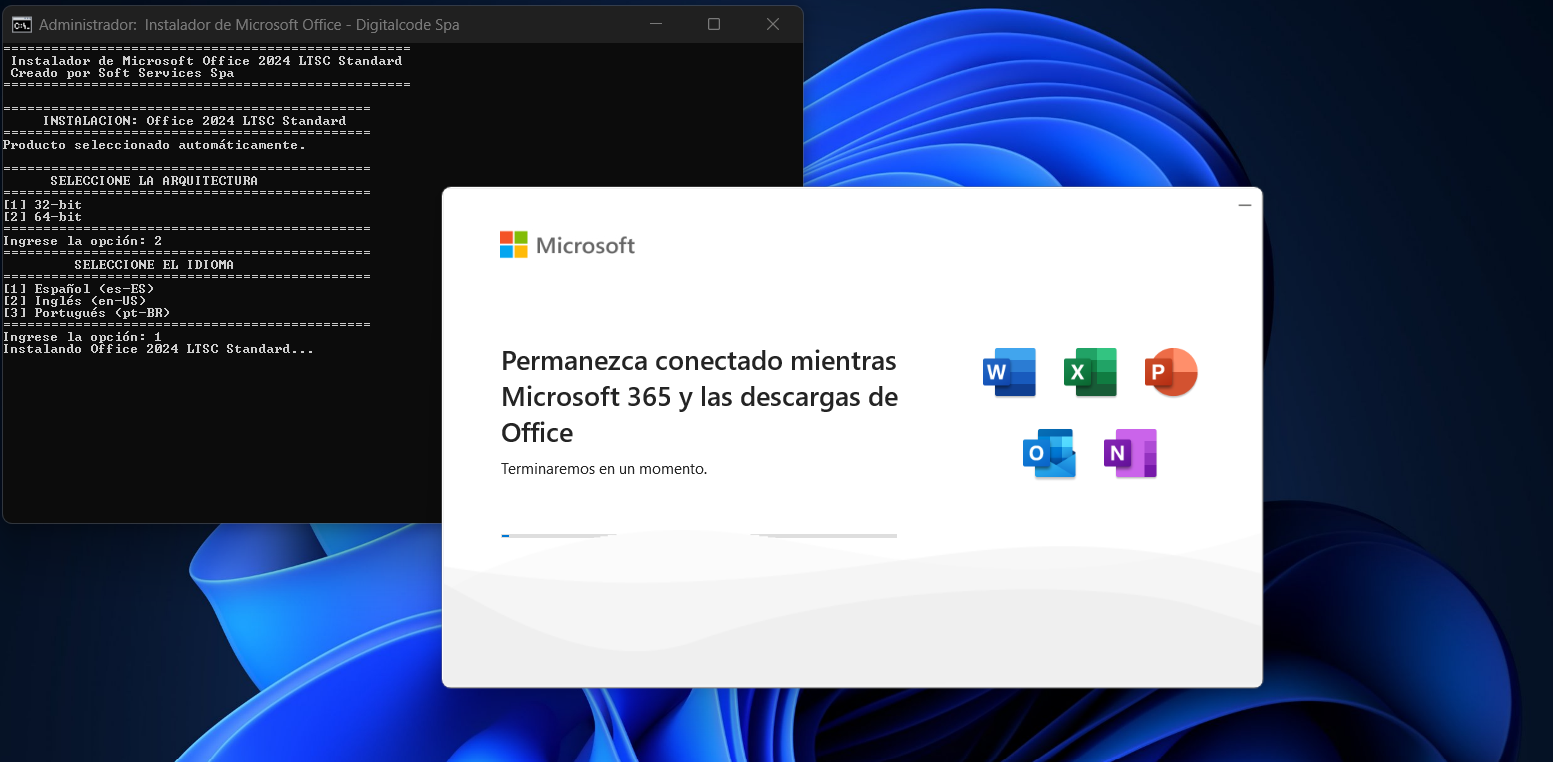
Ingrese a la carpeta extraída y ejecute Instalar_Office_2024_LTSC_STD. Elija arquitectura e idioma según el asistente.
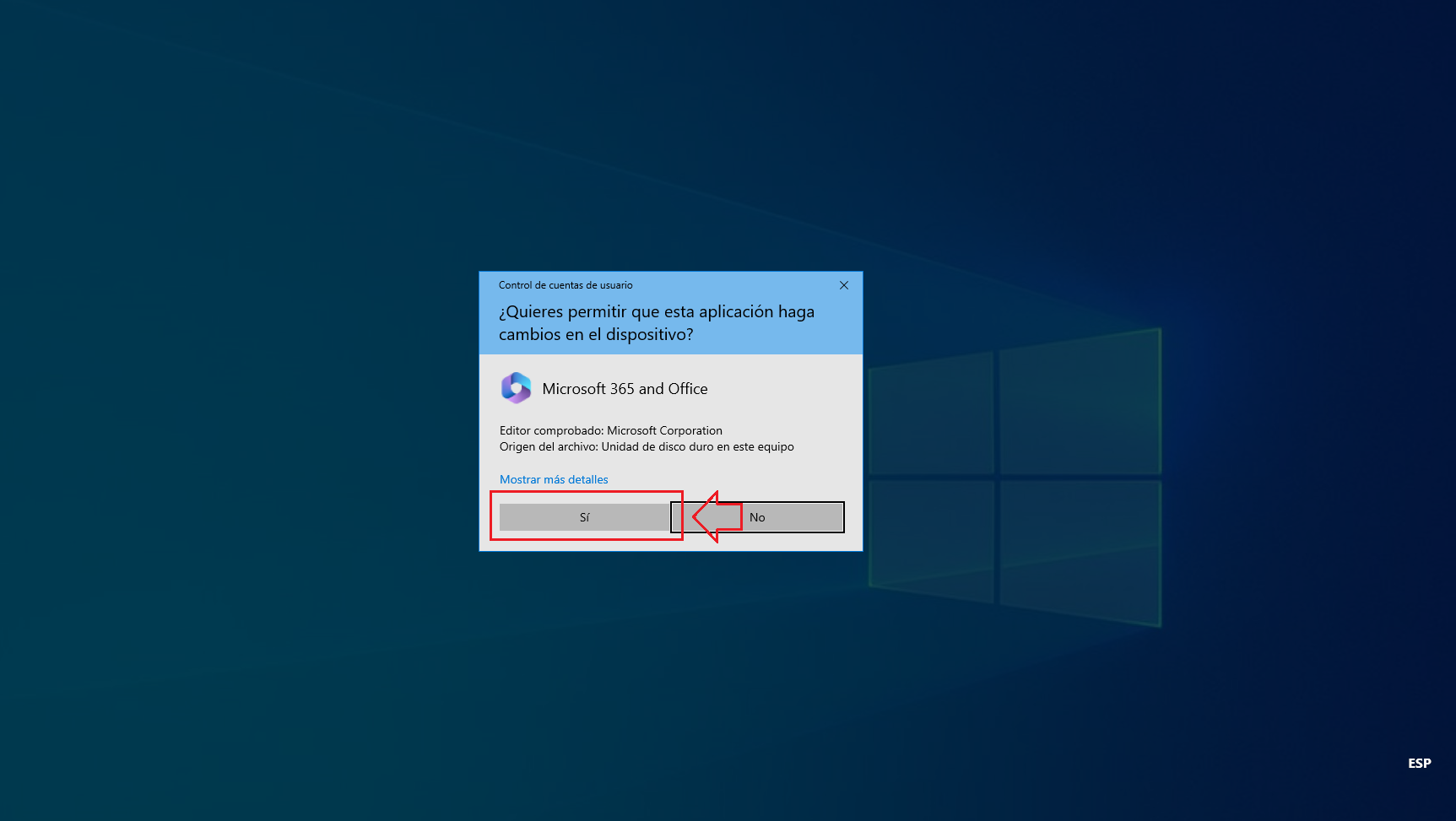
Si Windows solicita permisos, presione Sí.
Espere a que termine la instalación antes de validar Office.
Activación de la licencia
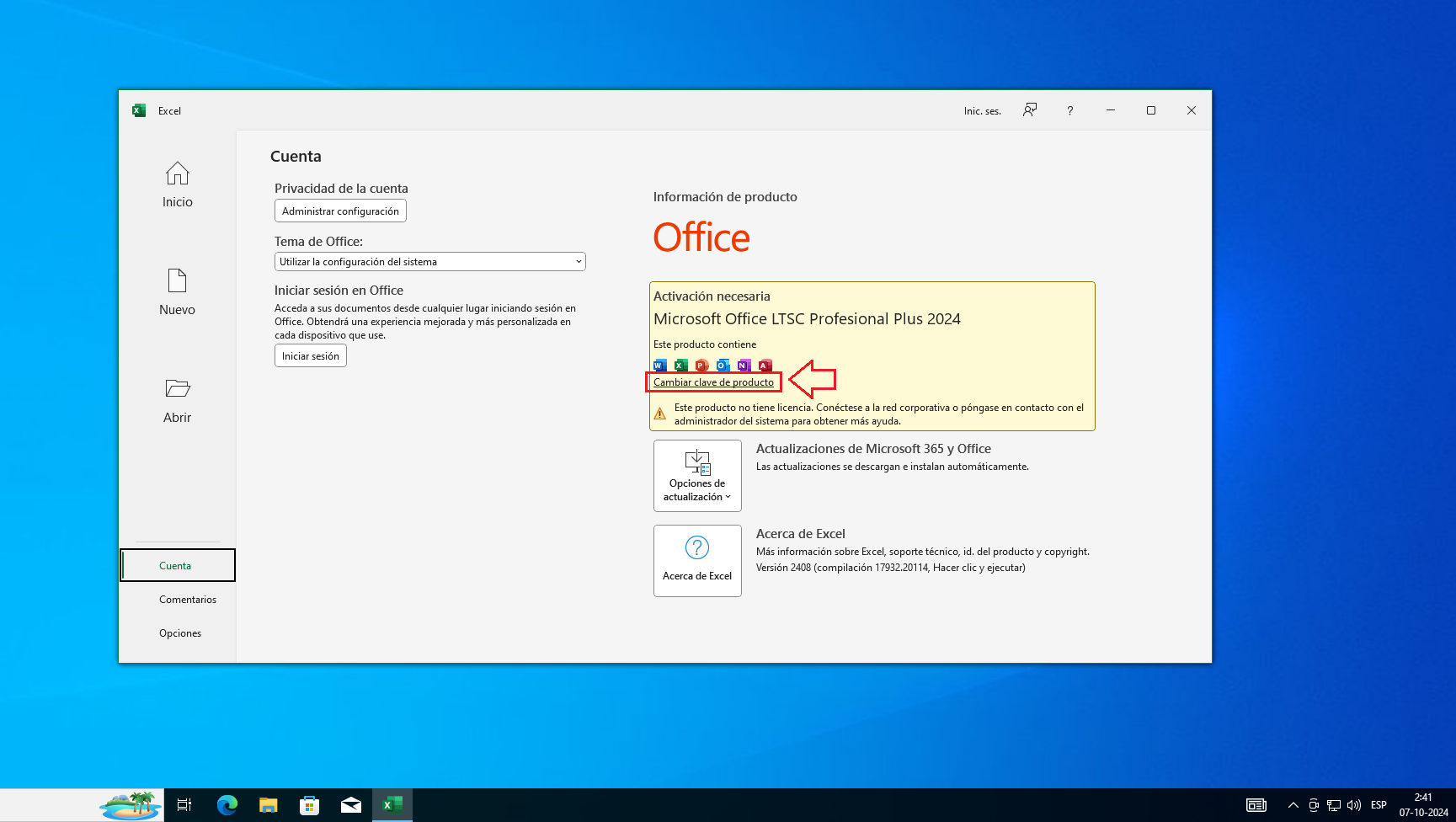
Abra Word, Excel o PowerPoint y vaya a Archivo → Cuenta.

Presione Cambiar clave de producto.
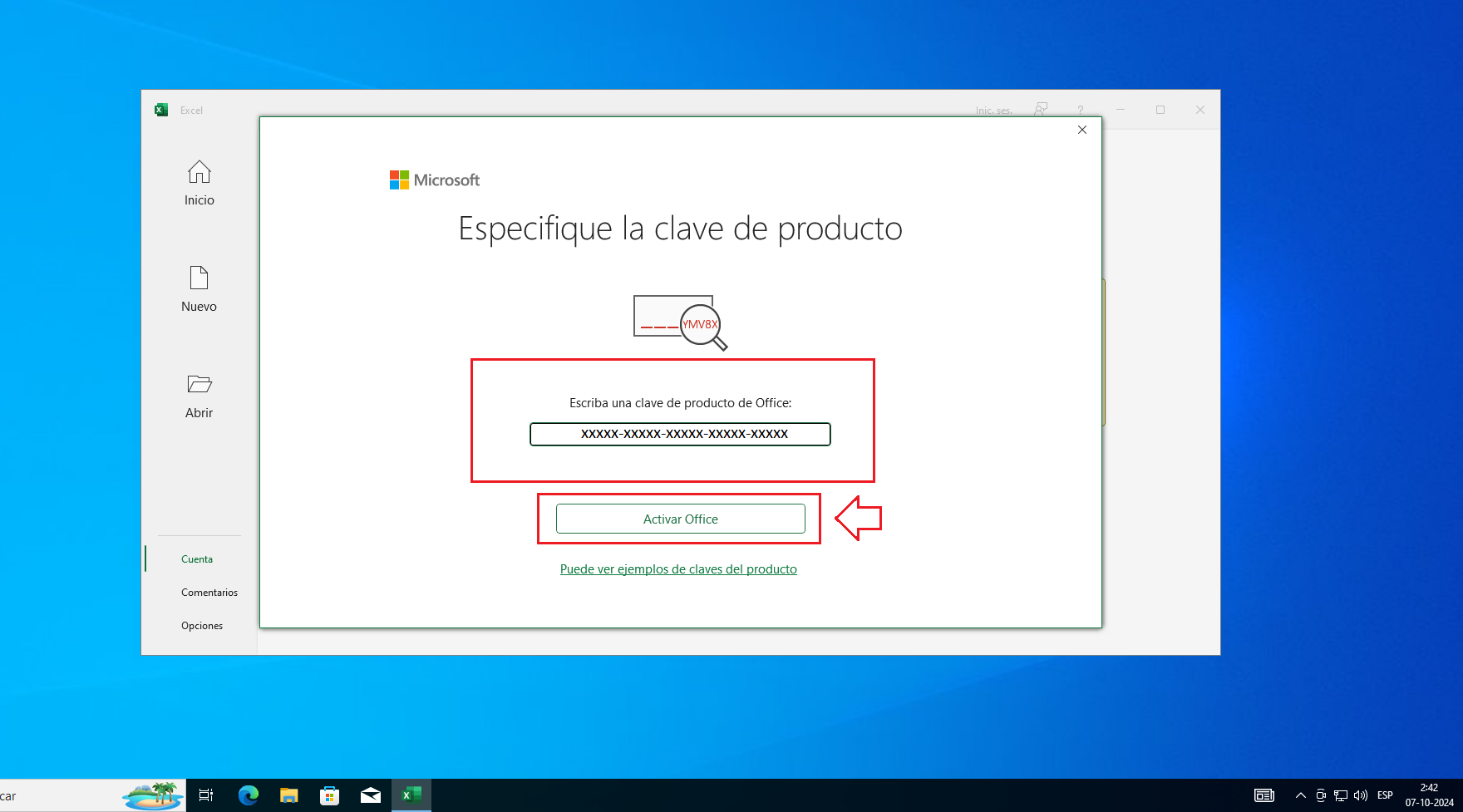
Ingrese el código de activación y presione Activar.
Validación online
Cierre el software y vuelva a abrirlo. Si aparece el asistente de validación, seleccione activar por Internet (o la opción indicada) y presione Siguiente hasta completar el proceso.
Una vez activado, cierre y abra la aplicación de nuevo para reiniciarla.
Verifique en Archivo → Cuenta que Office aparezca como activado.
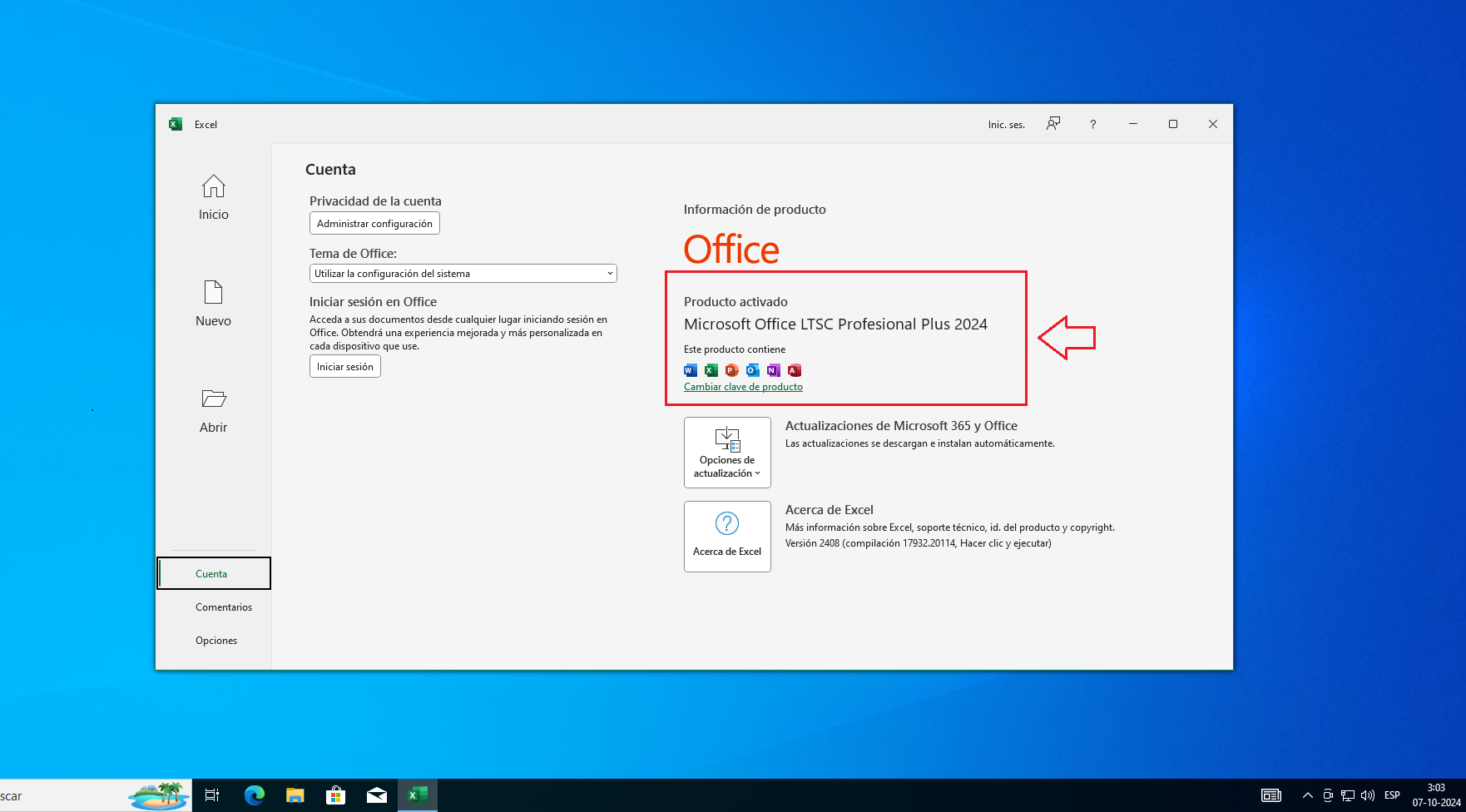
Activación completada
Office 2024 LTSC Standard está instalado y activado correctamente.