
Guía de instalación y activación Visio 2024 LTSC Profesional
Instale Microsoft Visio 2024 LTSC Profesional y complete la activación mediante validación telefónica con el portal KeysHub.
Descarga y extracción
Descargue el instalador desde el siguiente enlace:
⬇ Descargar Visio 2024 LTSC Pro
Después de la descarga verá el archivo Visio_2024_LTSC_Pro.zip.
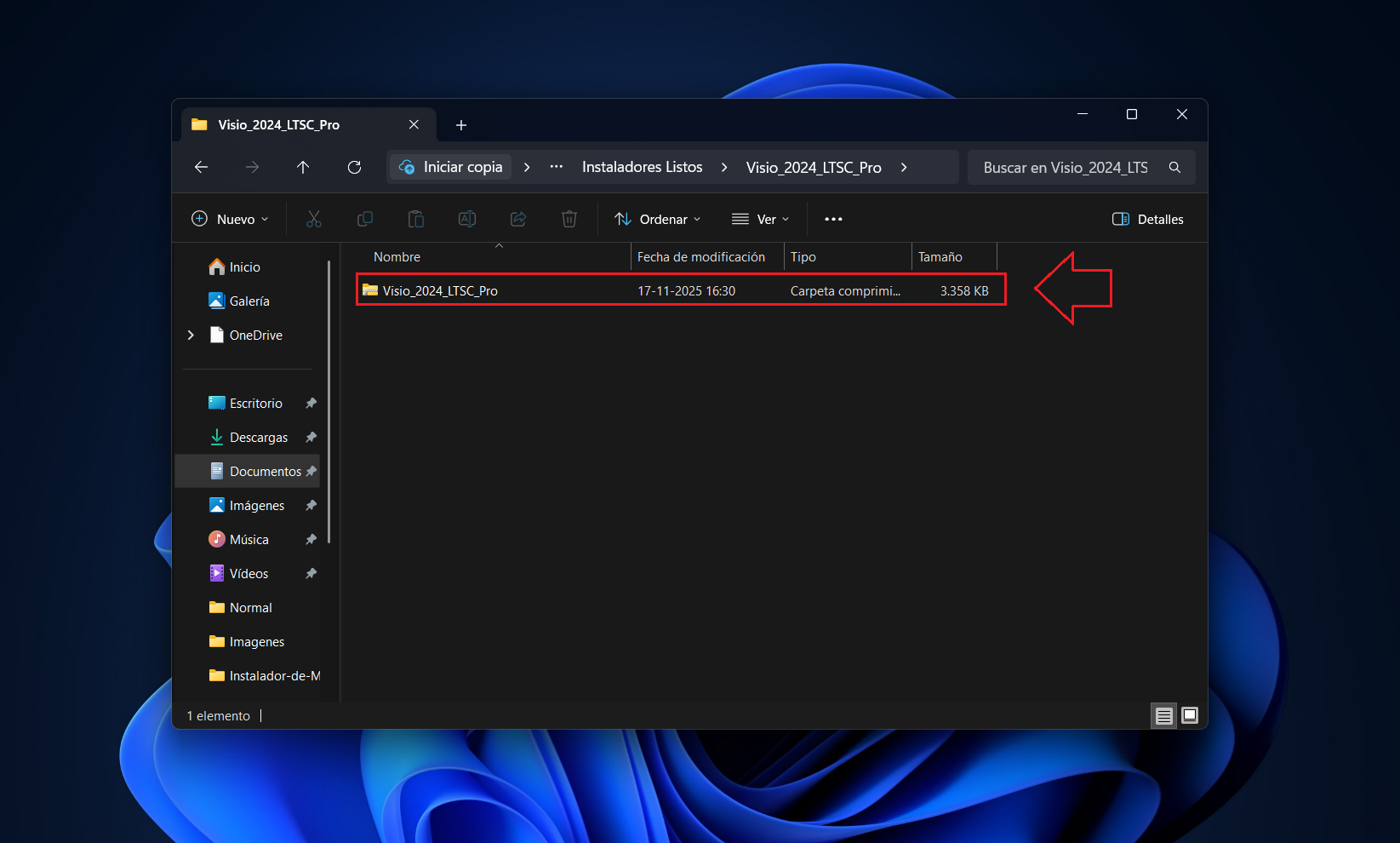
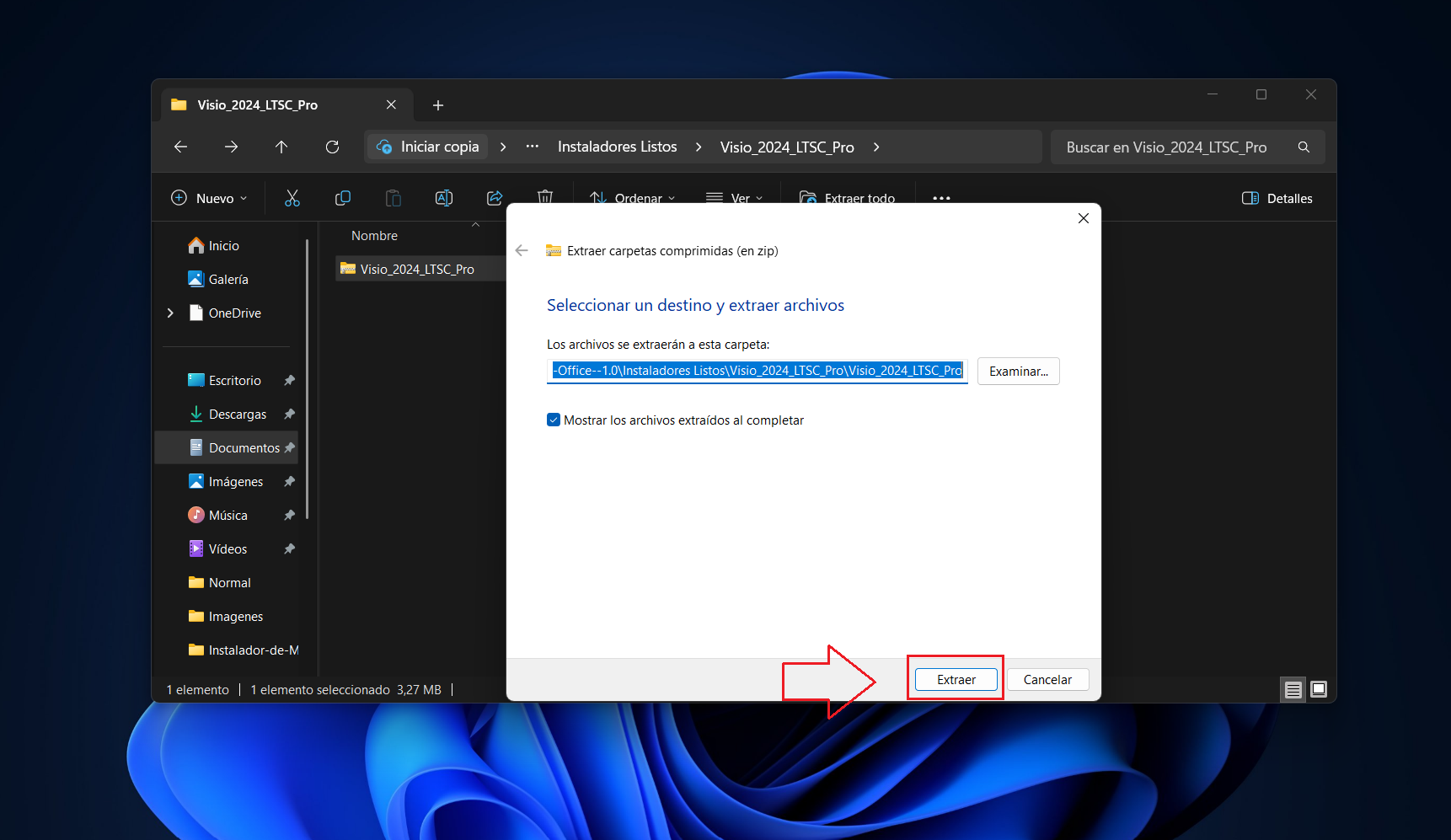
Clic derecho en el ZIP → Extraer todo, elija la carpeta de destino y haga clic en Extraer.
Instalación y clave de producto
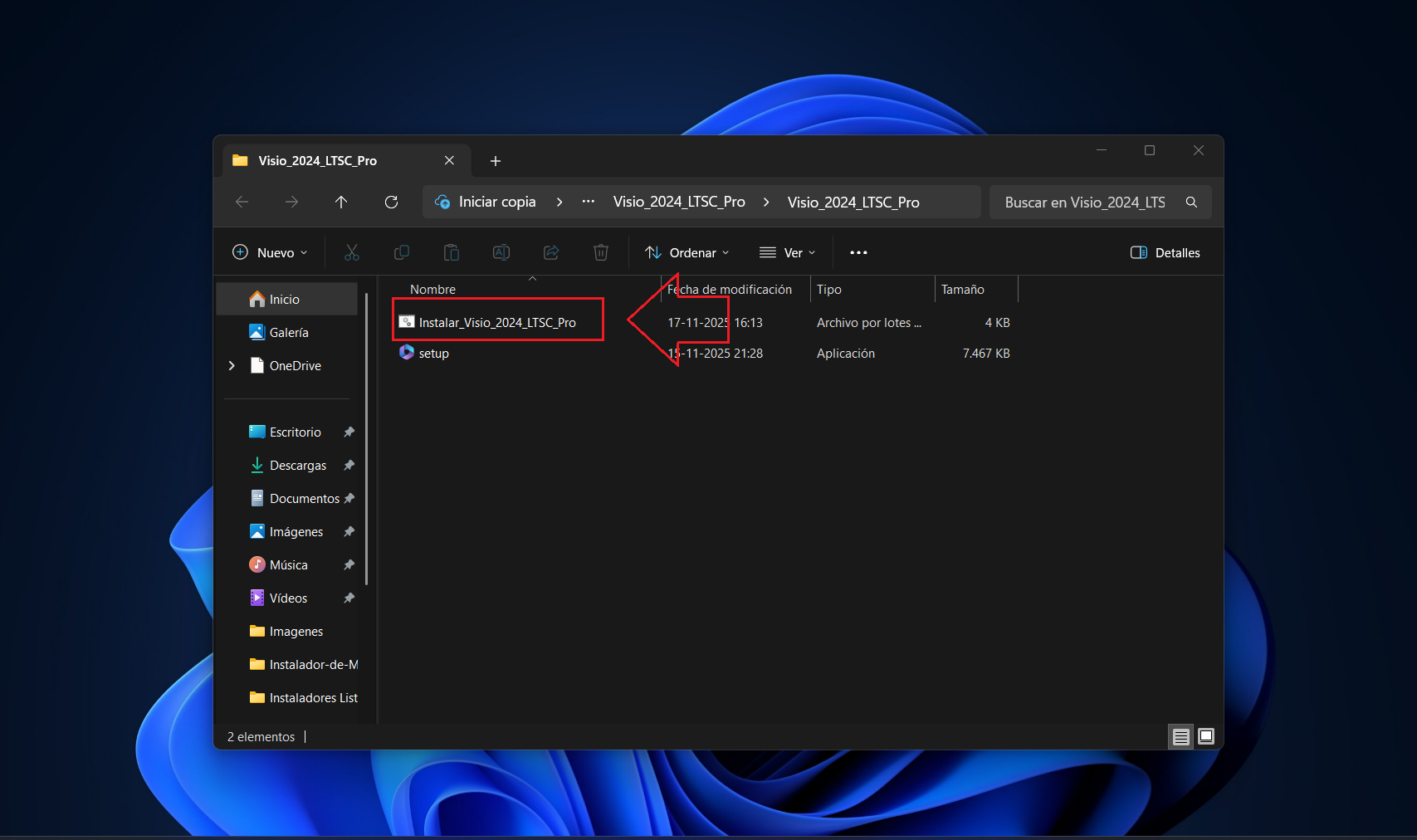
En la carpeta extraída ejecute Instalar_Visio_2024_LTSC_Pro.bat (doble clic).
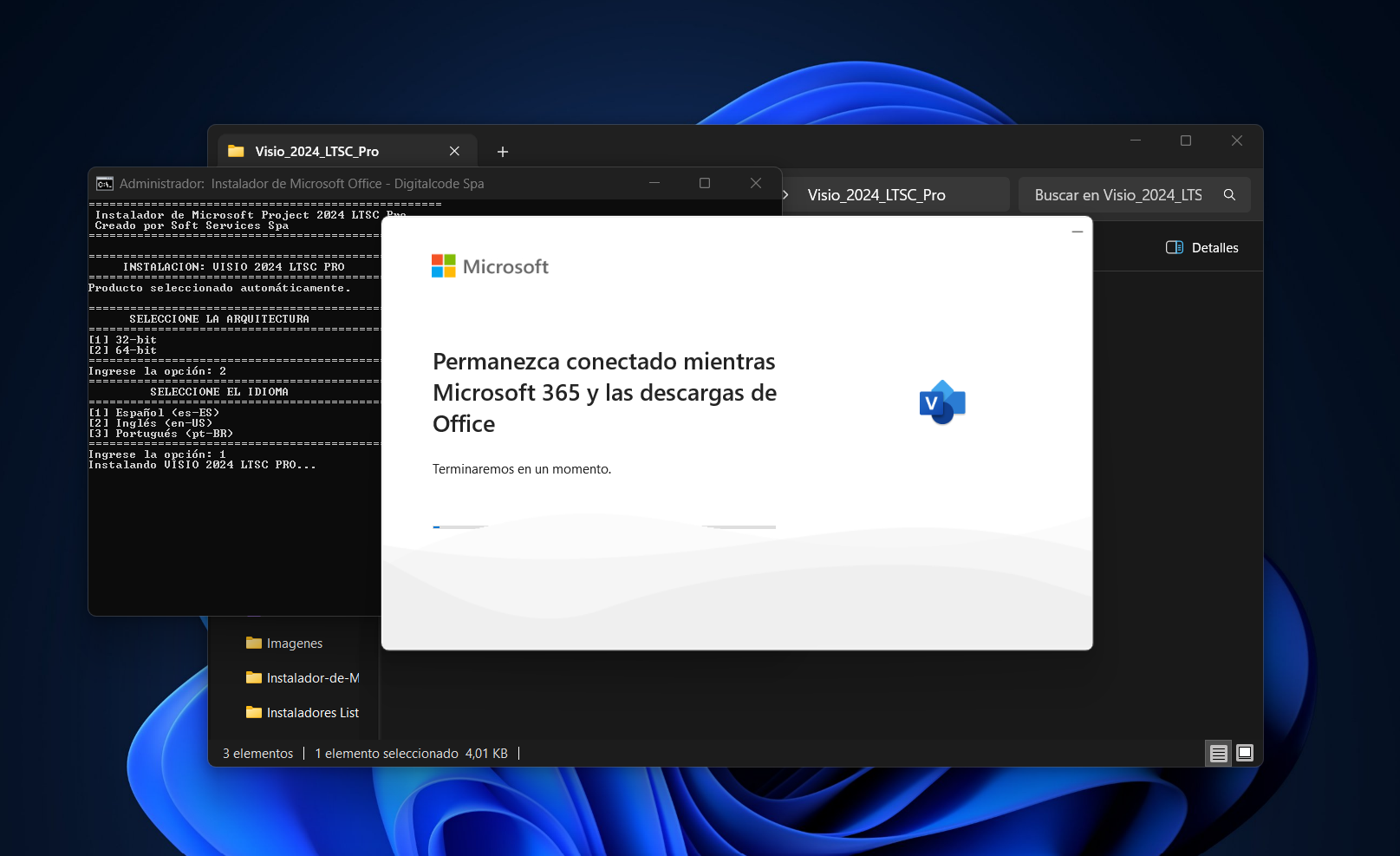
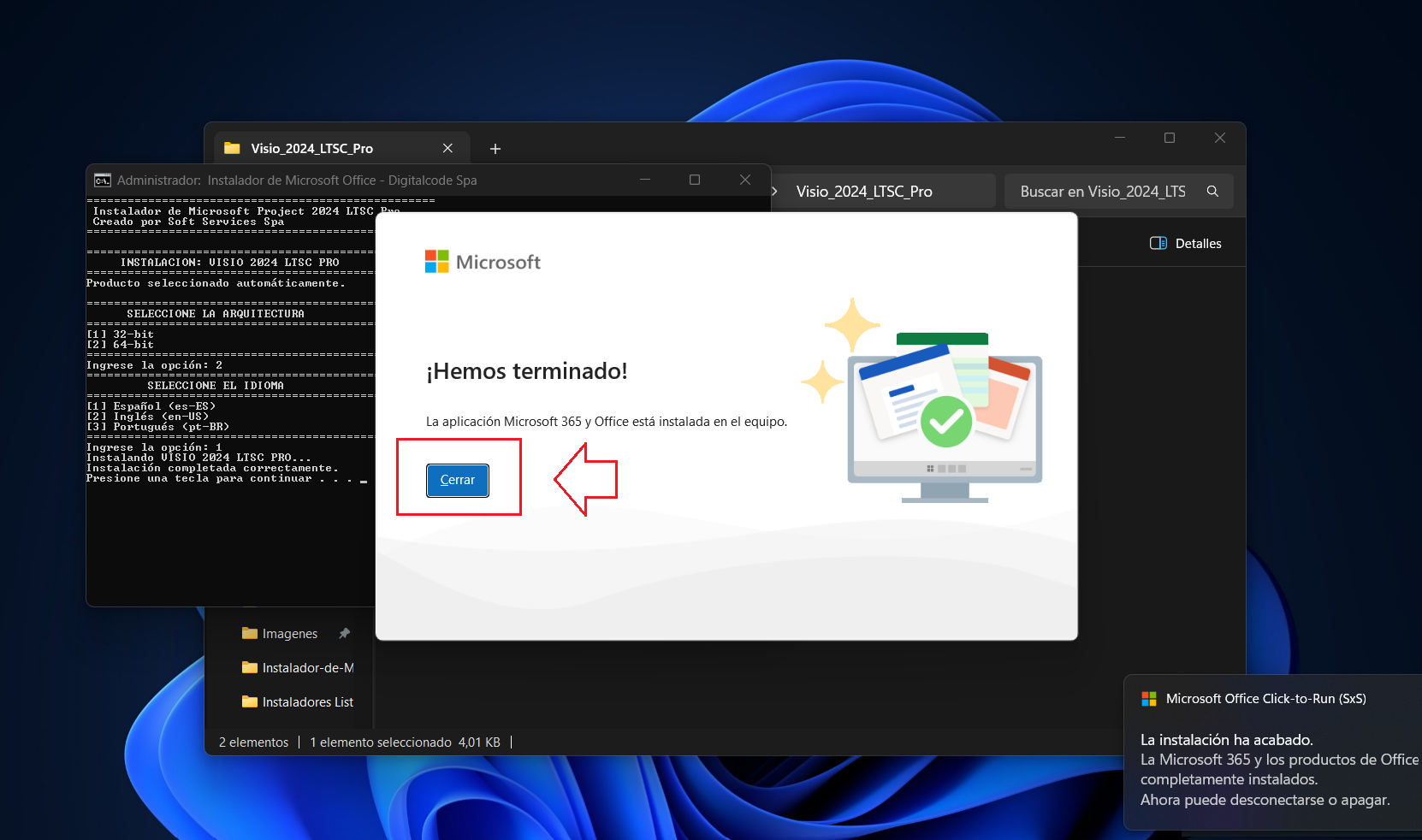
En la consola elija arquitectura: 1 para 32 bits o 2 para 64 bits (recomendado). Luego elija idioma: 1 Español, 2 Inglés o 3 Portugués.
Espere mientras el instalador oficial de Microsoft completa la descarga e instalación.
Cuando finalice, haga clic en Cerrar.
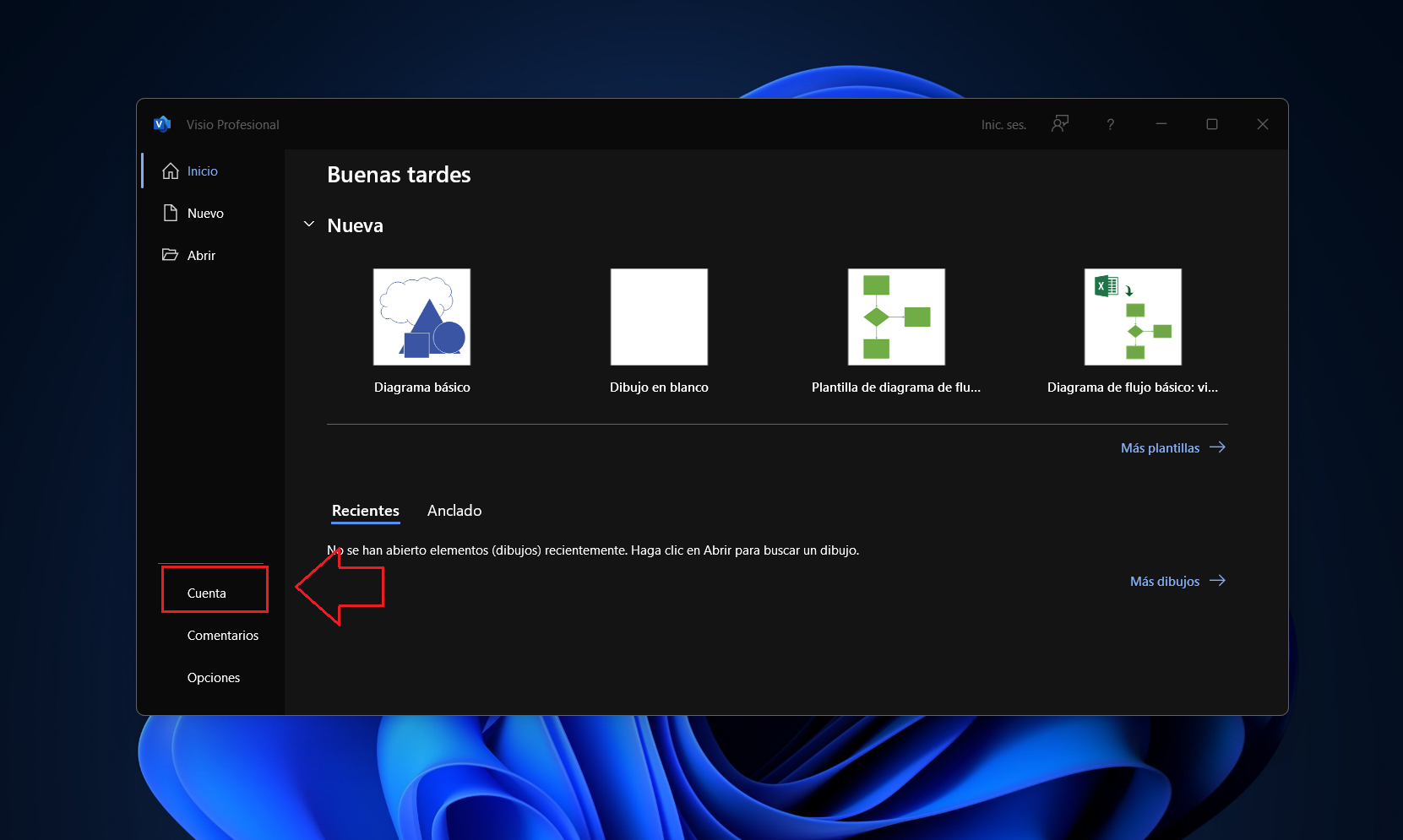
Abra Visio desde el menú Inicio y haga clic en Cuenta.
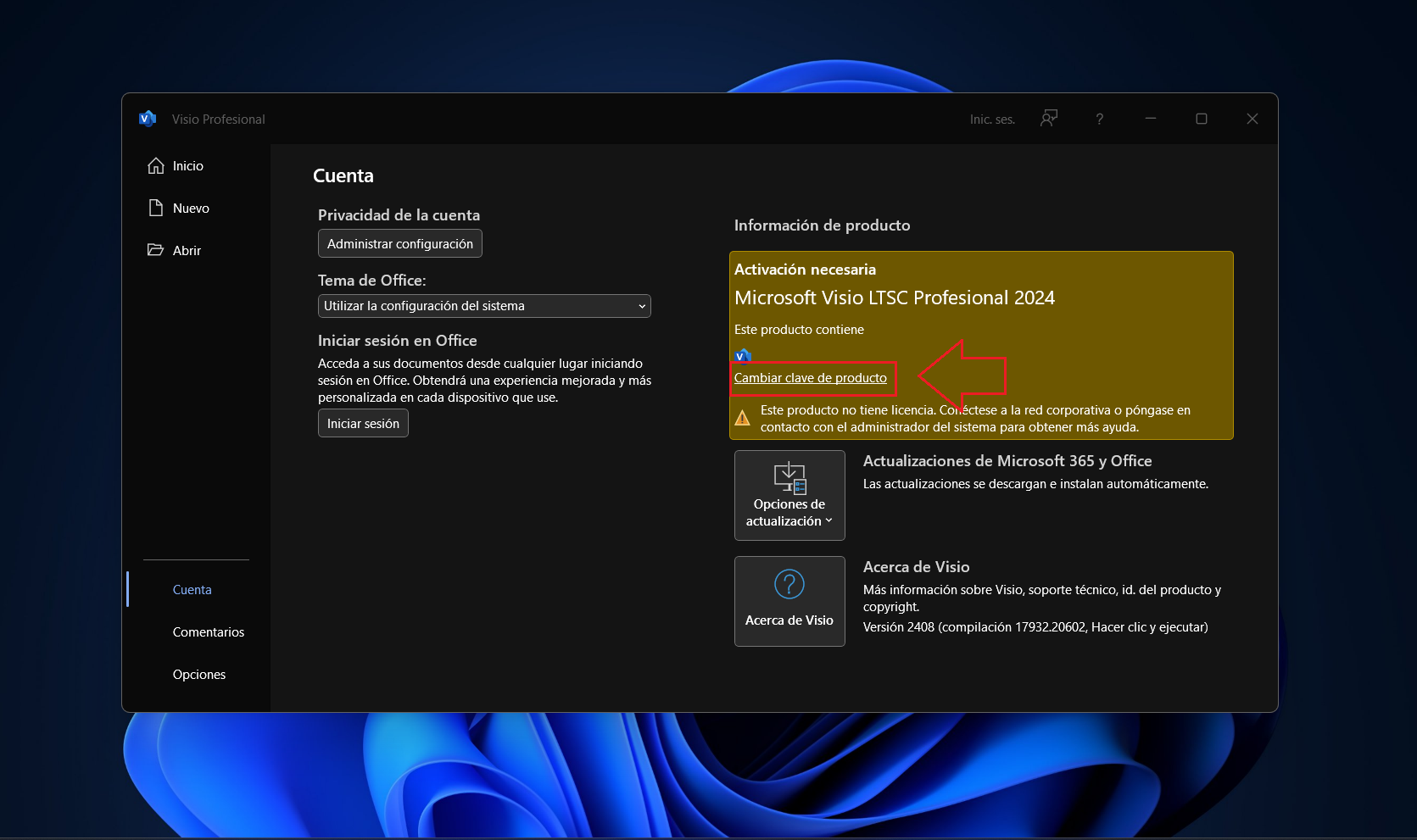
En Información de producto, haga clic en Cambiar clave de producto.
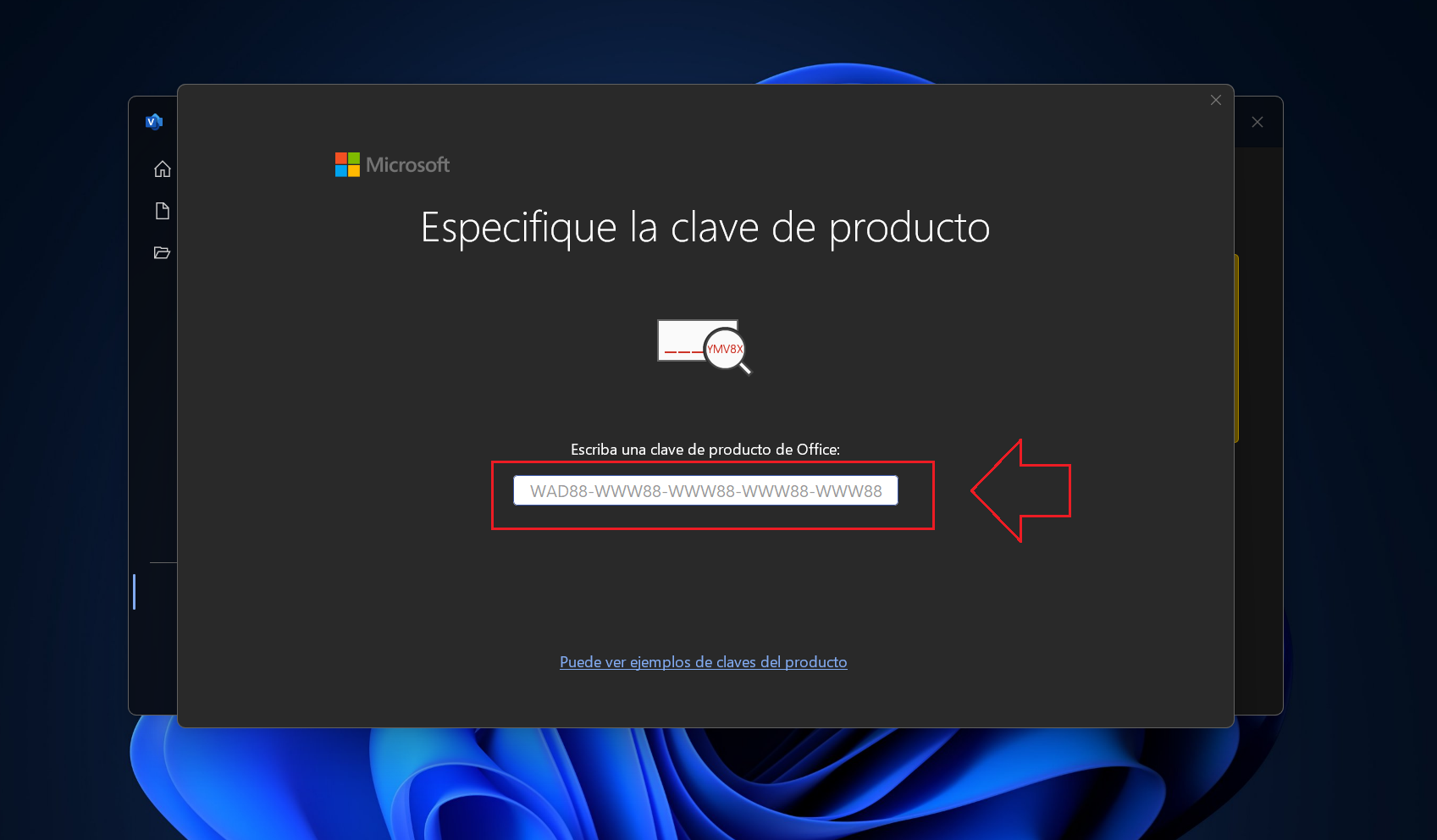
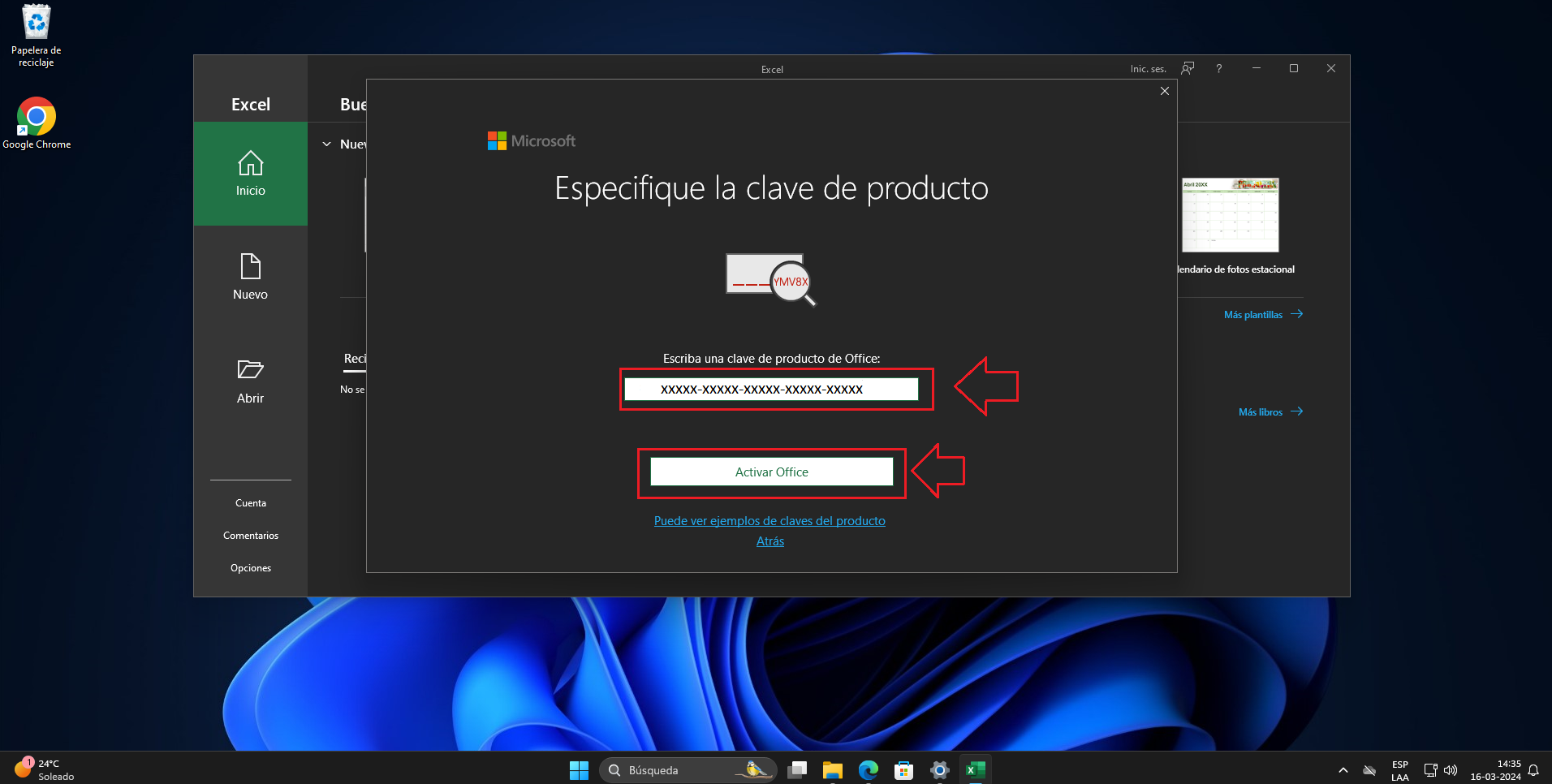
Escriba la clave entregada, presione Siguiente, cierre el software y vuelva a abrirlo para continuar con la activación telefónica.
Ingresa la clave de activación
El proceso comienza ingresando el código de activación en el software de Office.
Selecciona activación por teléfono
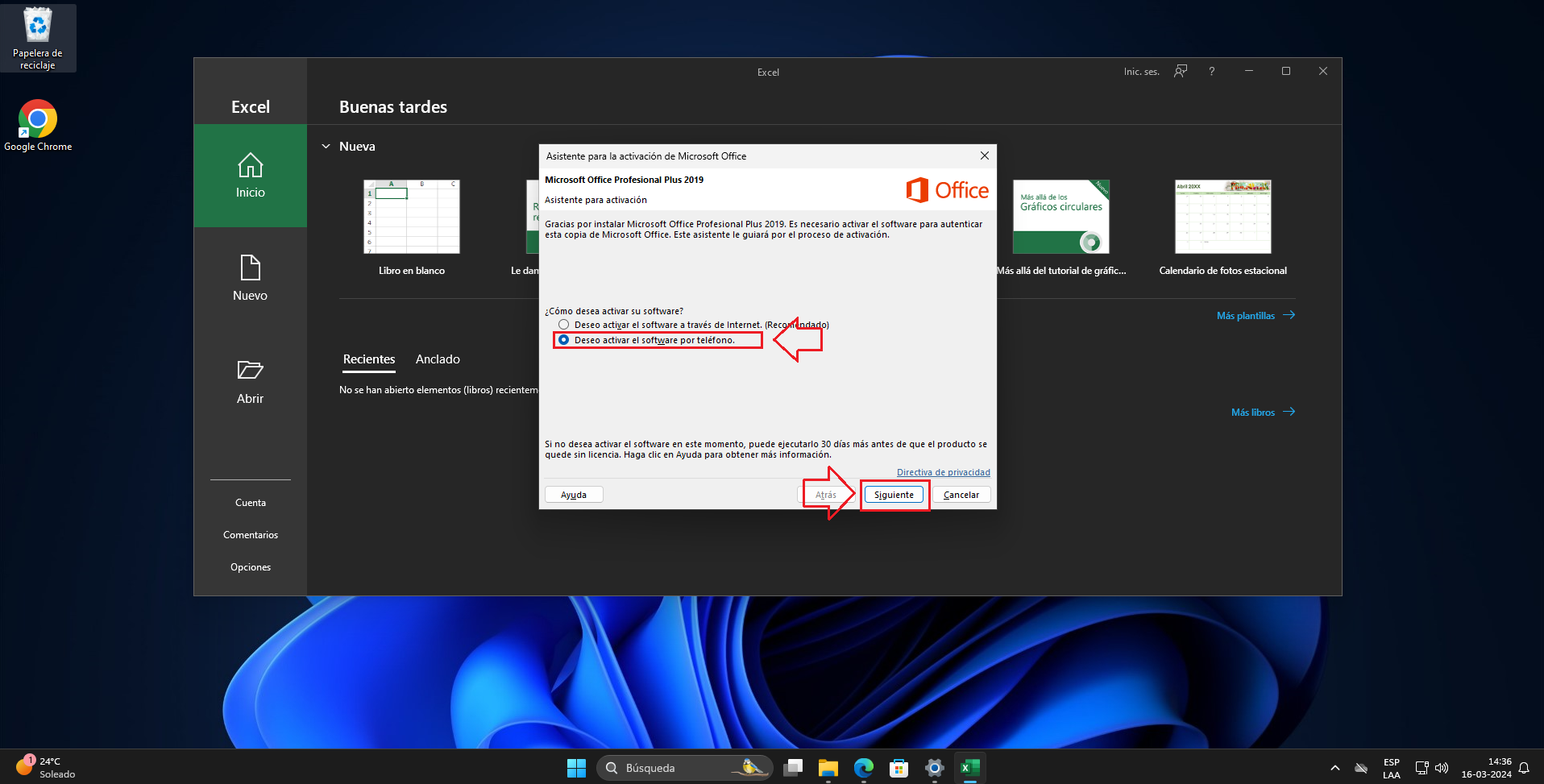
Al presionar “Activar”, se mostrarán los términos y condiciones. Presione “Aceptar” y se cerrará la ventana.
En el siguiente cuadro seleccione “Deseo activar el software por teléfono”.
Obtén el ID de instalación
En la siguiente ventana aparecerá el ID de instalación. Este código es importante, ya que se debe usar para la validación.
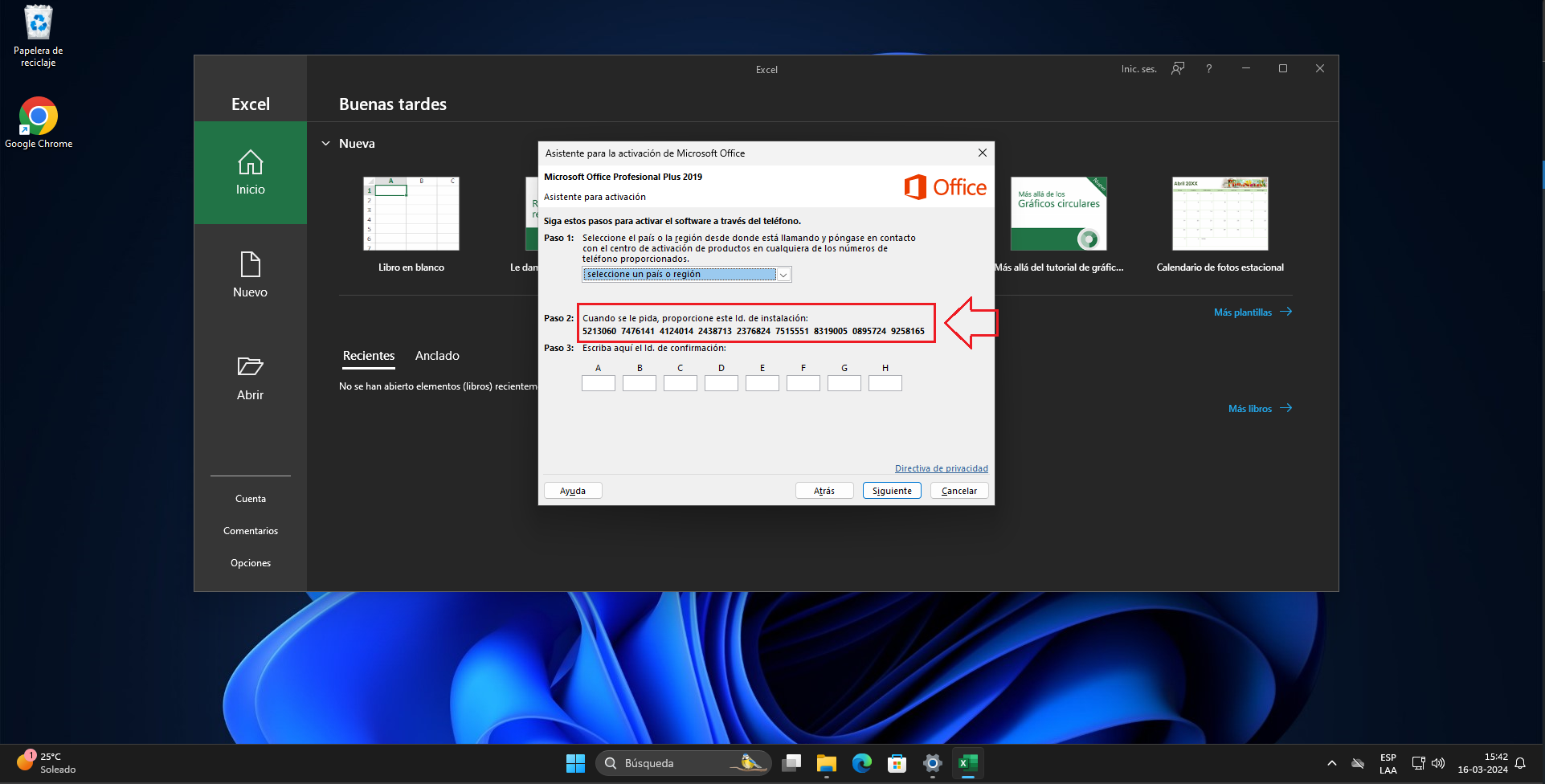
Obtén el ID de confirmación
En este punto tiene 2 opciones para continuar:
Opción 1 (Recomendada)
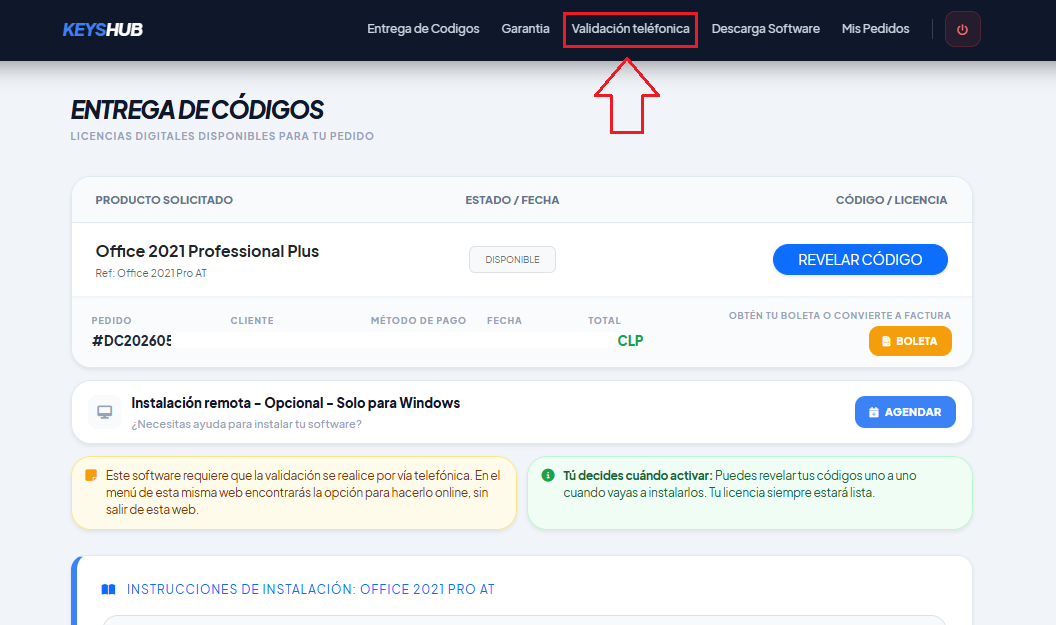
Ingrese a su portal de entrega con las credenciales enviadas al correo. Al terminar la compra, el sistema también lo lleva directamente a esta web.
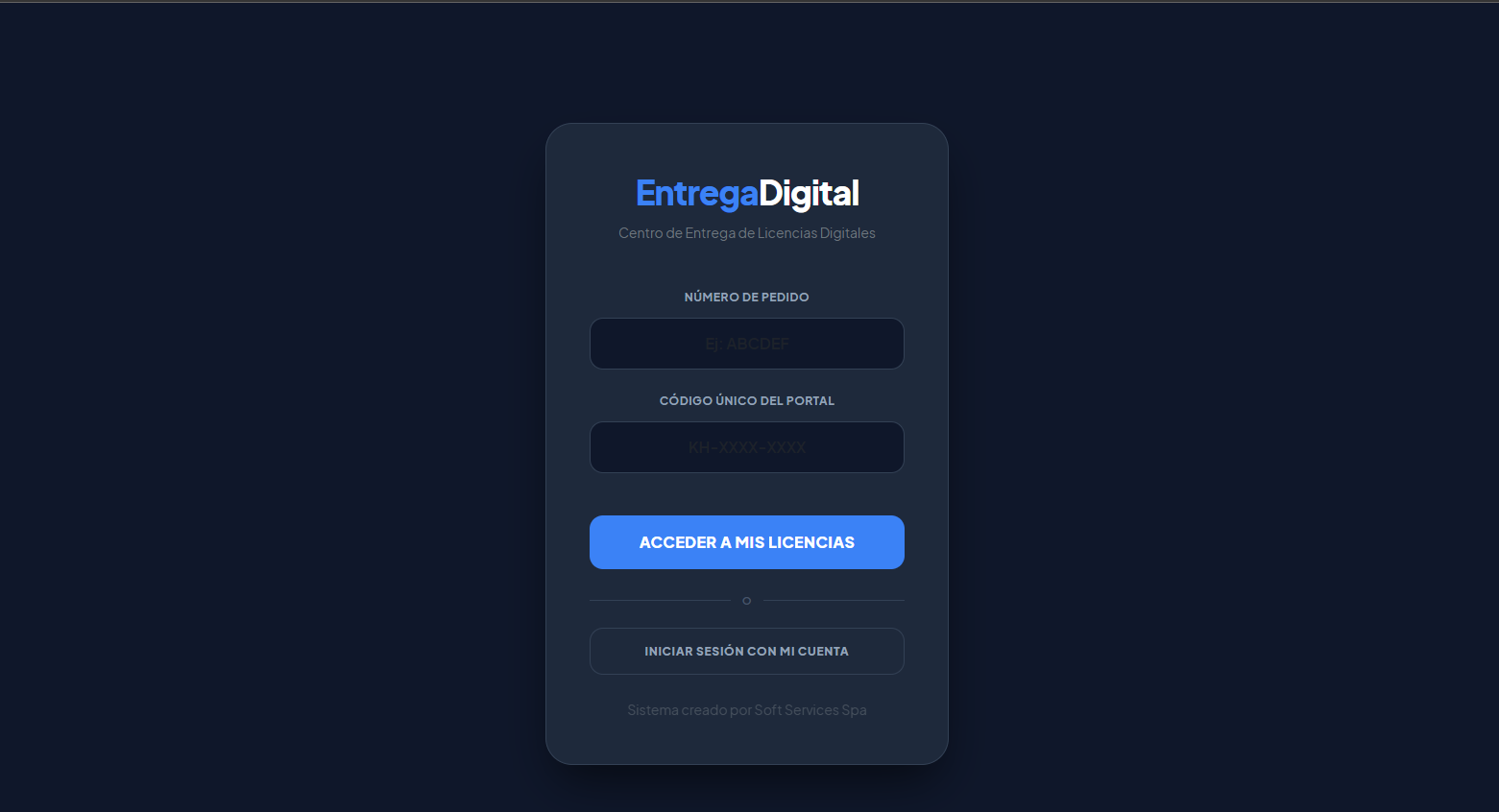
Presione el menú “Validación telefónica”.
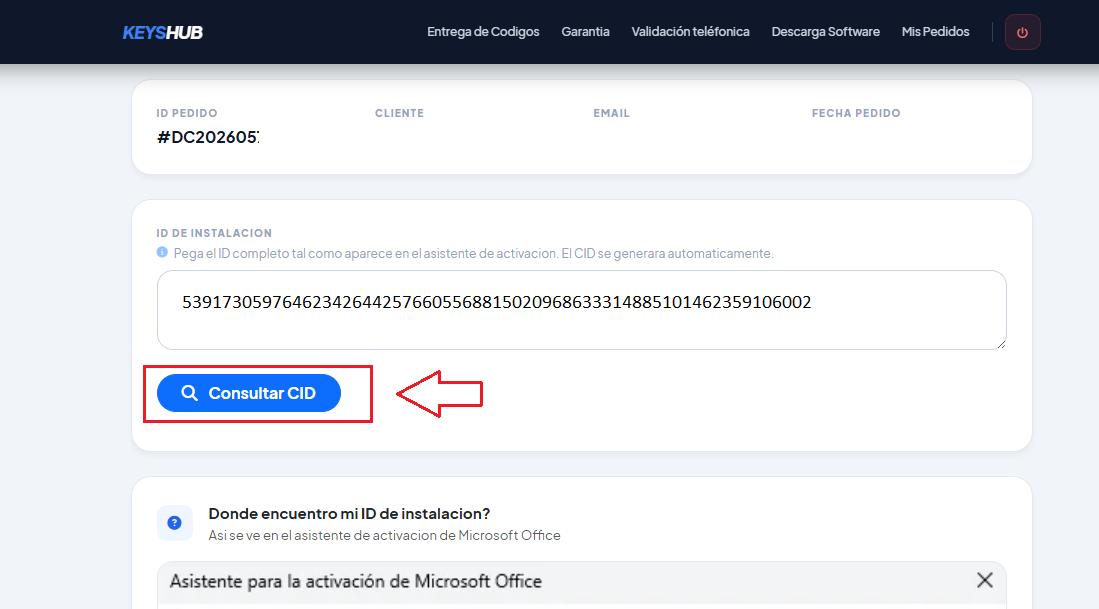
Ingrese el ID de instalación y presione “Consultar”.
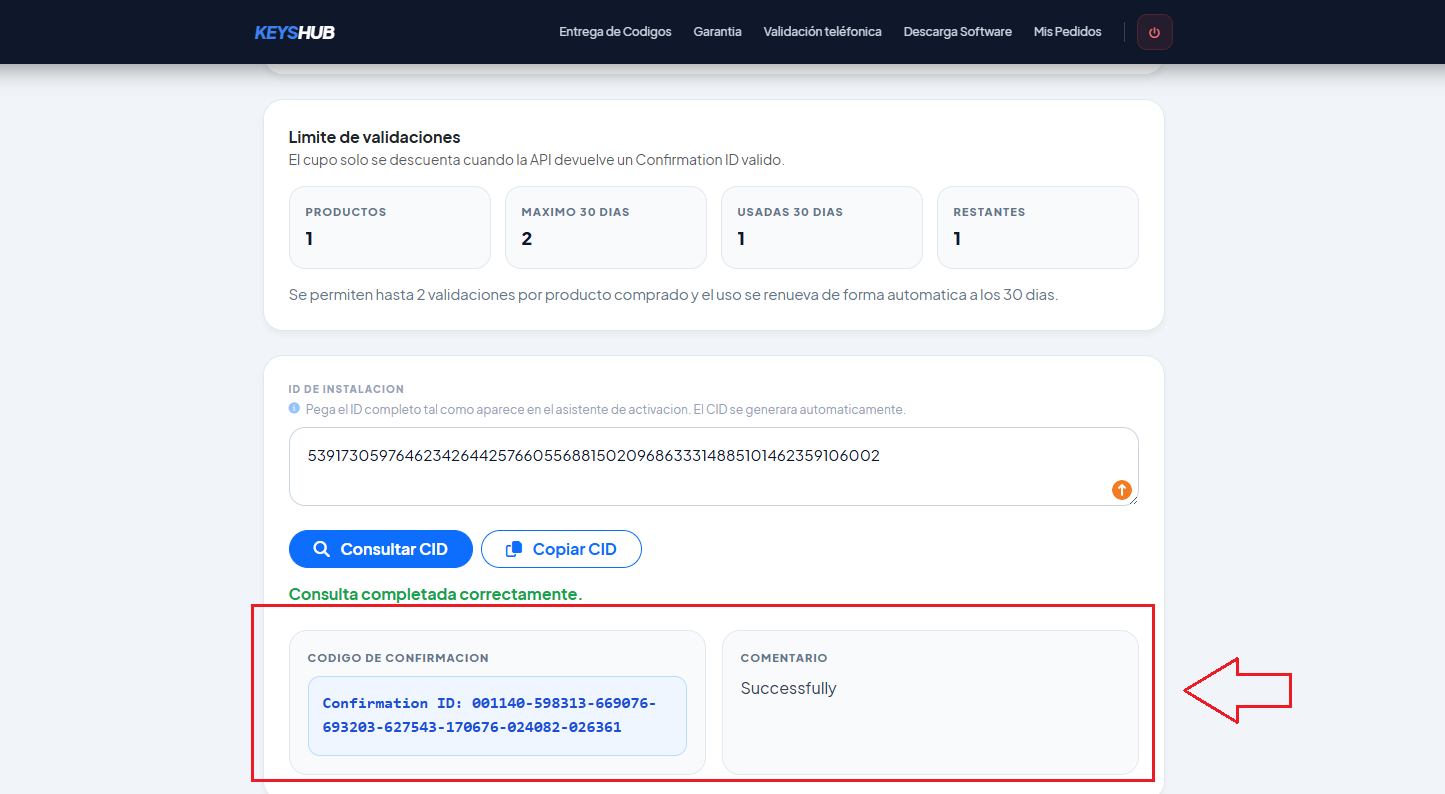
Copie el ID de confirmación y péguelo en el software.
Opción 2
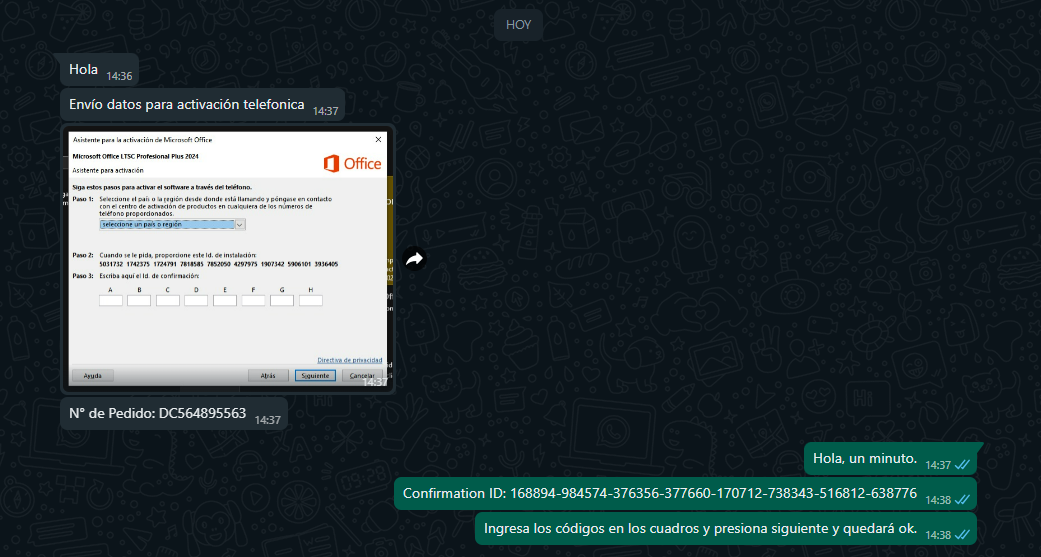
Envíenos un mensaje por WhatsApp al +56 9 4394 4525 o a través del enlace siguiente. Comparta el ID de instalación y el número de pedido. Le enviaremos el ID de confirmación para completar la activación de Office.
Finaliza la activación
Una vez tenga el código de confirmación, ingréselo en los cuadros desde la A hasta la H.
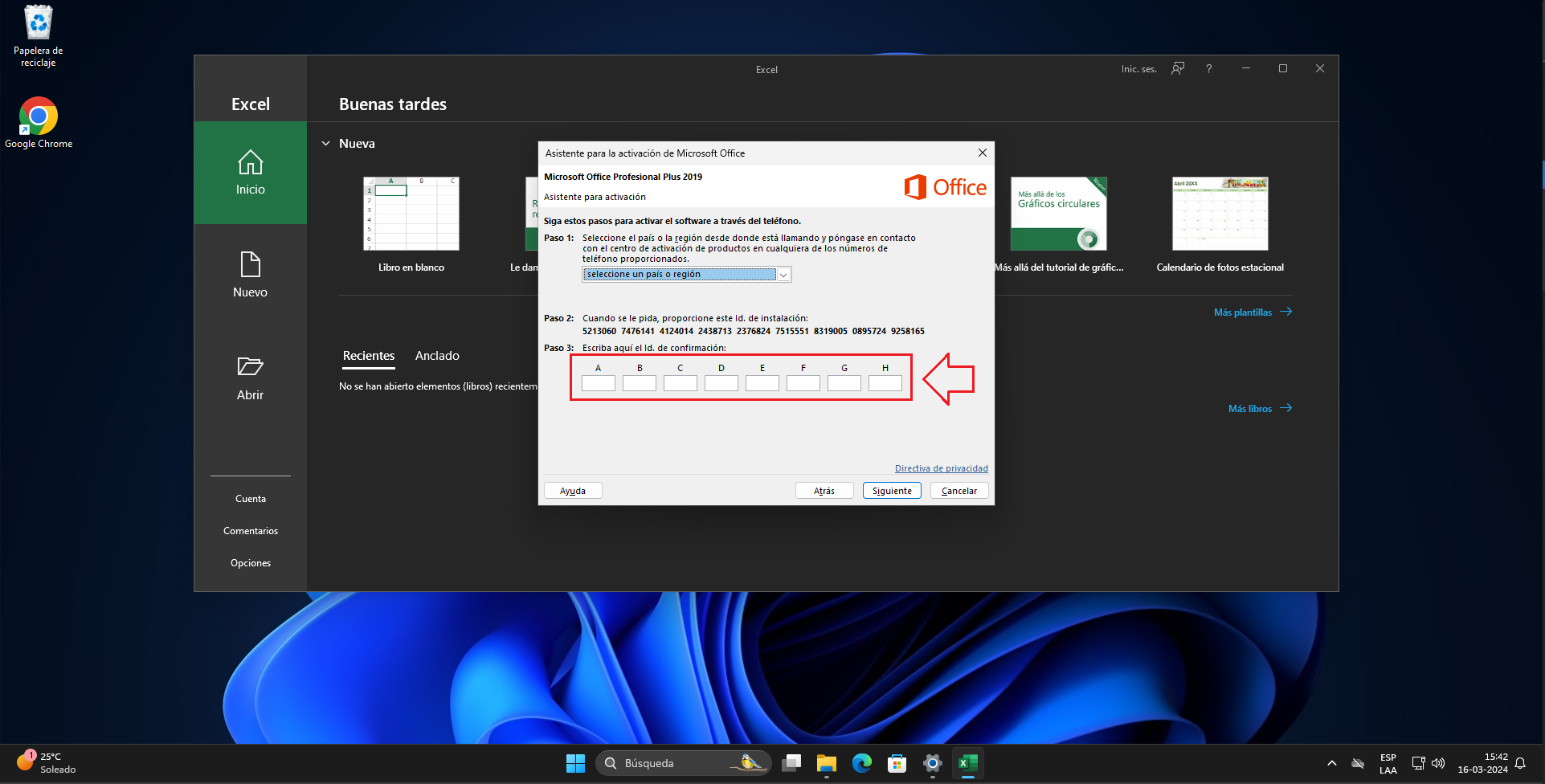
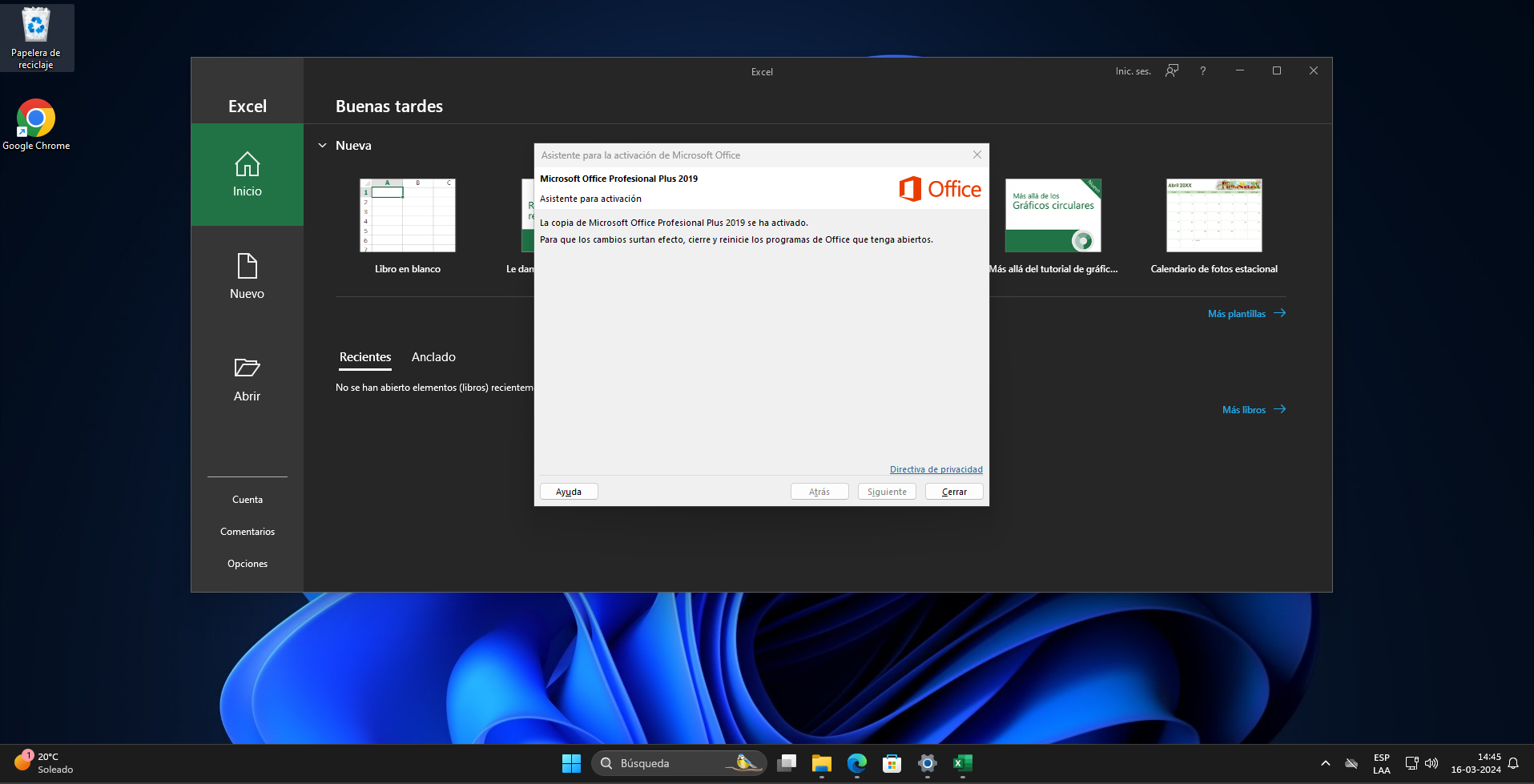
Al presionar “Siguiente”, el software estará activado. Luego presione “Cerrar”.
Verifica el estado de Office
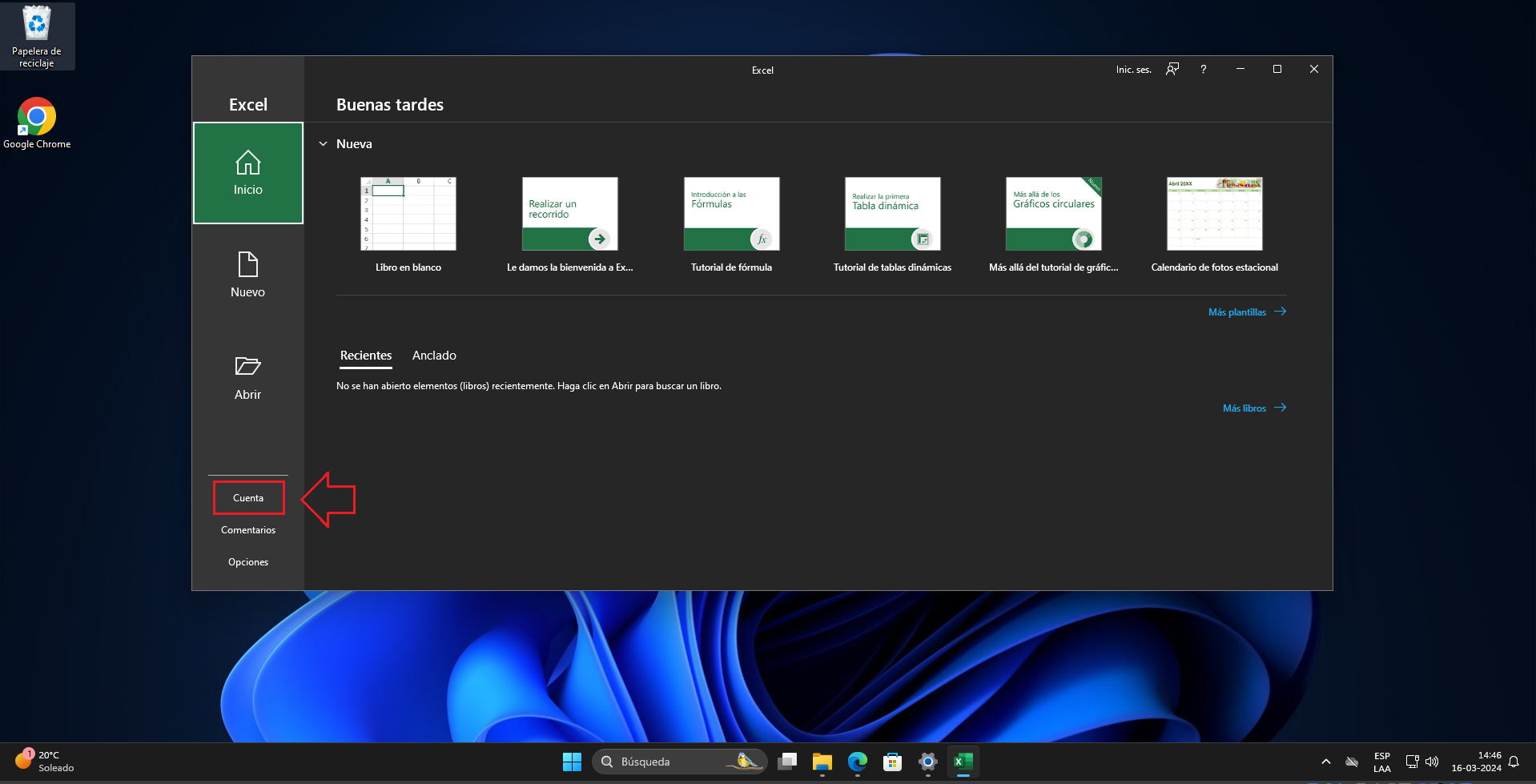
Al presionar cerrar, para corroborar que la activación fue correcta, ingrese a la opción “Cuenta” en el menú del lado izquierdo.
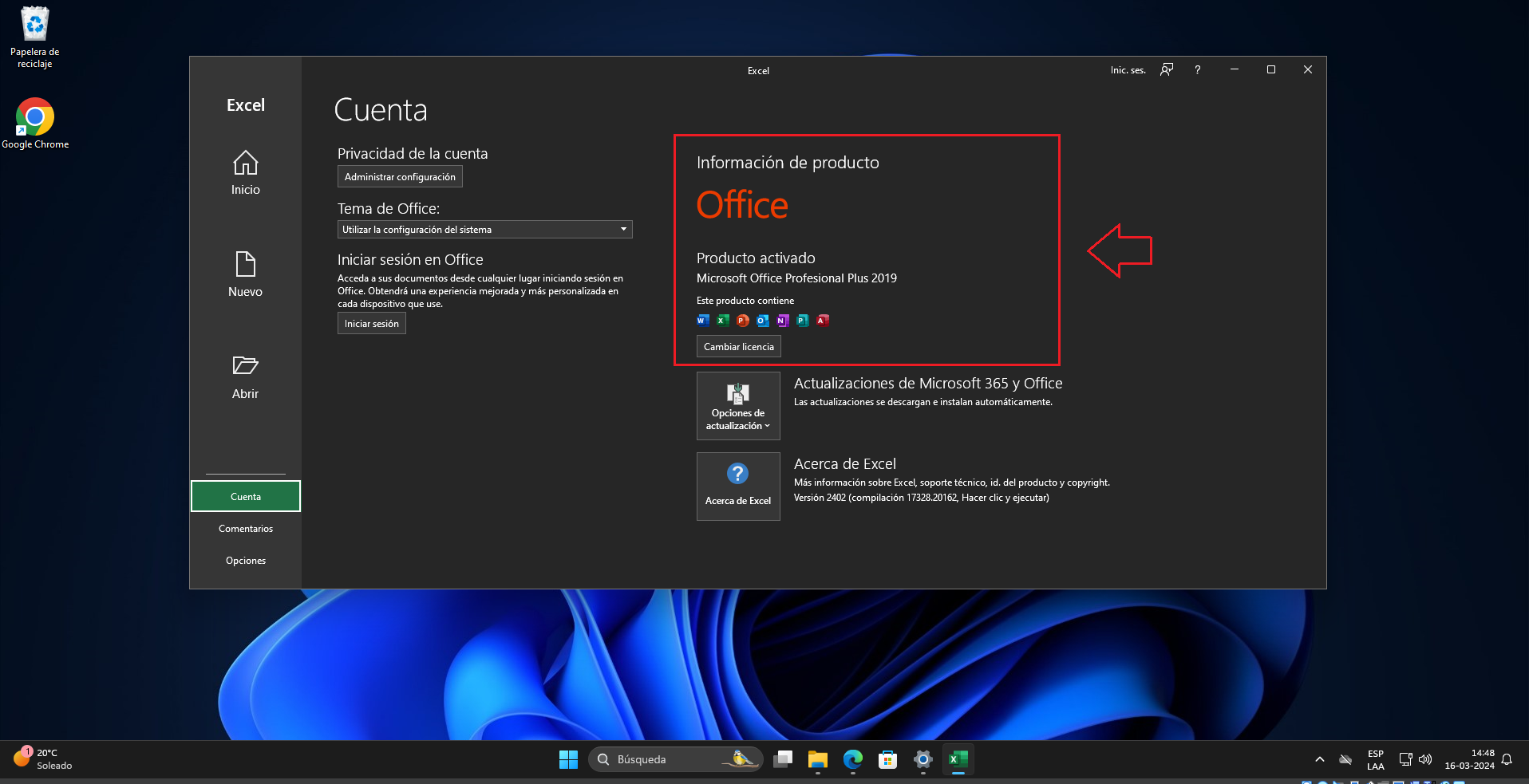
En la opción cuenta aparecerá el estado de Office. Si aparece sin licencia, cierre la aplicación y vuelva a abrir la sección cuenta.
Activación completada
Visio 2024 LTSC Profesional está instalado y activado correctamente.