
Guía de instalación y activación Visio 2019
Instale Visio 2019 con el método online u offline y complete la activación mediante validación telefónica.
Descarga del instalador
Seleccione su método de descarga preferido:
Opción 1 — Instalador online
Opción 2 — Instalador offline
Al finalizar la descarga offline obtendrá un archivo .img (por ejemplo VisioPro2019Retail.img).
Proceso de instalación
Opción 1 — Instalador online
1
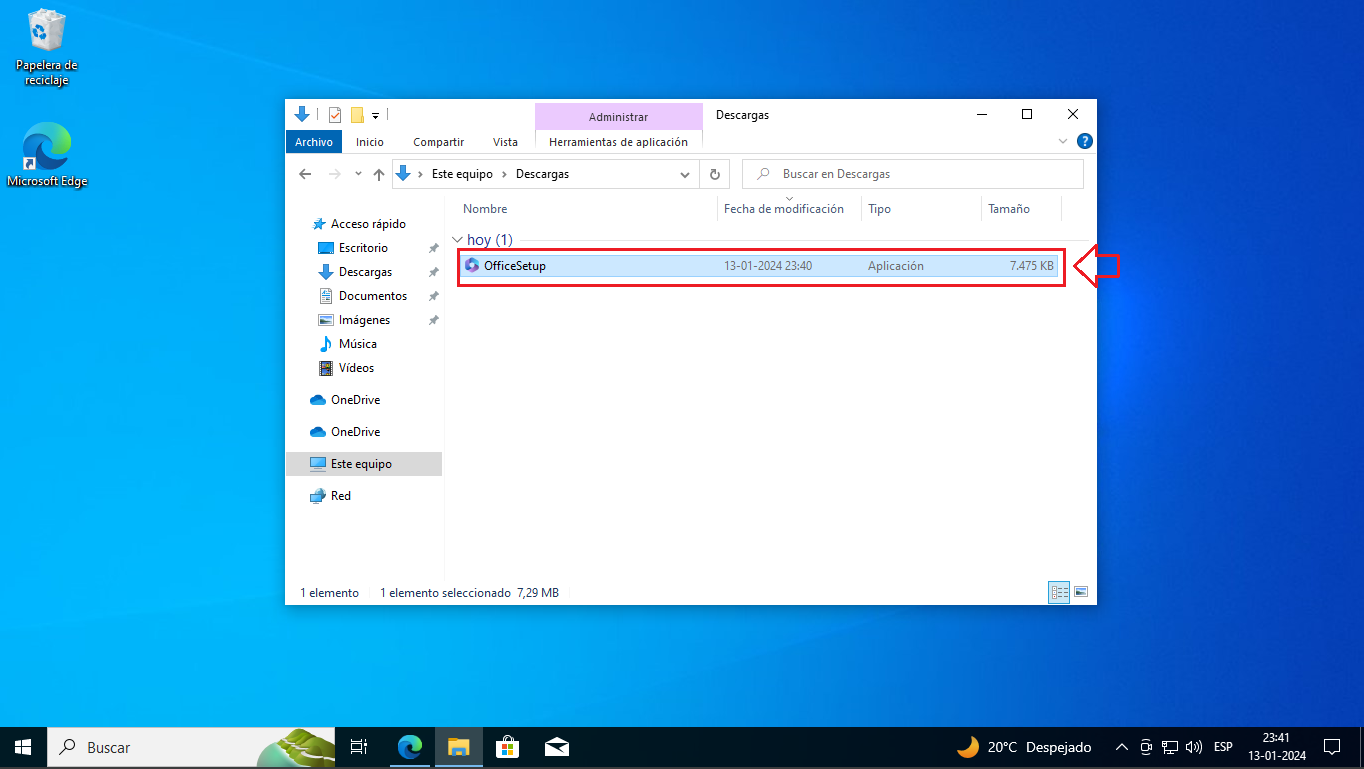
Una vez descargado, ejecute el archivo OfficeSetup.exe.
2
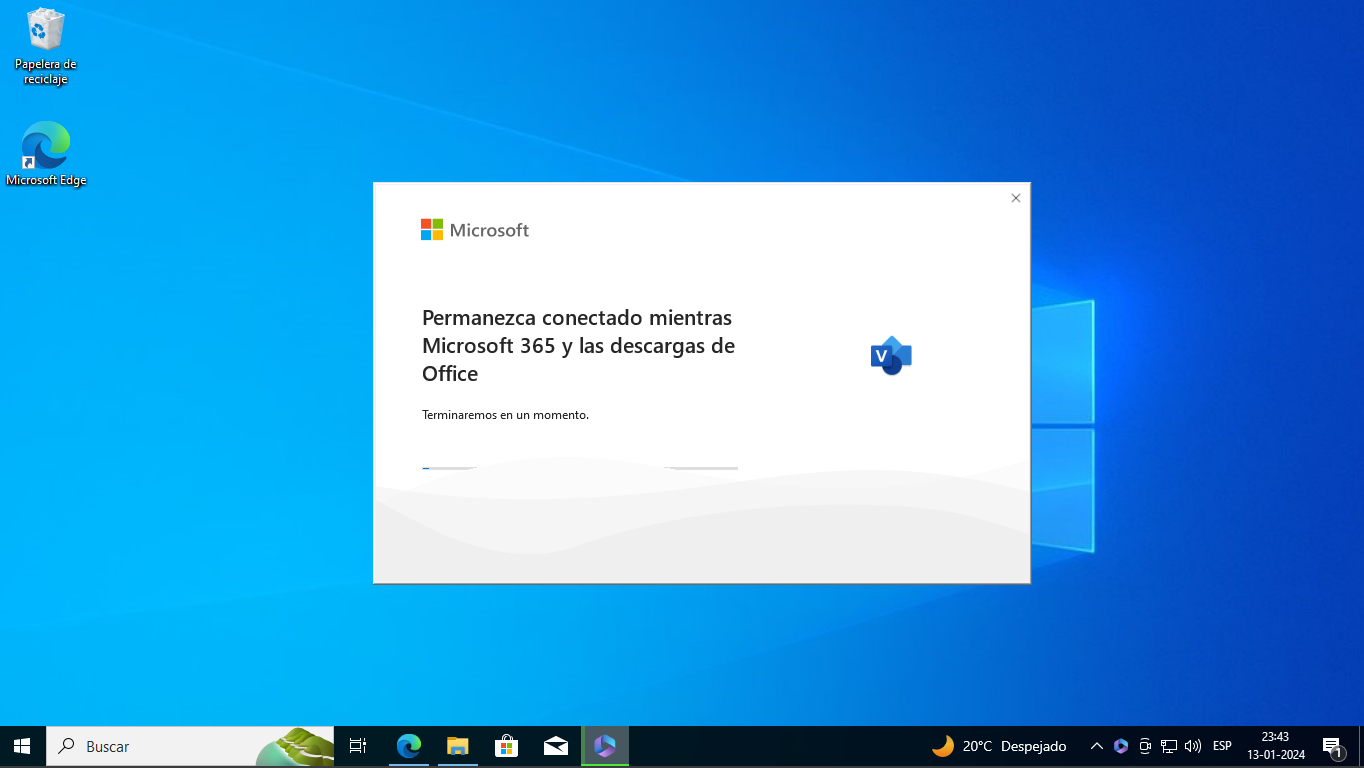
El programa comenzará la instalación automáticamente.
3
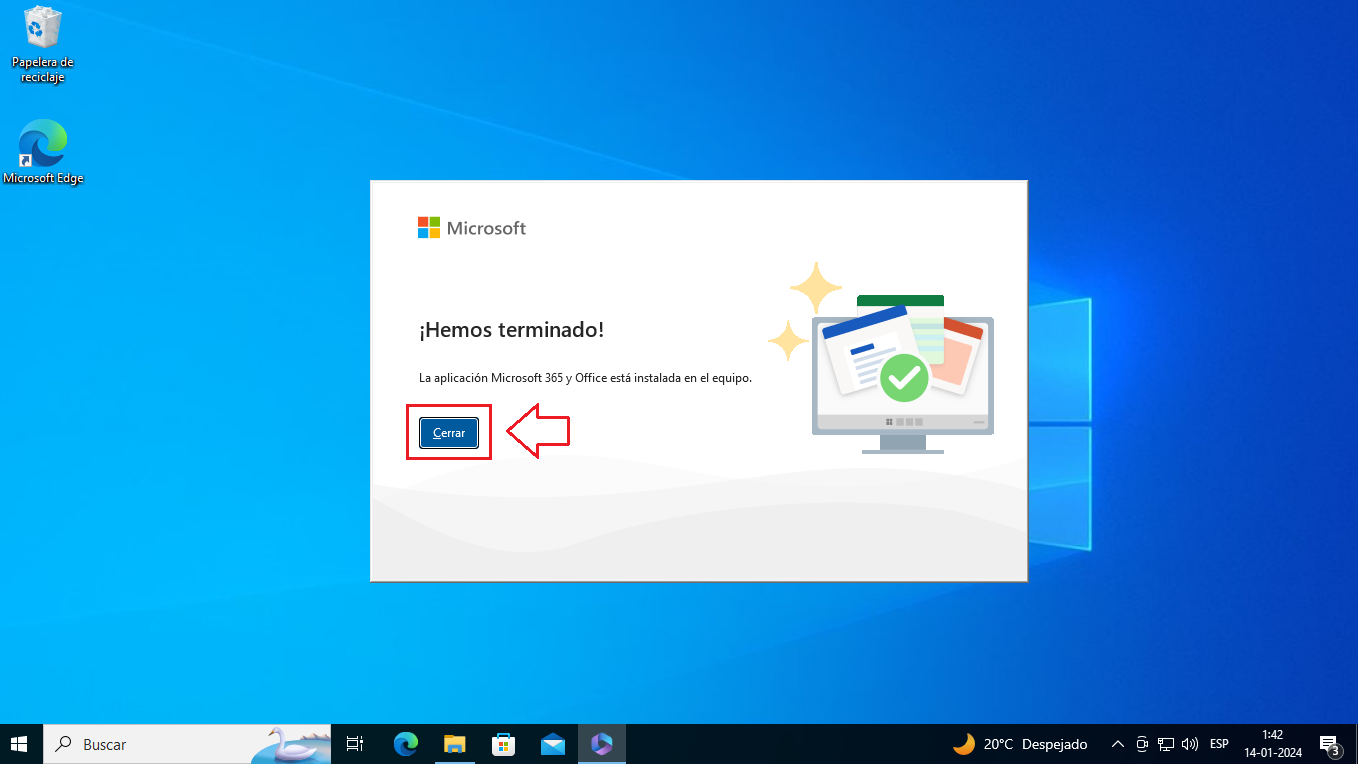
Al terminar la instalación, cierre el programa.
Opción 2 — Instalador offline
1
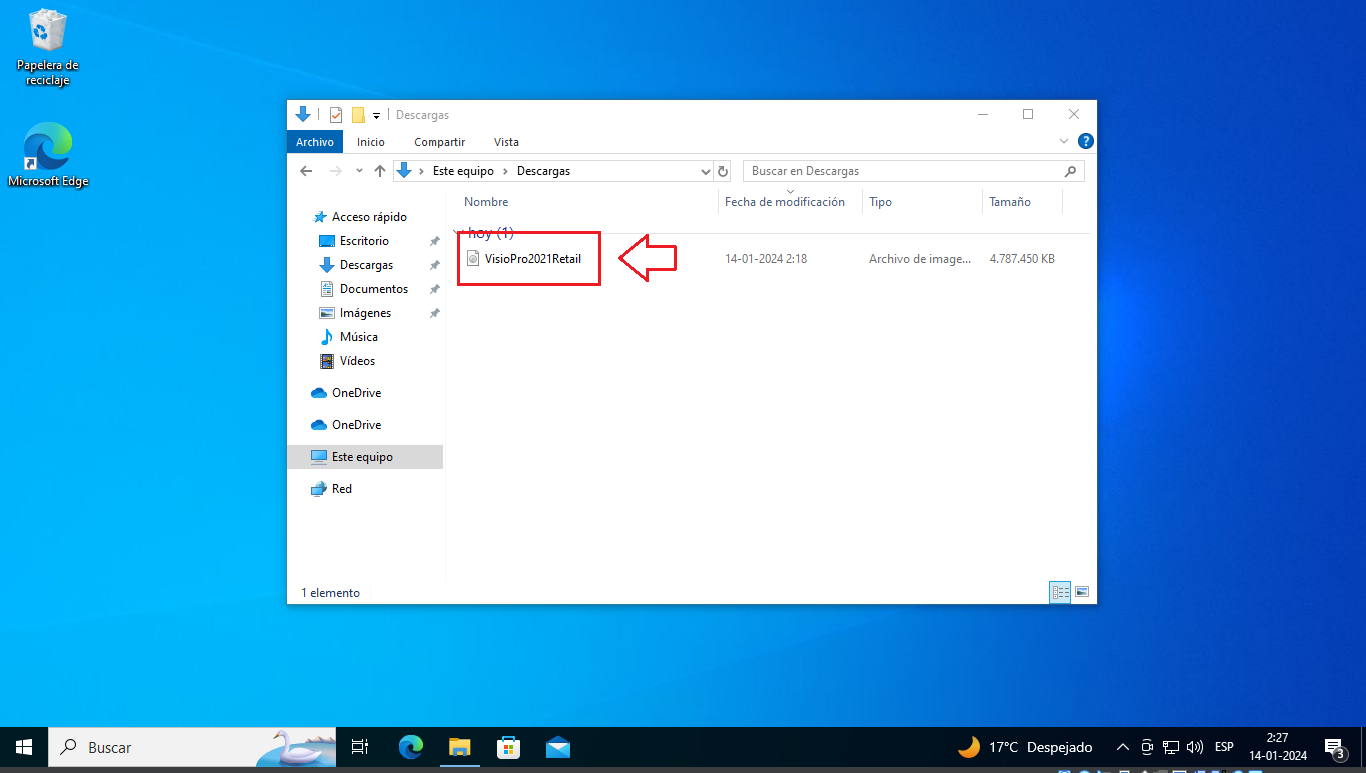
Localice el archivo .img descargado.
2
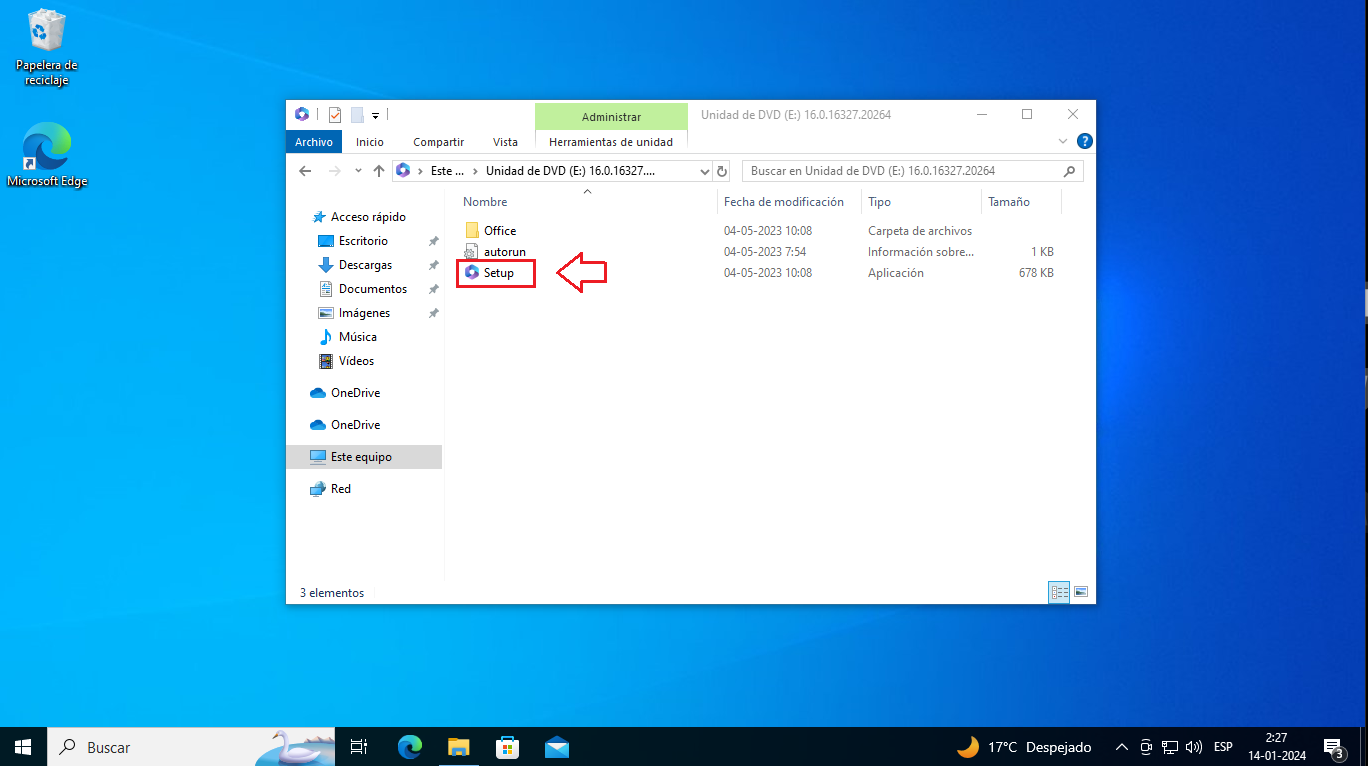
Haga doble clic en el archivo y, en la ventana que se abre, doble clic sobre setup.
3
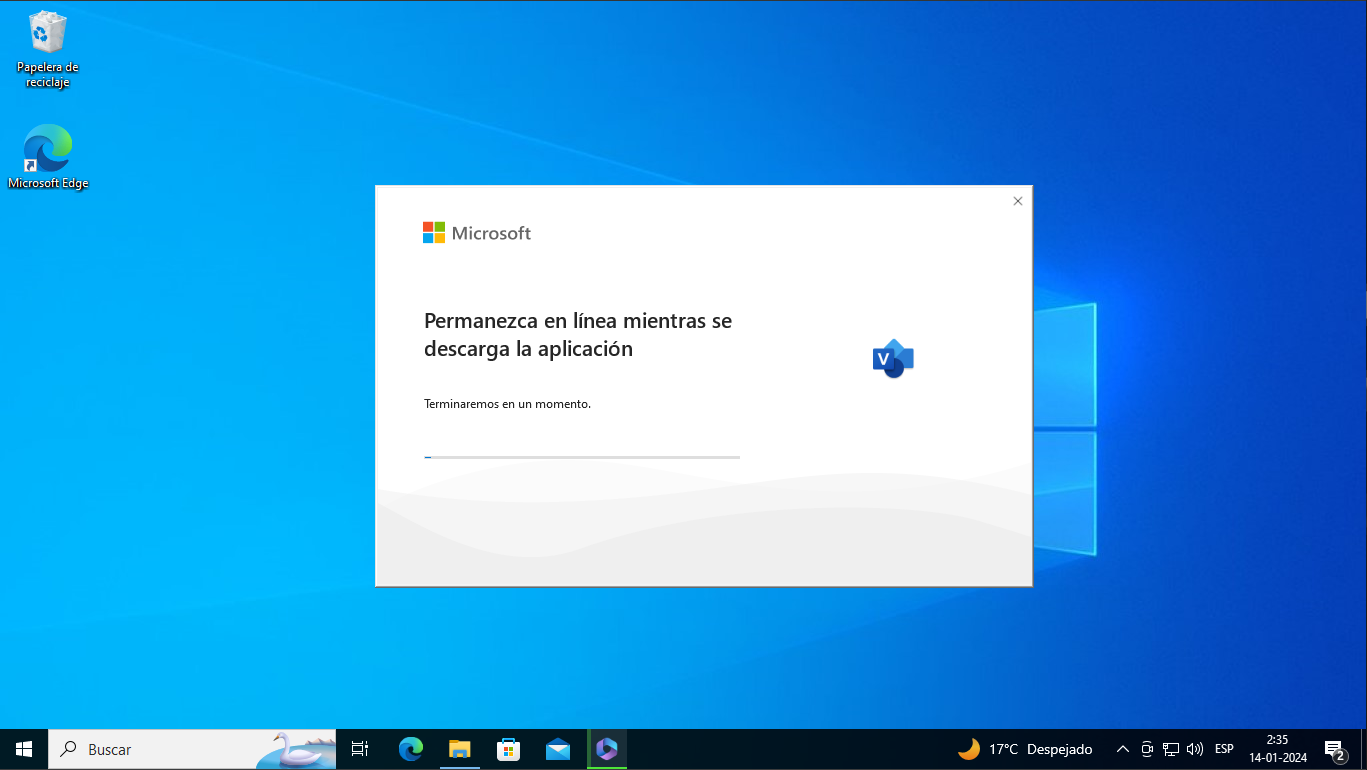
Comenzará la instalación. Espere a que finalice.
4
Cuando termine, cierre el instalador.
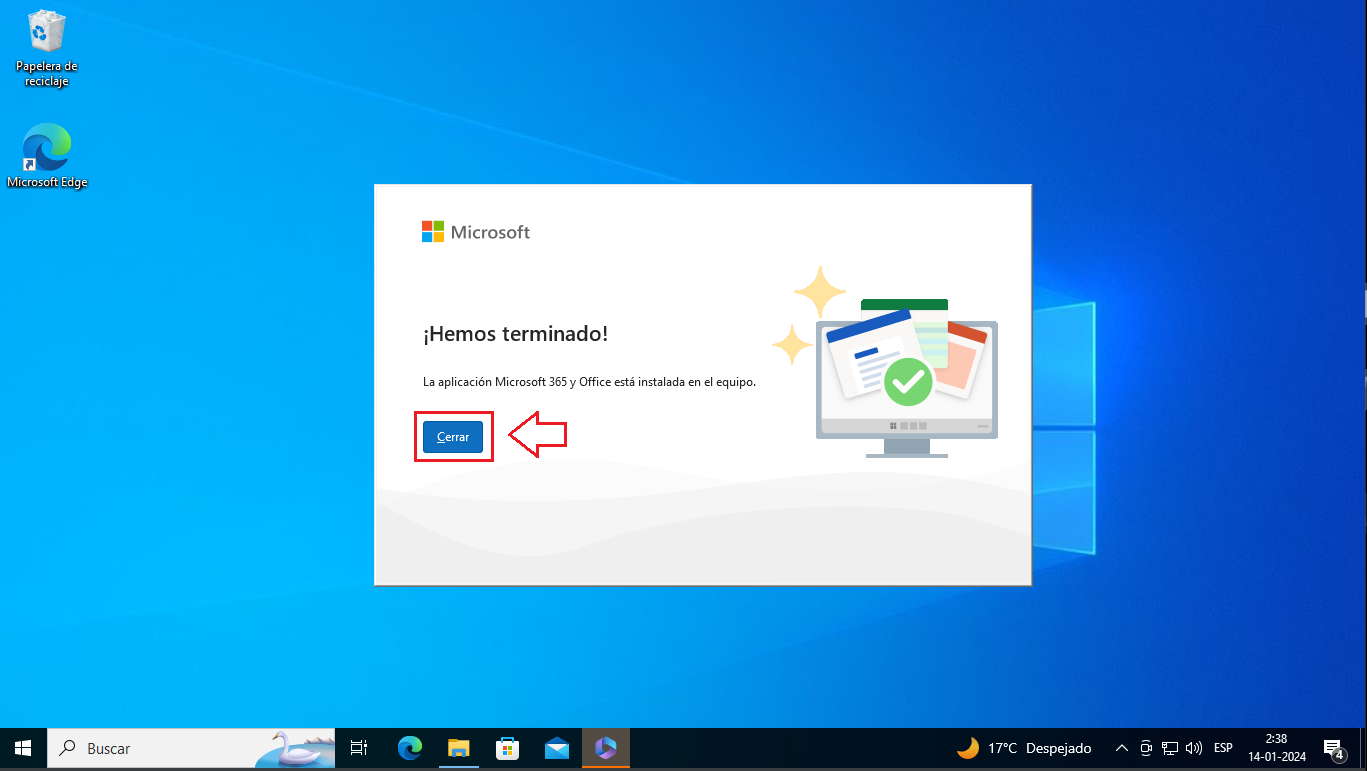
Una vez completada la instalación, busque Visio en la barra de búsqueda de Windows, ábralo y continúe con la activación en el paso 04.
Ingresa la clave de activación
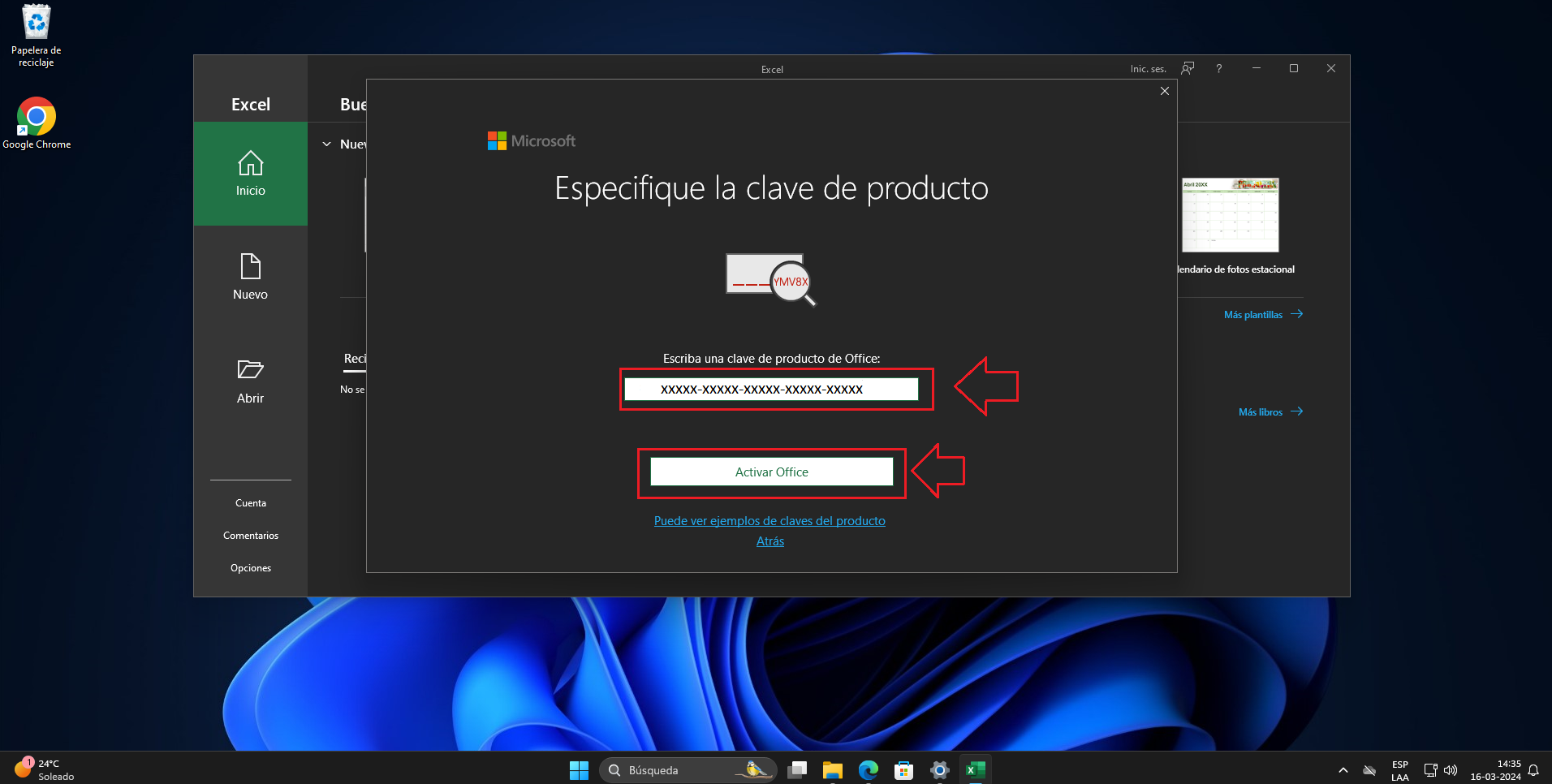
El proceso comienza ingresando el código de activación en el software de Office.
Selecciona activación por teléfono
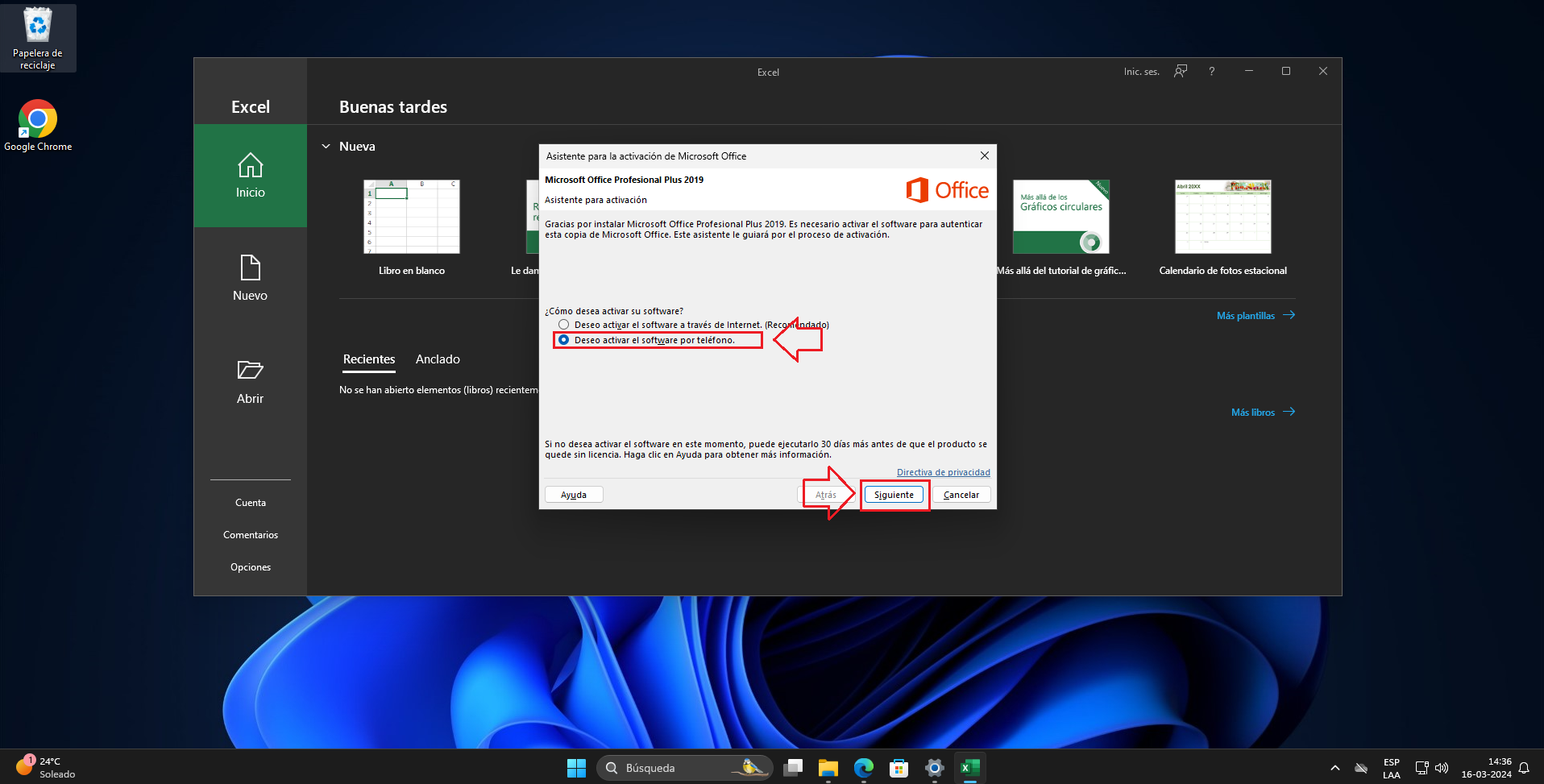
Al presionar “Activar”, se mostrarán los términos y condiciones. Presione “Aceptar” y se cerrará la ventana.
En el siguiente cuadro seleccione “Deseo activar el software por teléfono”.
Obtén el ID de instalación
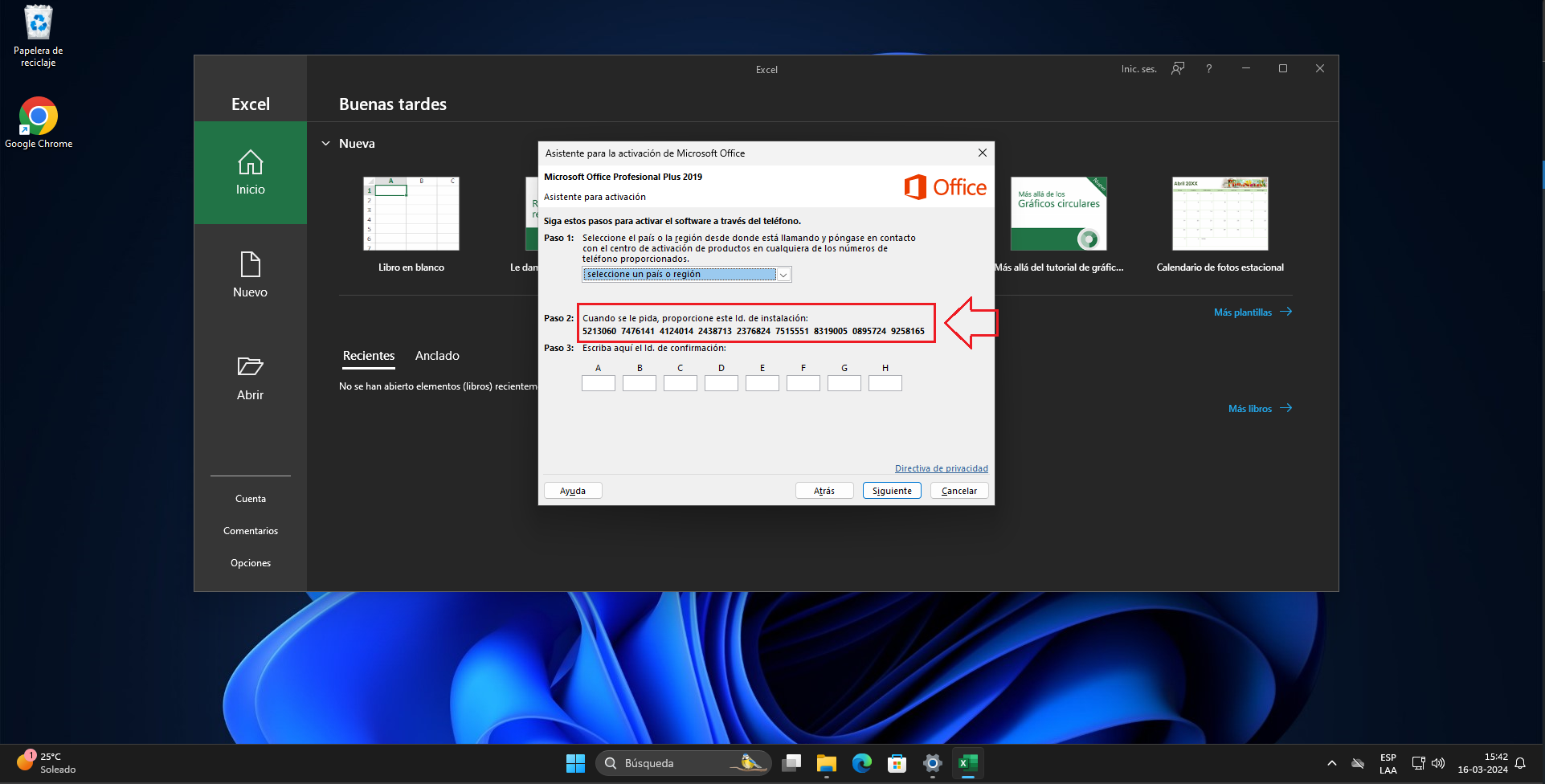
En la siguiente ventana aparecerá el ID de instalación. Este código es importante, ya que se debe usar para la validación.
Obtén el ID de confirmación
En este punto tiene 2 opciones para continuar:
Opción 1 (Recomendada)
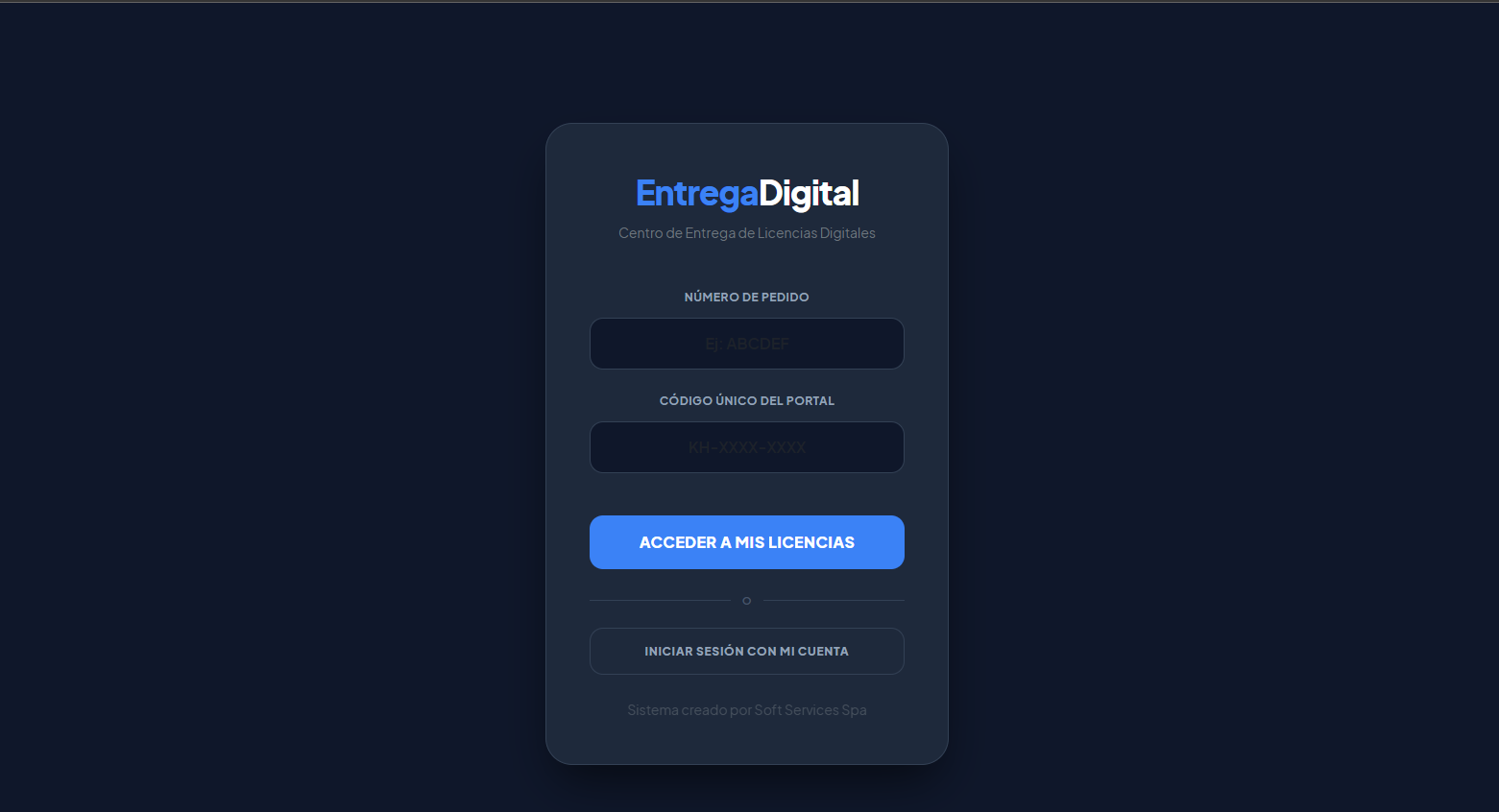
Ingrese a su portal de entrega con las credenciales enviadas al correo. Al terminar la compra, el sistema también lo lleva directamente a esta web.
1
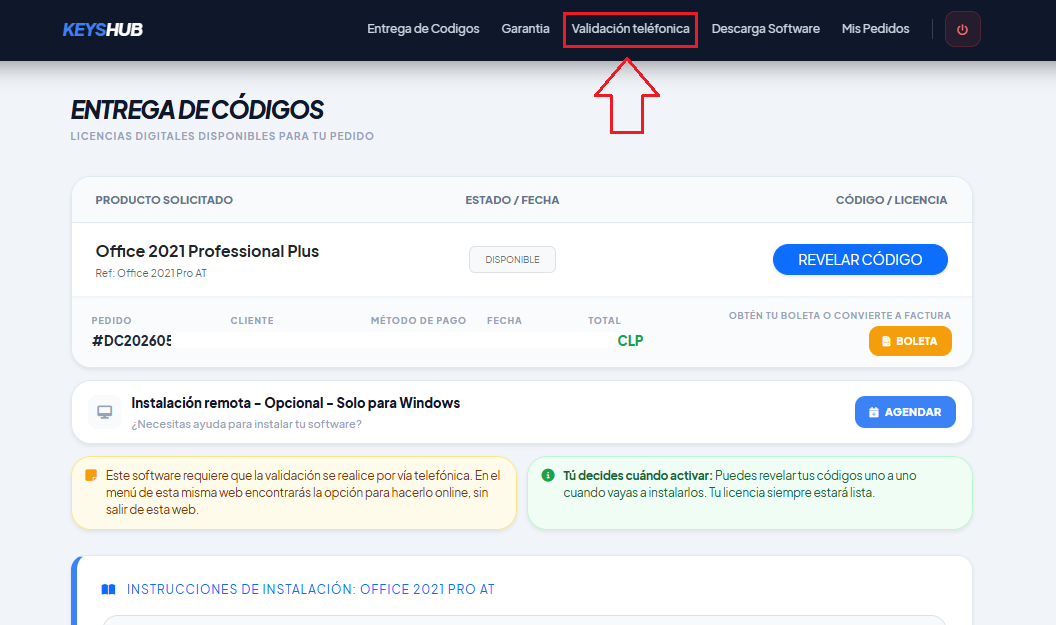
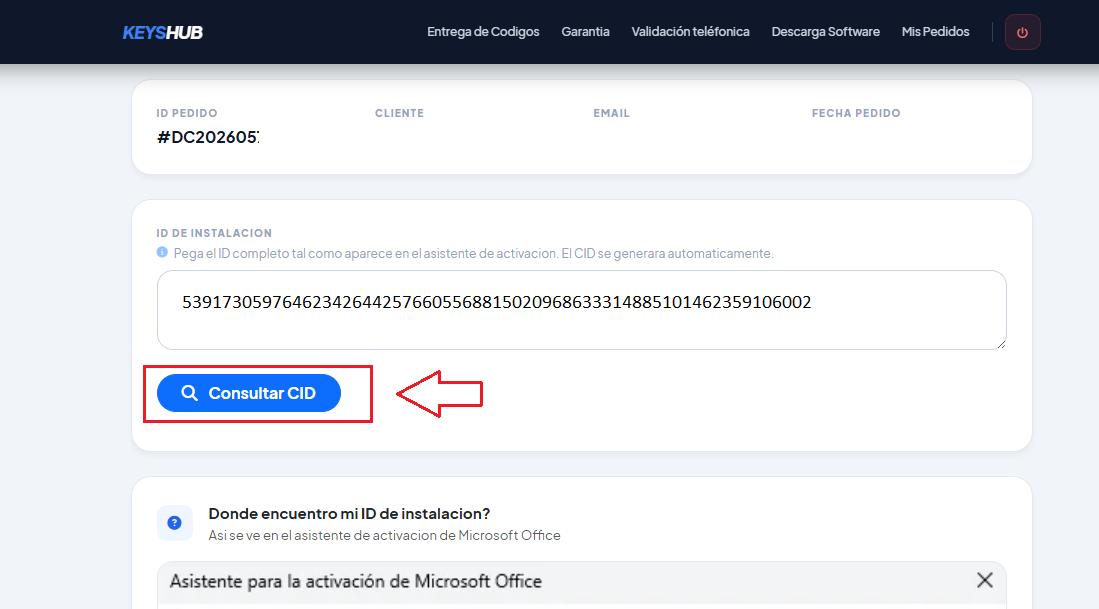
Presione el menú “Validación telefónica”.
2
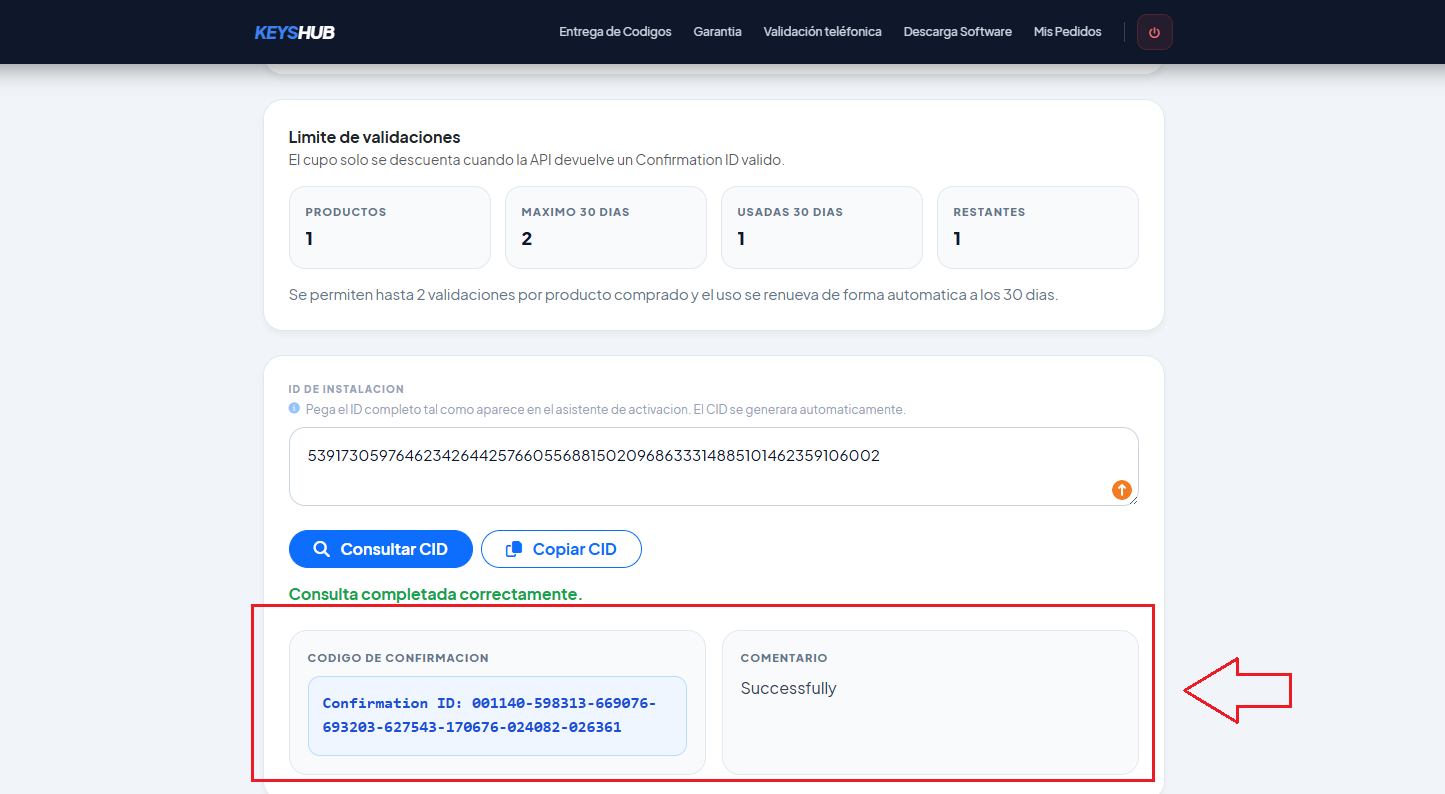
Ingrese el ID de instalación y presione “Consultar”.
3
Copie el ID de confirmación y péguelo en el software.
Opción 2
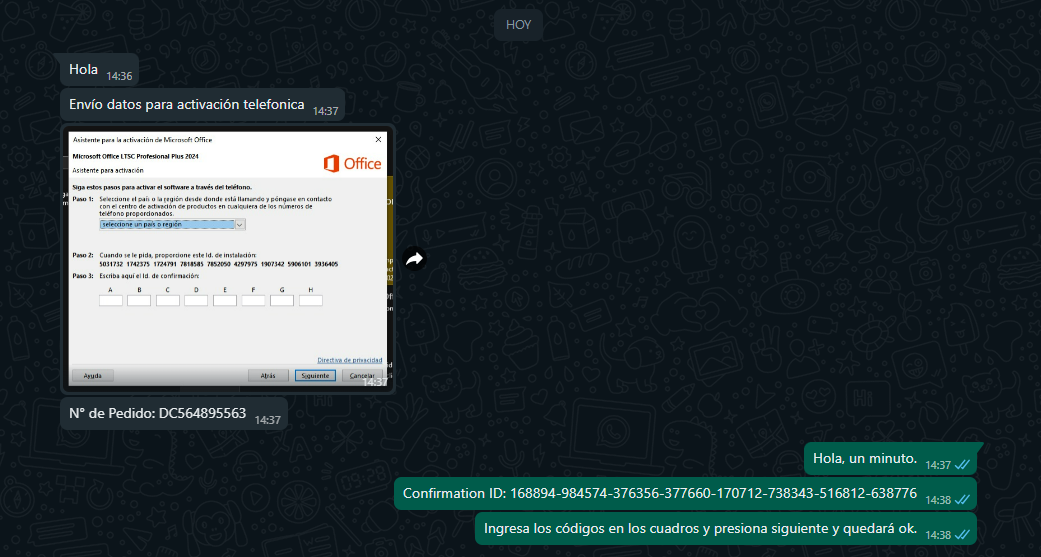
Envíenos un mensaje por WhatsApp al +56 9 4394 4525 o a través del enlace siguiente. Comparta el ID de instalación y el número de pedido. Le enviaremos el ID de confirmación para completar la activación de Office.
Finaliza la activación
1
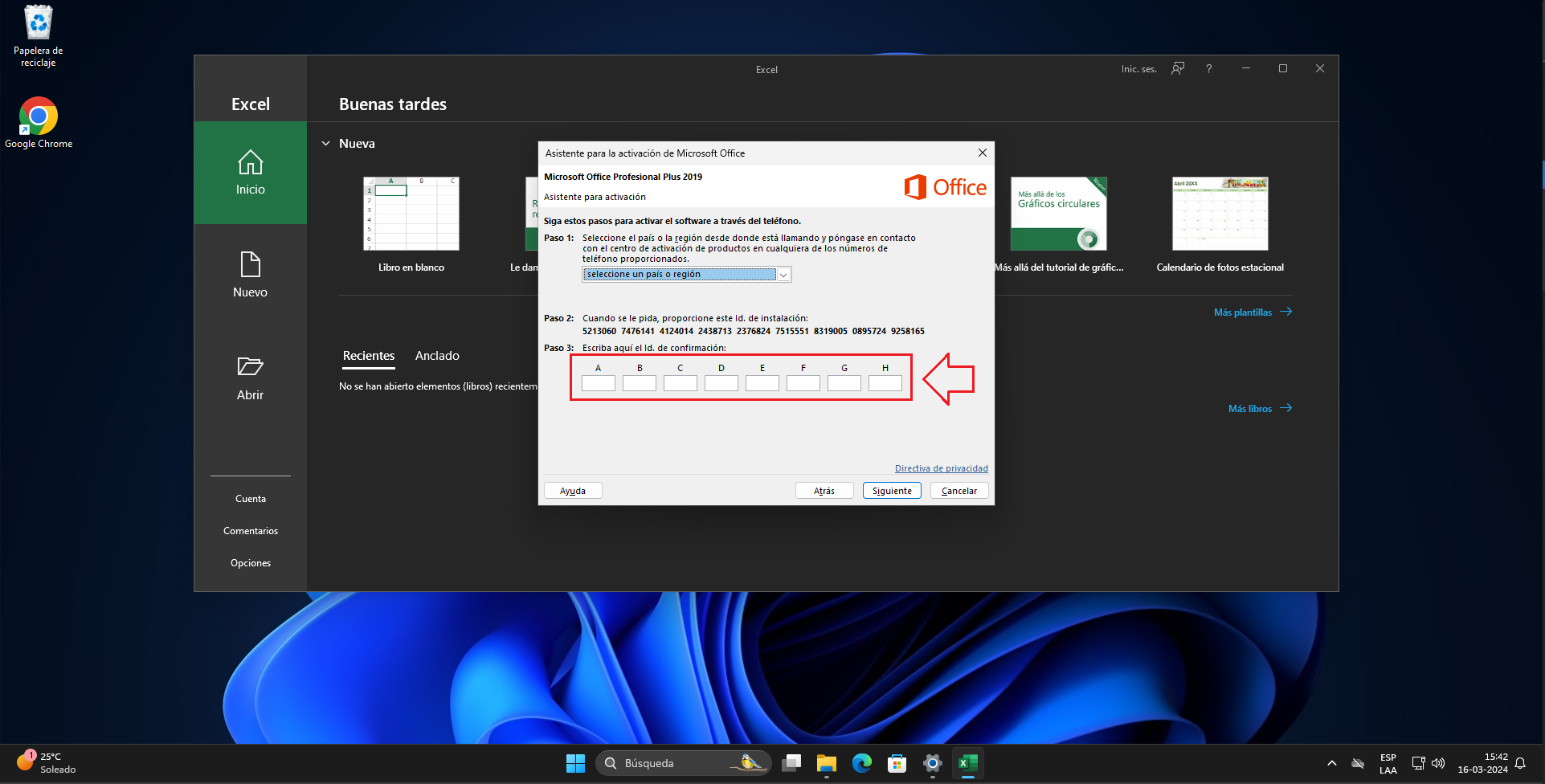
Una vez tenga el código de confirmación, ingréselo en los cuadros desde la A hasta la H.
2
Al presionar “Siguiente”, el software estará activado. Luego presione “Cerrar”.
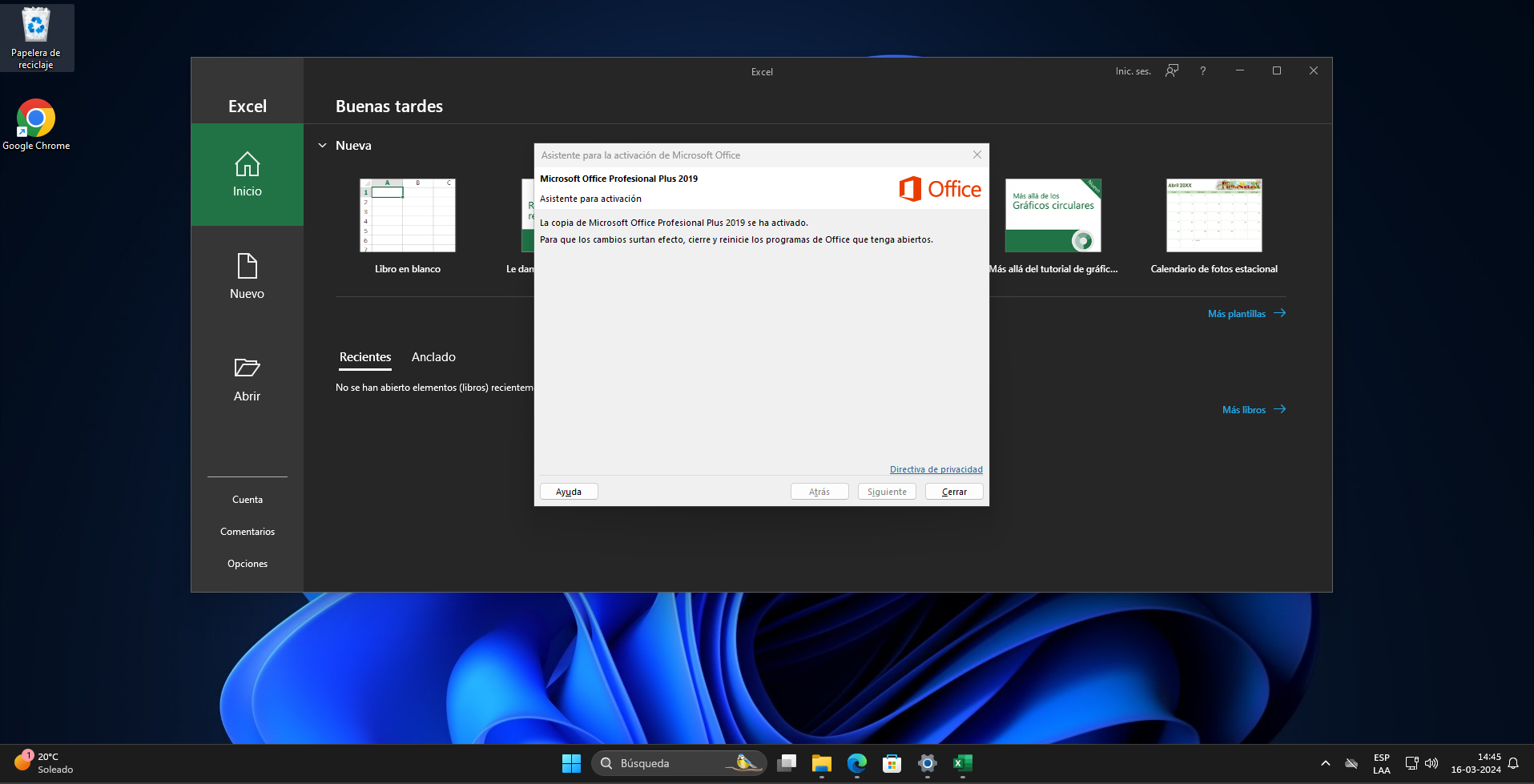
Verifica el estado de Office
1
Al presionar cerrar, para corroborar que la activación fue correcta, ingrese a la opción “Cuenta” en el menú del lado izquierdo.
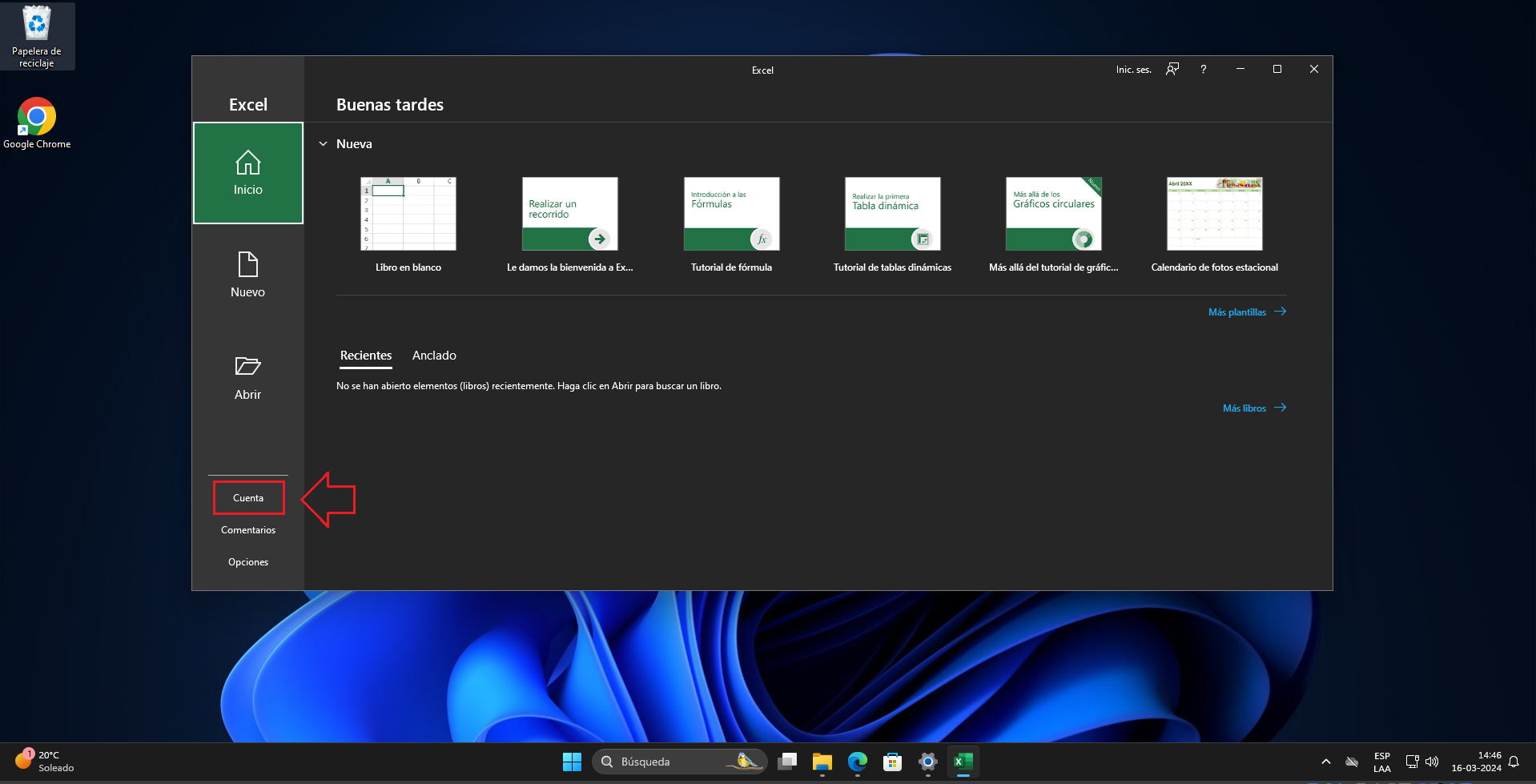
2
En la opción cuenta aparecerá el estado de Office. Si aparece sin licencia, cierre la aplicación y vuelva a abrir la sección cuenta.
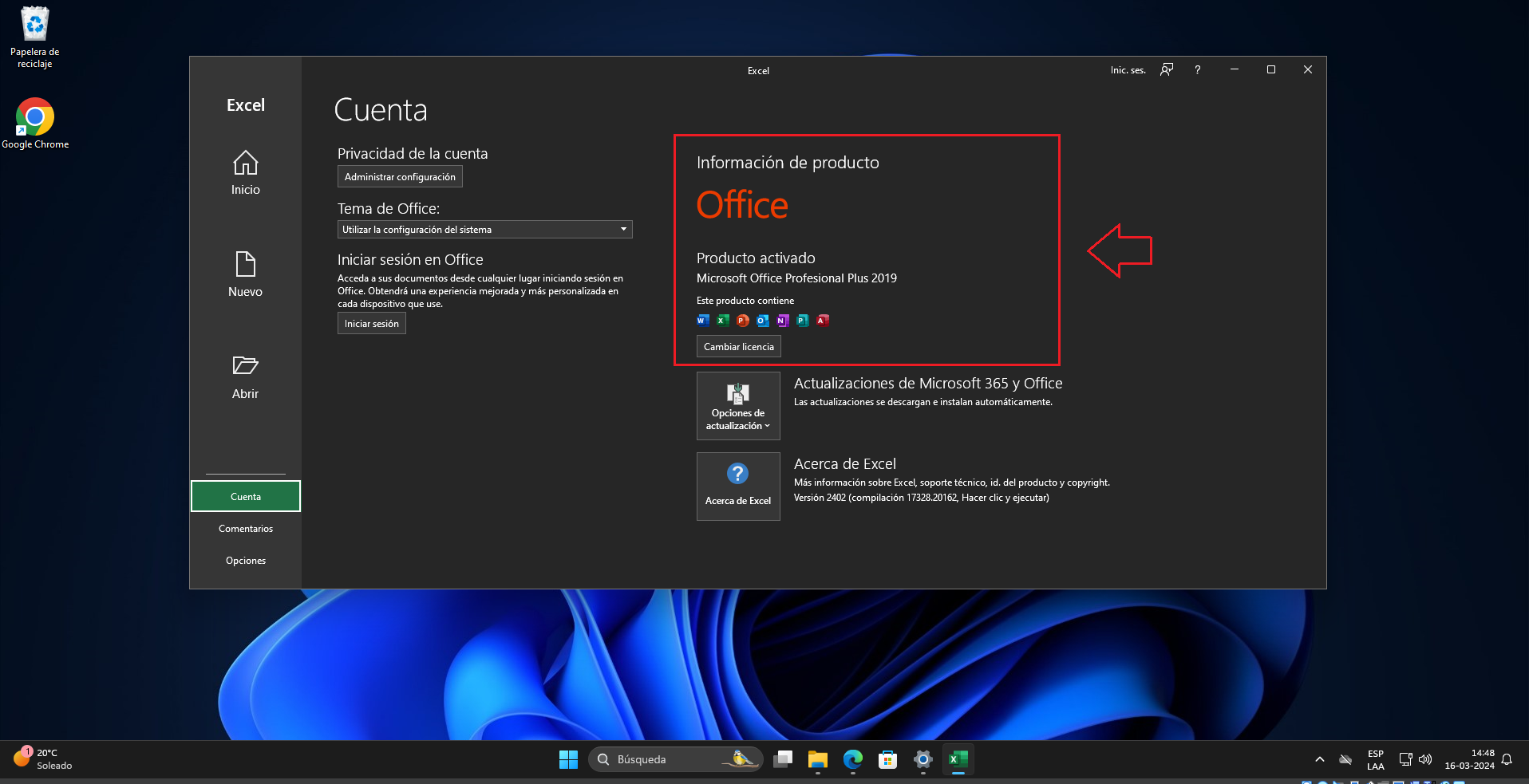
Activación completada
Visio 2019 está instalado y activado correctamente.