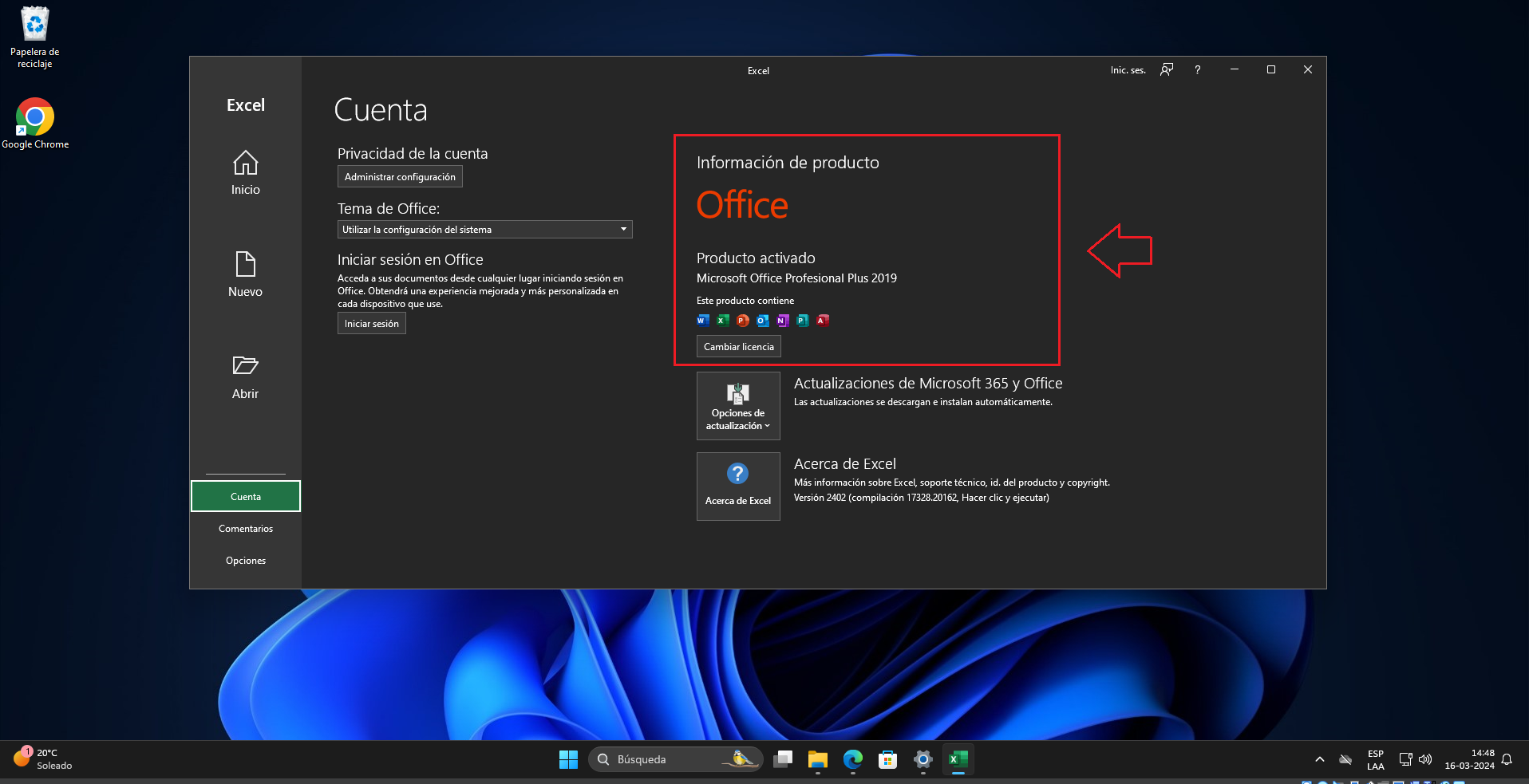
Guía de instalación Office, Project y Visio 2021 LTSC
Este instalador instala los 3 productos al mismo tiempo. Una vez instalados, deberás activar cada producto que hayas comprado con su clave correspondiente.
Limpieza de licencias antiguas
Es fundamental eliminar cualquier versión anterior instalada para que la nueva activación funcione correctamente y no existan conflictos de licencias.
Ver guía de limpieza de licenciasDescarga e Instalador
Haz clic en el botón para bajar el instalador LTSC 2021:
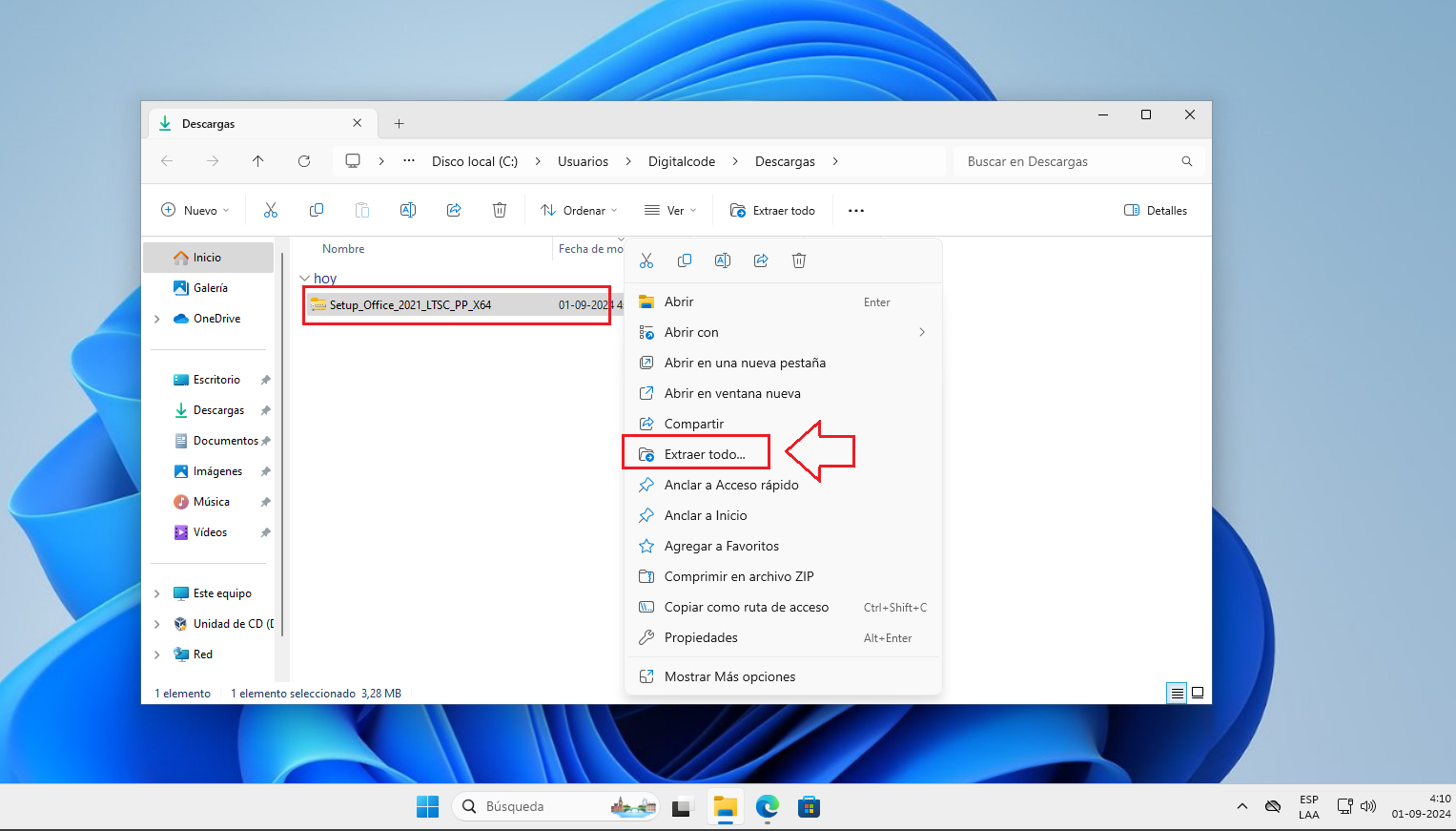
Descargar instalador LTSC 2021Tras la descarga, haz clic derecho sobre el archivo y selecciona "Extraer todo".
Ejecución y Proceso
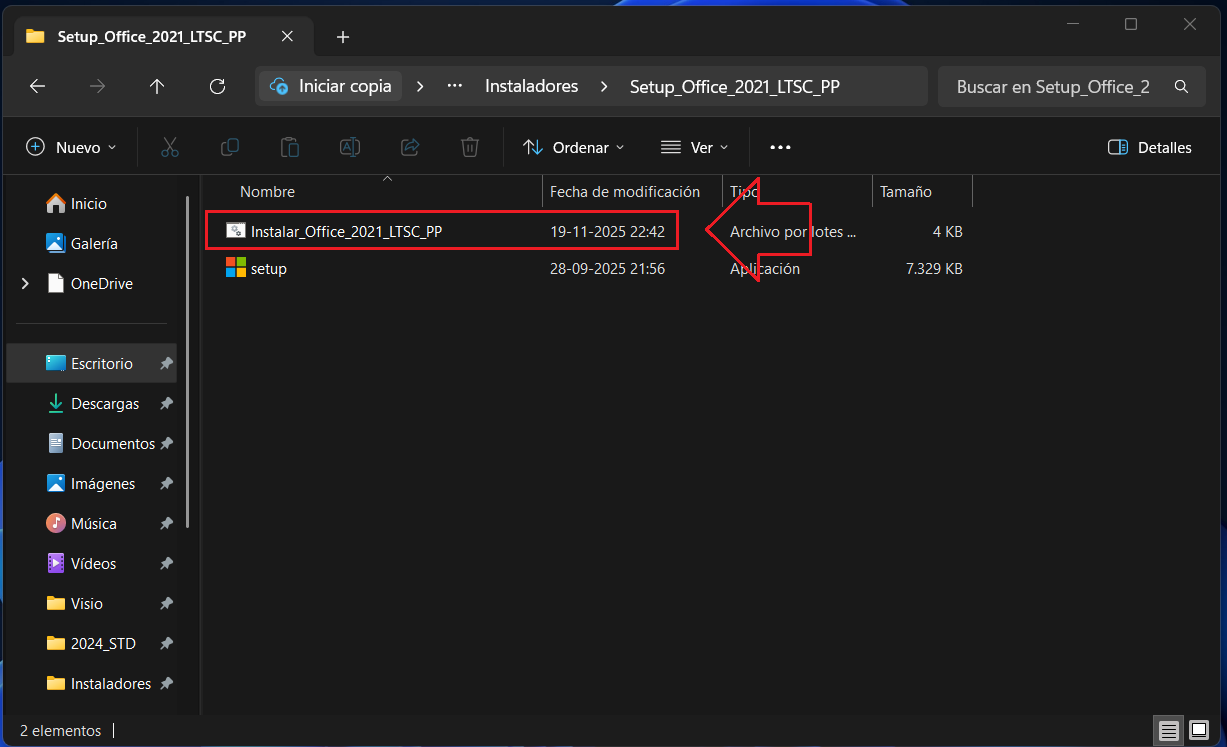
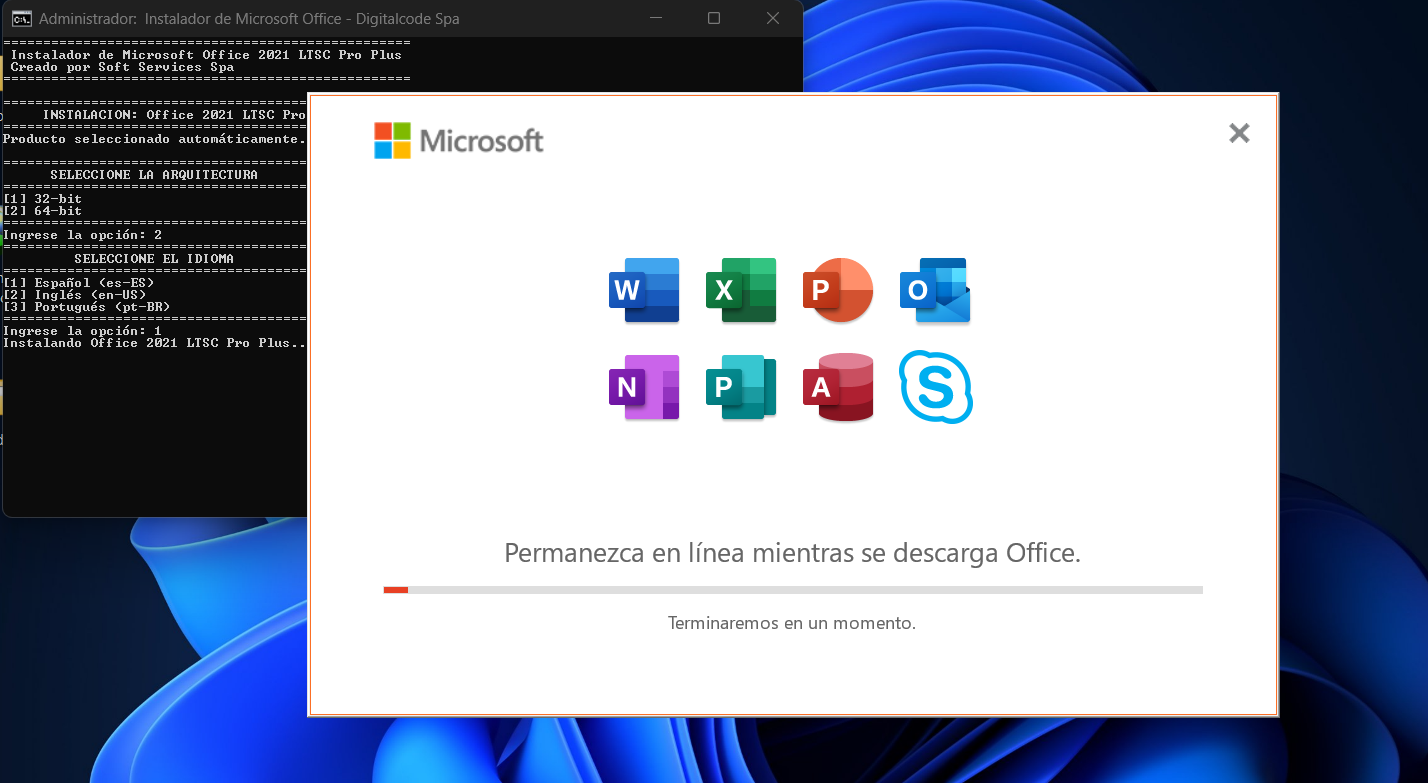
1. Ejecuta el archivo Instalador dentro de la carpeta extraída.
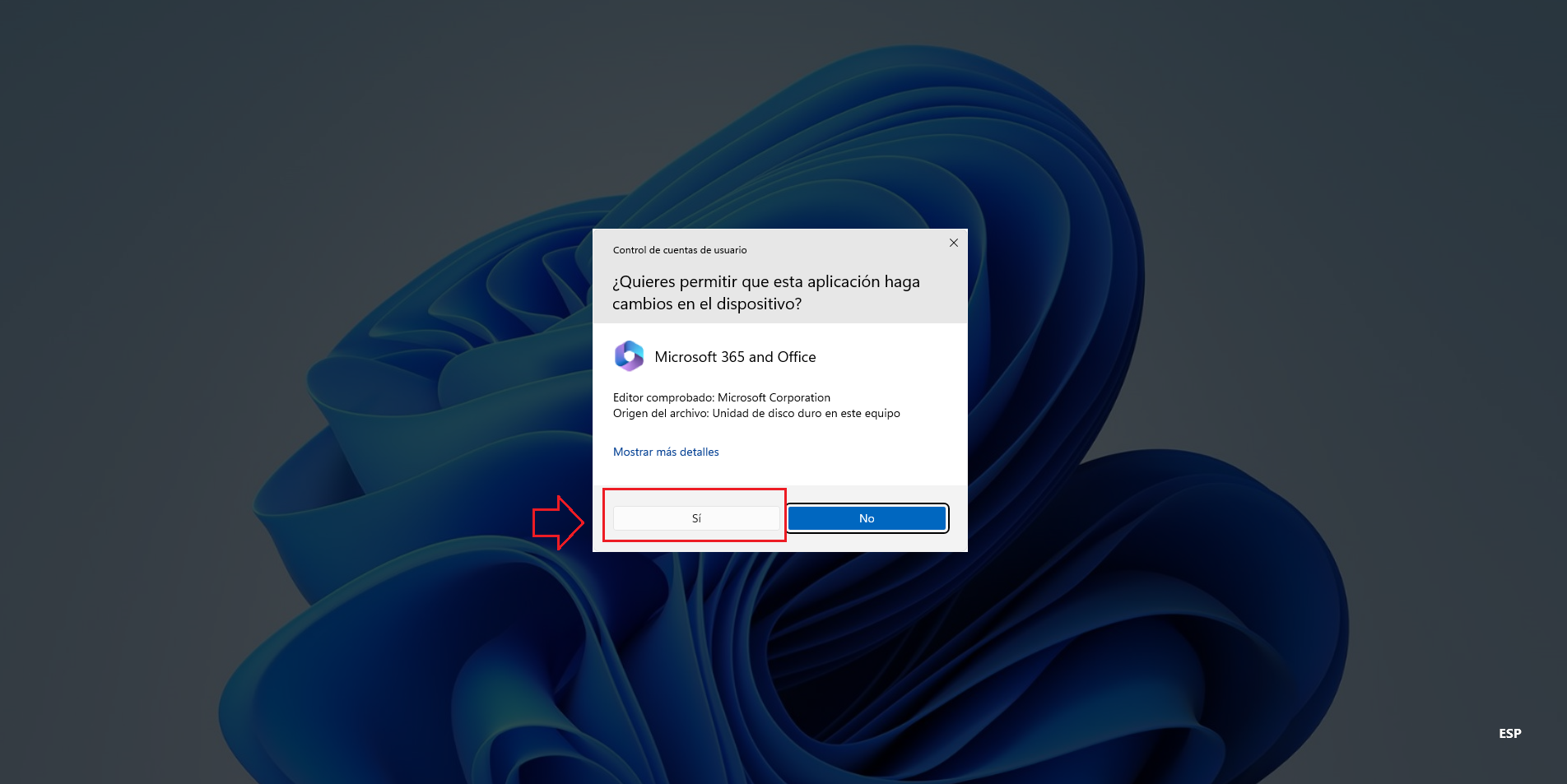
2. Presiona "Sí" en el aviso de permisos de Windows.
3. El instalador descargará y configurará automáticamente todos los programas.
Activación de los productos
RECUERDA: Debes activar cada programa que compraste abriendo su propia aplicación:
Abre Word, ve a Archivo > Cuenta e ingresa la clave de Office.
Abre Project, ve a Archivo > Cuenta e ingresa la clave de Project.
Abre Visio, ve a Archivo > Cuenta e ingresa la clave de Visio.
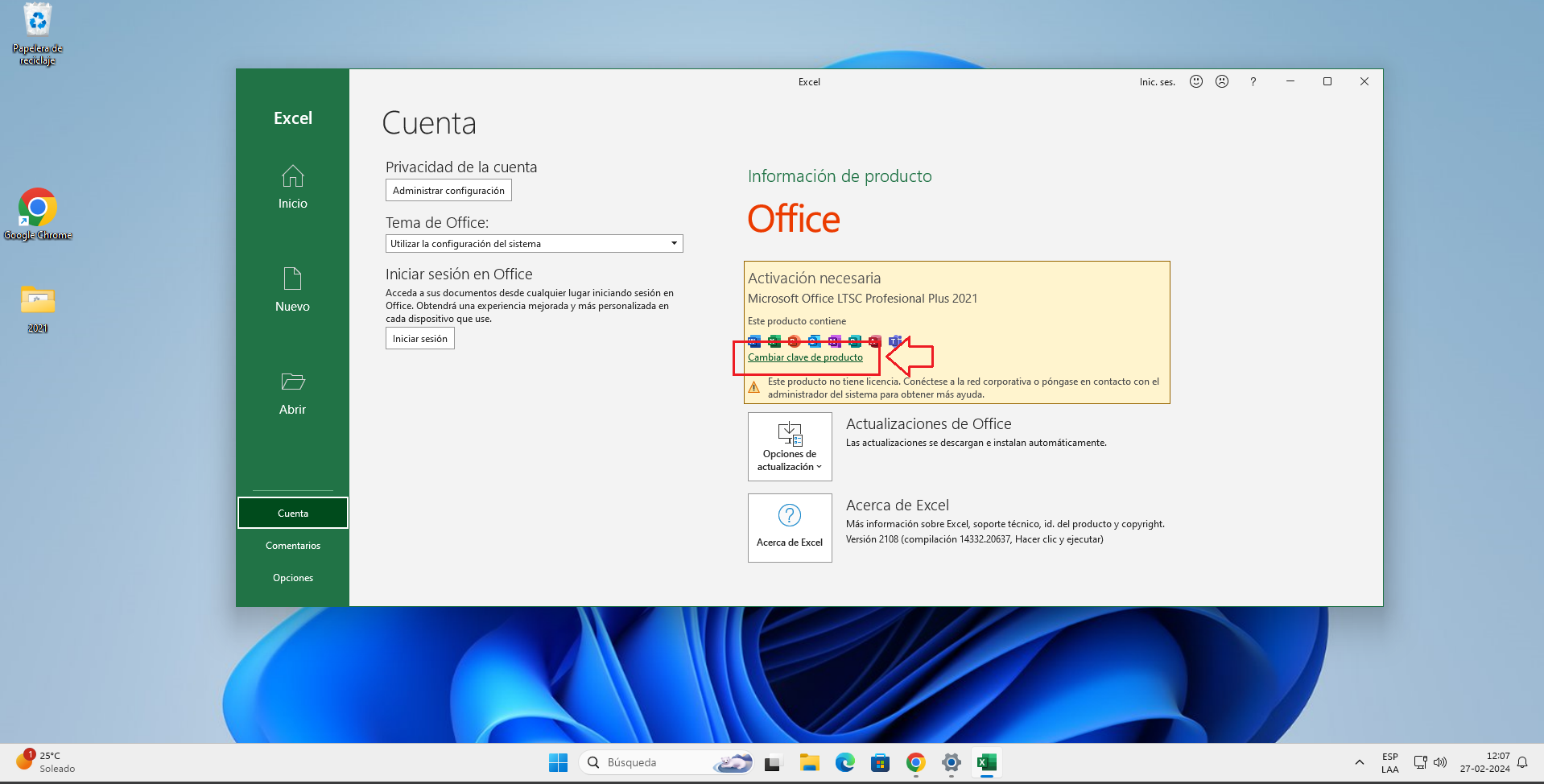
Dentro de cada programa, haz clic en "Cambiar clave de producto":
Validación Telefónica
Esta guía aplica para cualquier producto de Office (2024, 2021, 2019 y 2016), ya sea versión LTSC o Retail.
Este proceso comienza ingresando el código de activación al software.
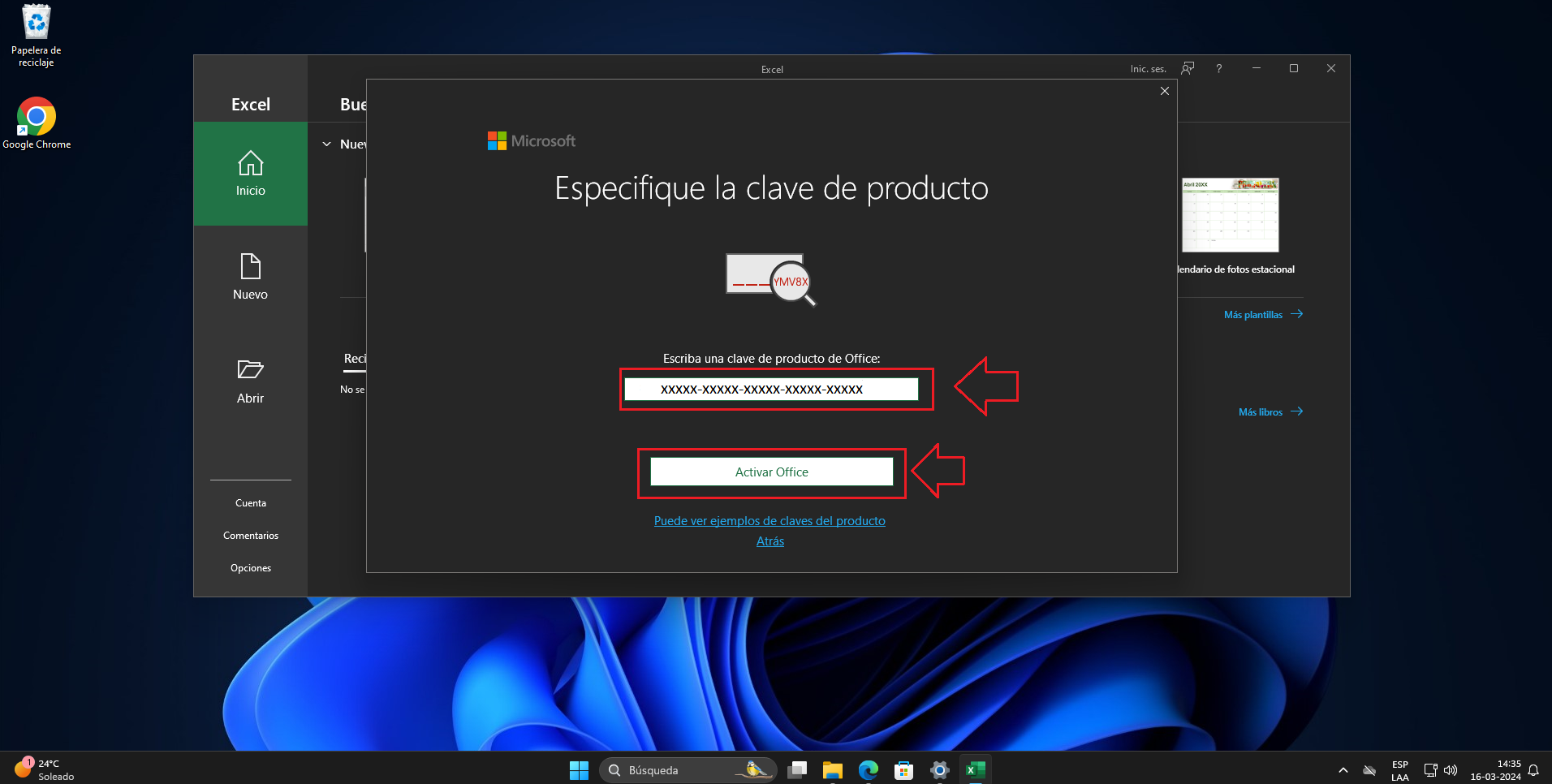
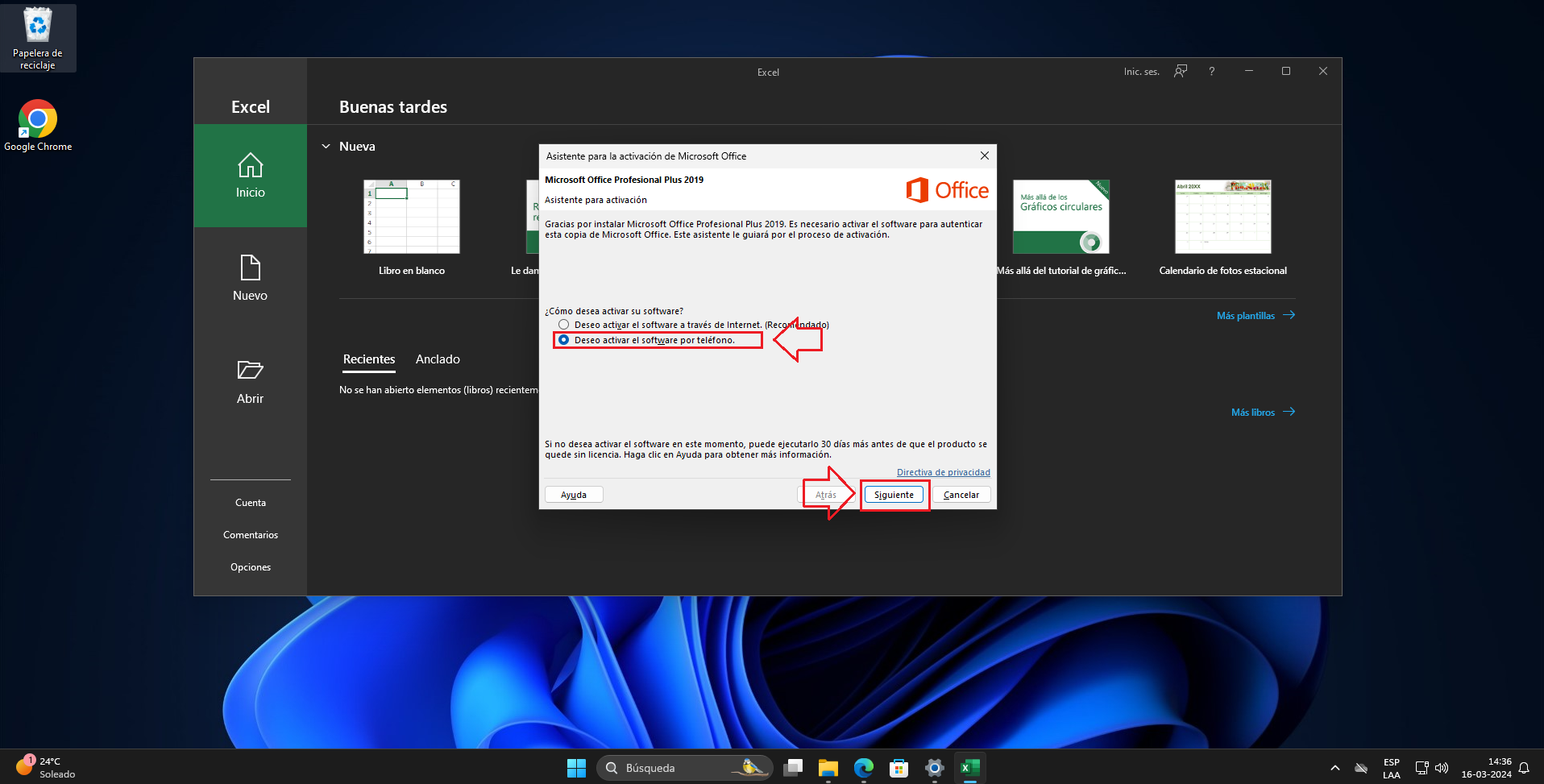
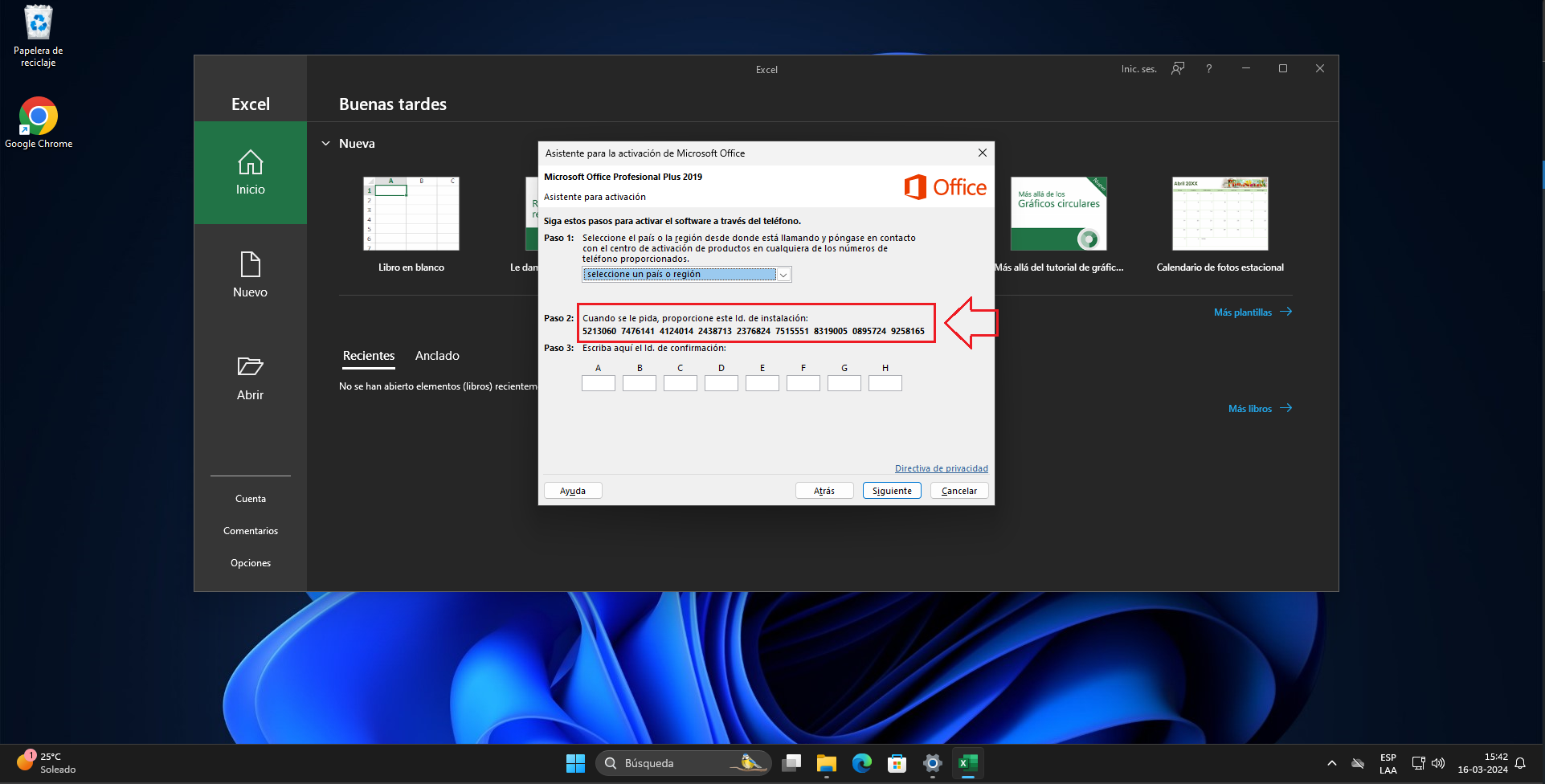
Al presionar activar te mostrará para aceptar los términos y condiciones. Presiona "Aceptar" y se cerrará la ventana. Luego selecciona: "Deseo activar el software por teléfono".
En la siguiente ventana aparecerá el ID de instalación. Este código es importante, ya que se utilizará para completar la validación.
Opción 1 (Recomendada)
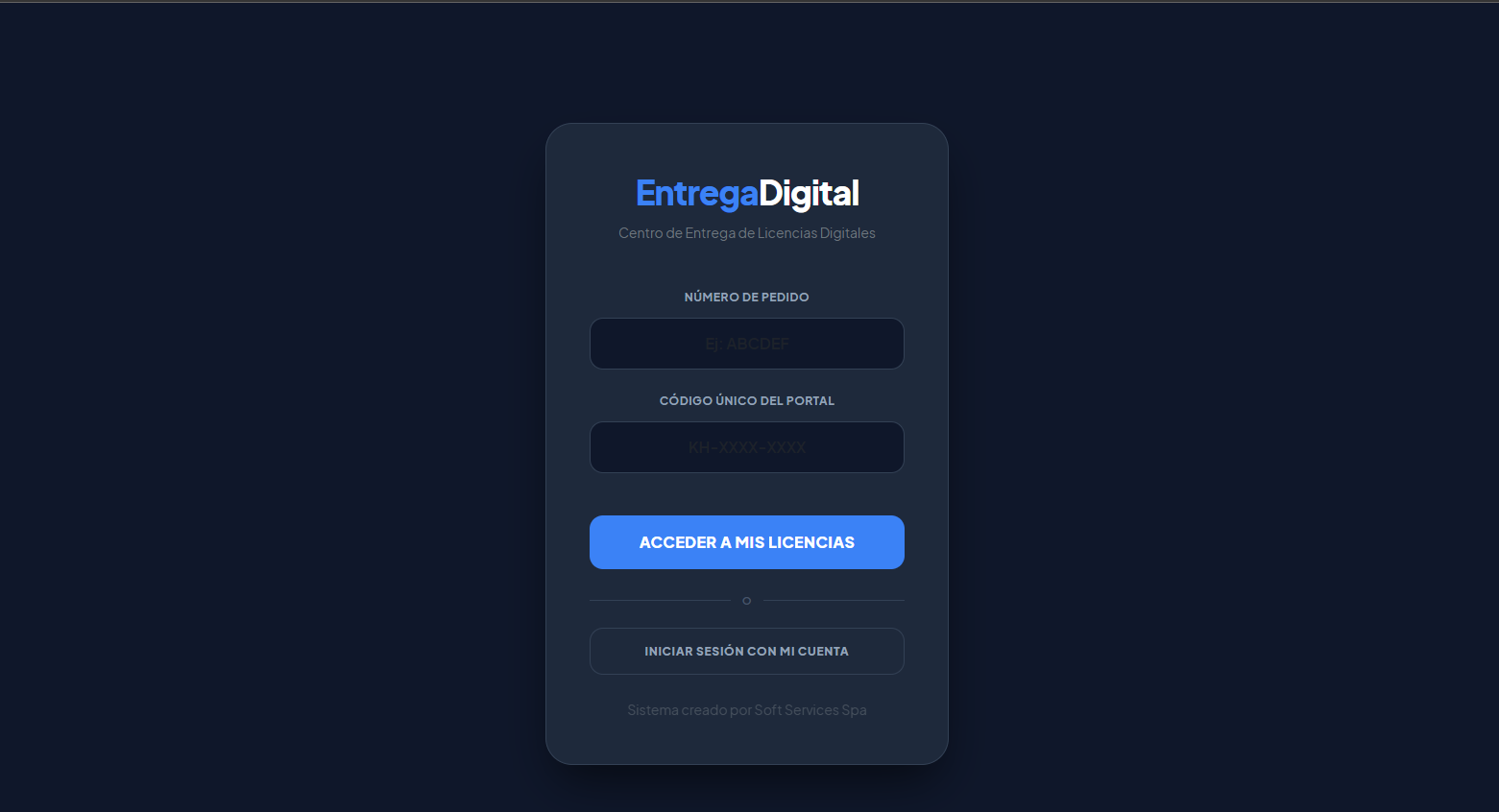
Ingresa a tu portal de entrega: https://keyshub.app/portal
Utiliza las credenciales enviadas al correo electrónico al finalizar la compra.
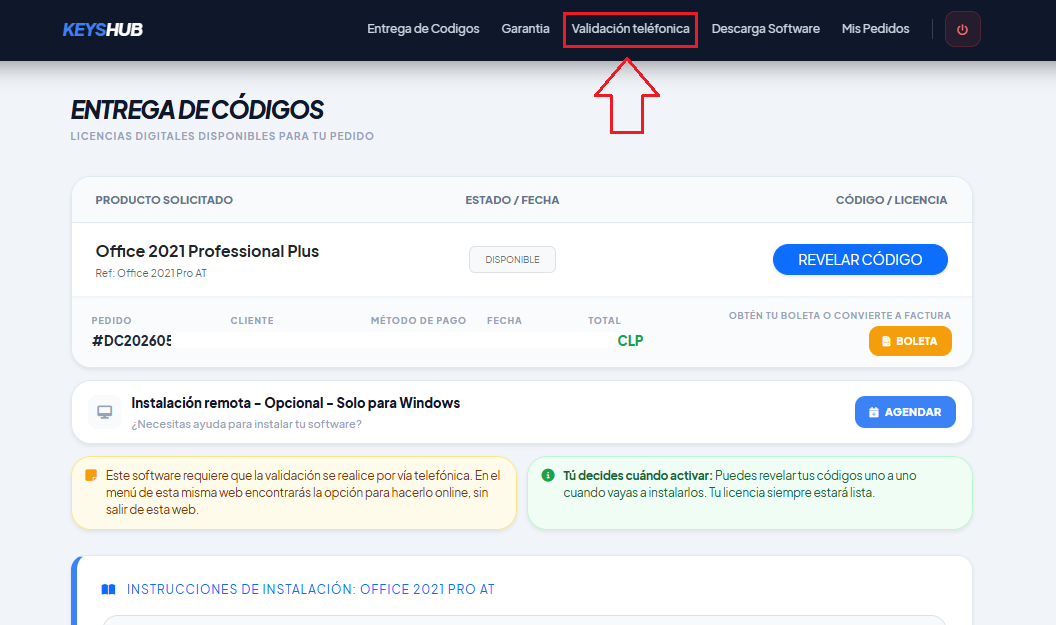
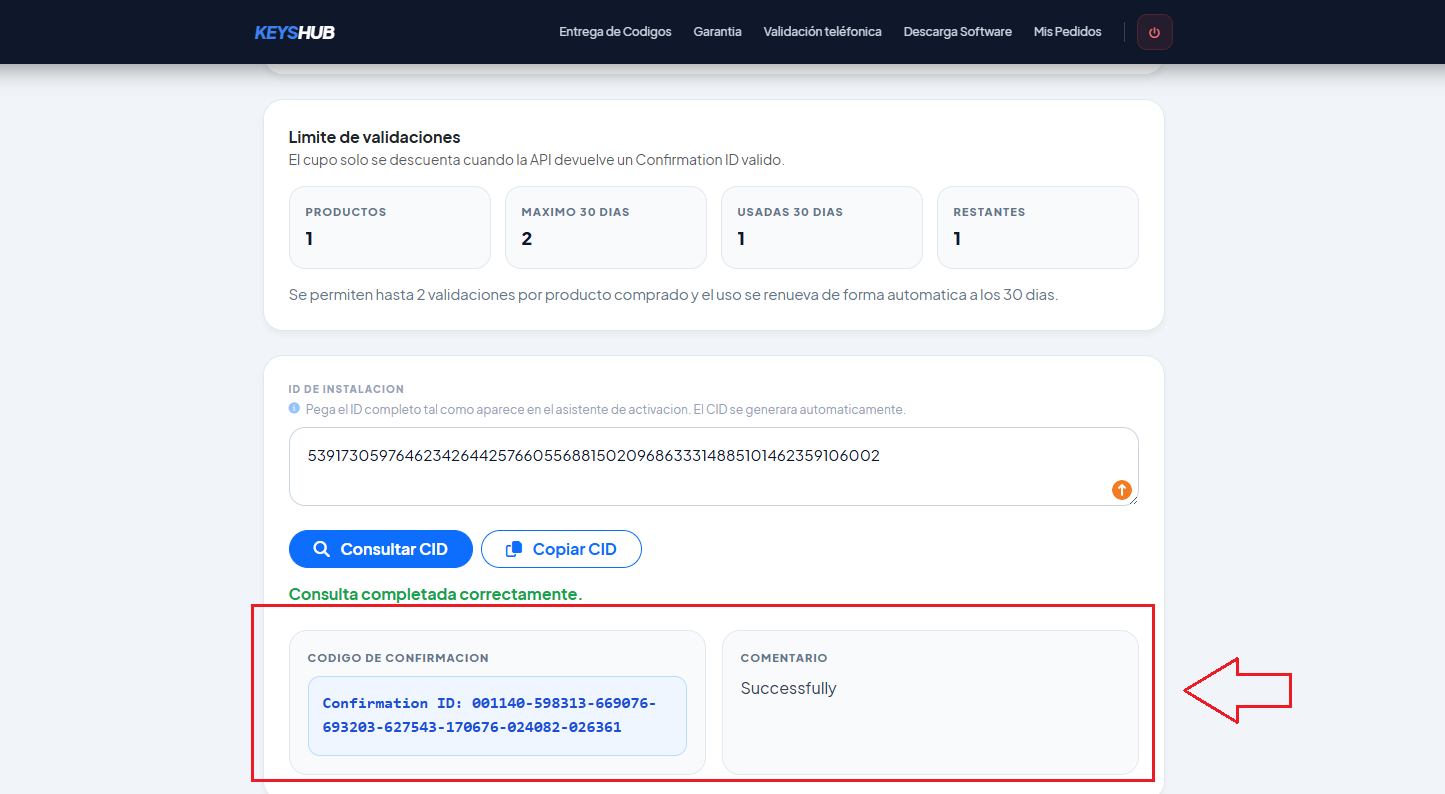
Una vez dentro del portal, presiona el menú: "Validación telefónica".
Ahora ingresa el ID de instalación y presiona "Consultar".
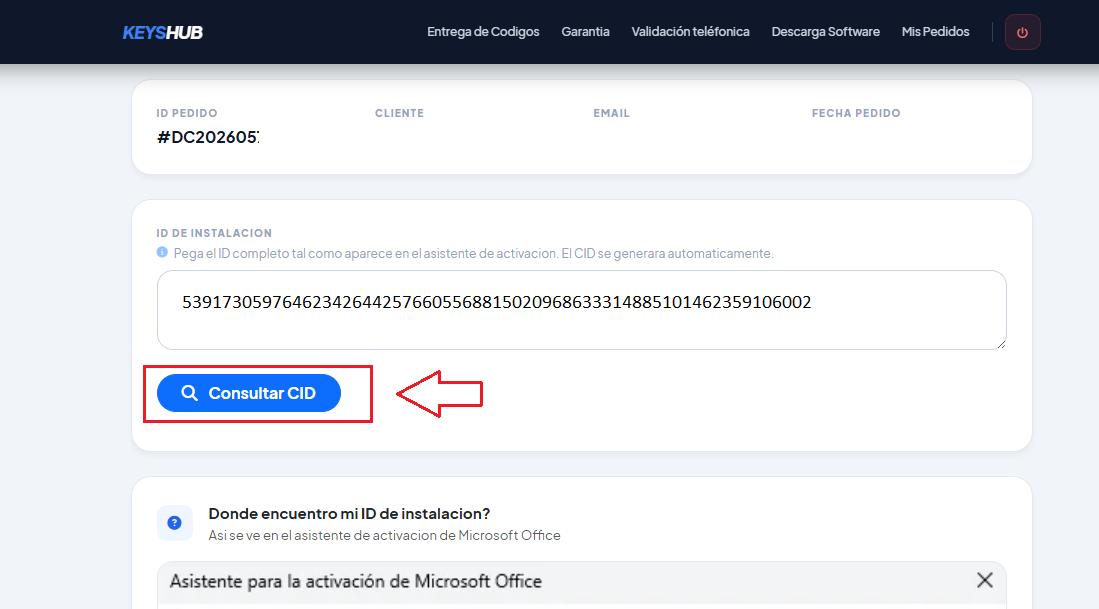
El sistema generará automáticamente el ID de confirmación. Copia el código y pégalo en el software.
Opción 2
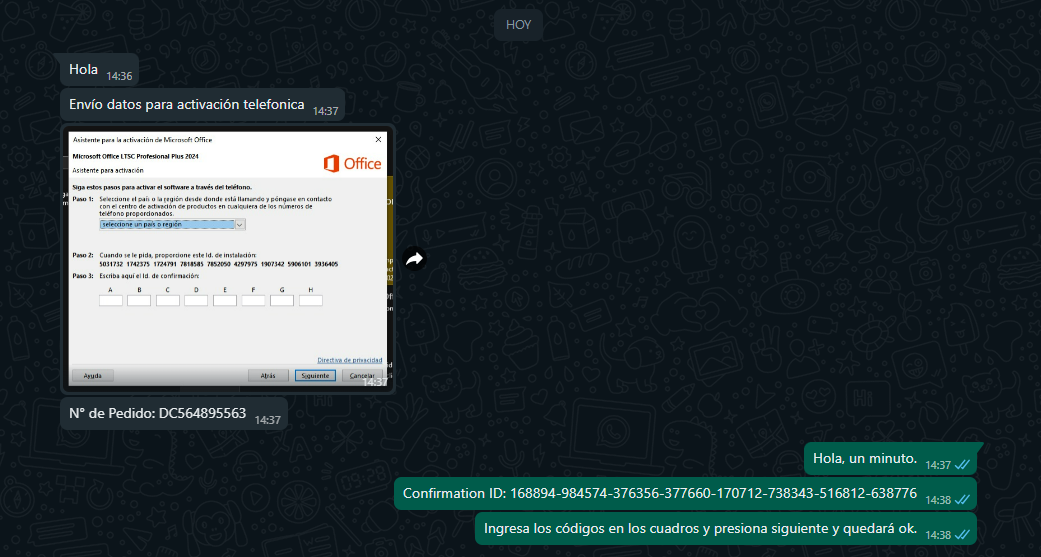
Envíanos un mensaje por WhatsApp al +56 9 4394 4525 o mediante el siguiente enlace:
Comparte el ID de instalación y tu número de pedido. Luego te enviaremos el ID de confirmación para completar la activación.
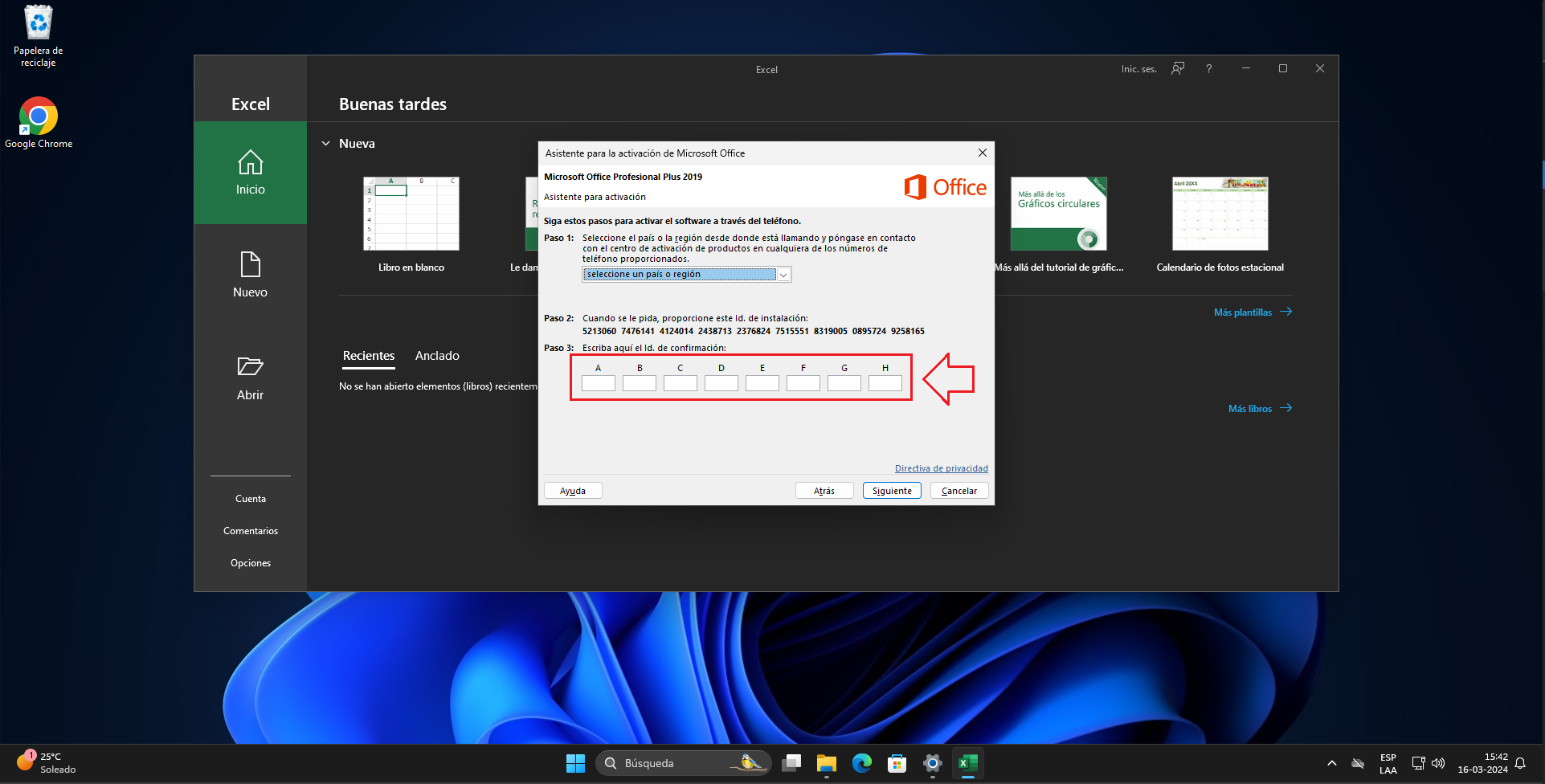
Una vez que tengas el código de confirmación, ingrésalo en los cuadros desde la A hasta la H.
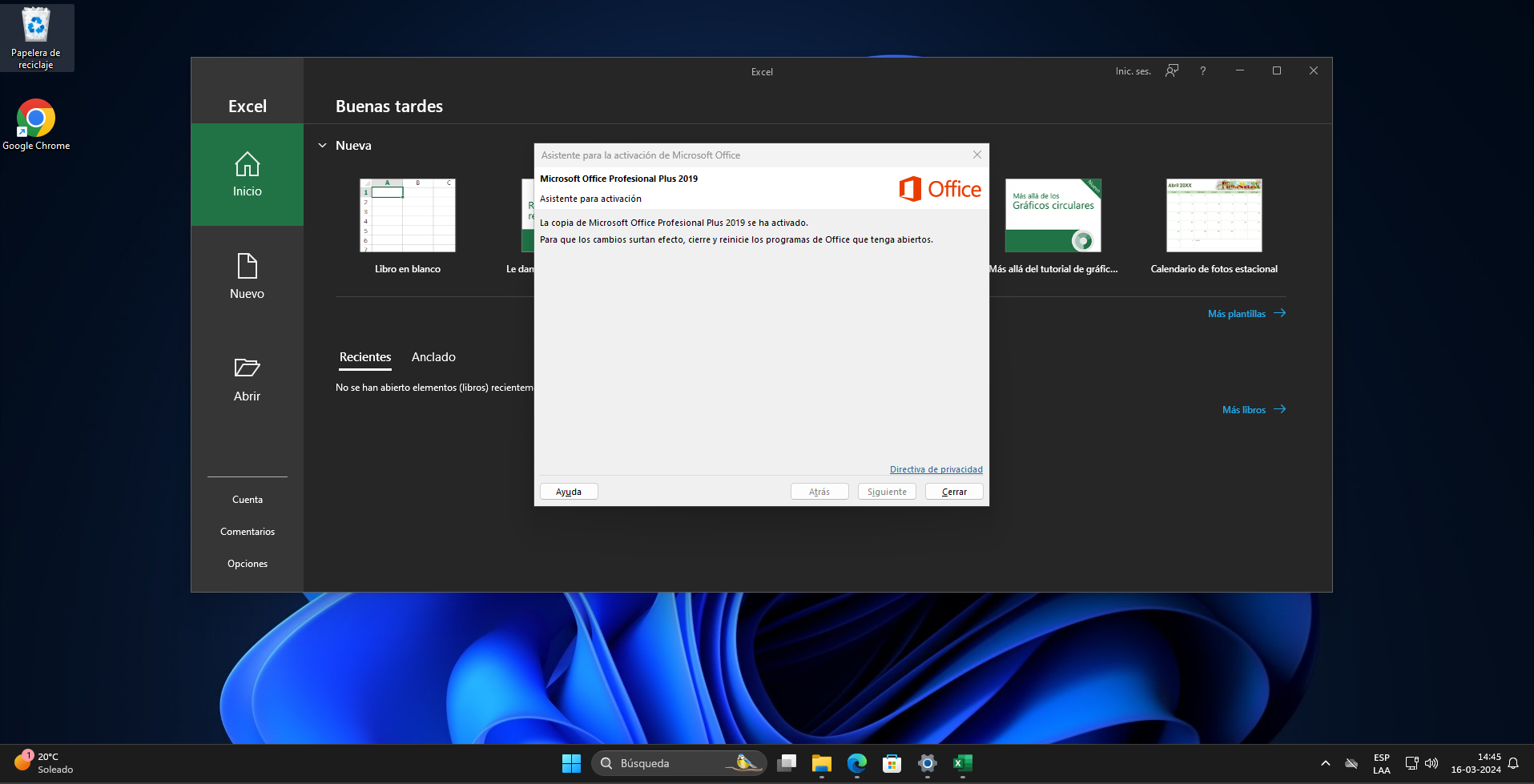
Presiona "Siguiente" y el software quedará activado. Luego haz clic en "Cerrar".
Para verificar que la activación fue exitosa, ingresa a la opción "Cuenta" en el menú lateral izquierdo.
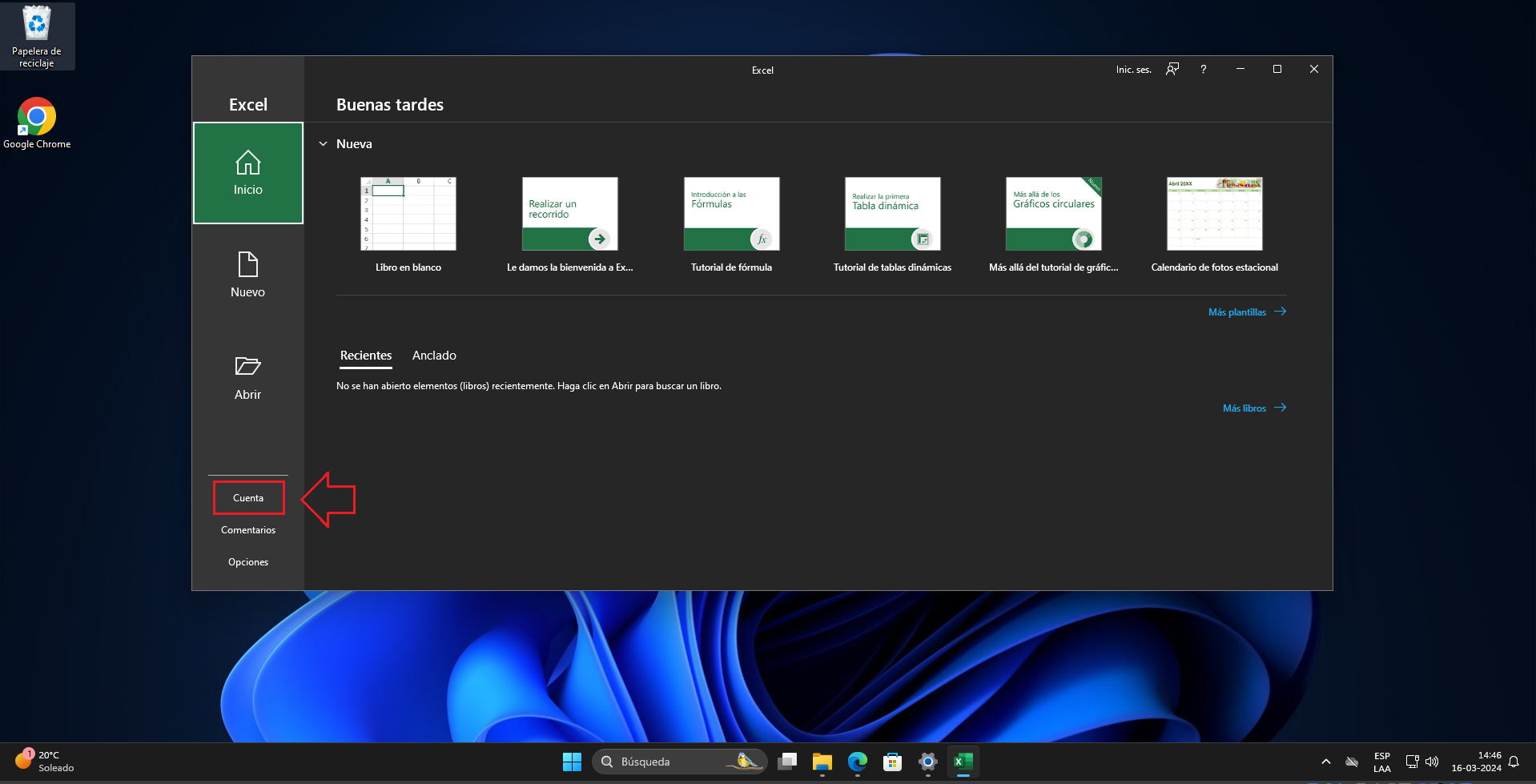
En la sección cuenta aparecerá el estado de Office. Si aún aparece sin licencia, cierra completamente la aplicación y vuelve a abrirla.