
Guía de instalación y activación Visio 2021 LTSC Pro
Siga estos pasos para instalar Visio 2021 LTSC Pro y completar la validación mediante el ID de instalación y el portal CIDMS.
Descarga y extracción
Descargue el instalador y extraiga el archivo:
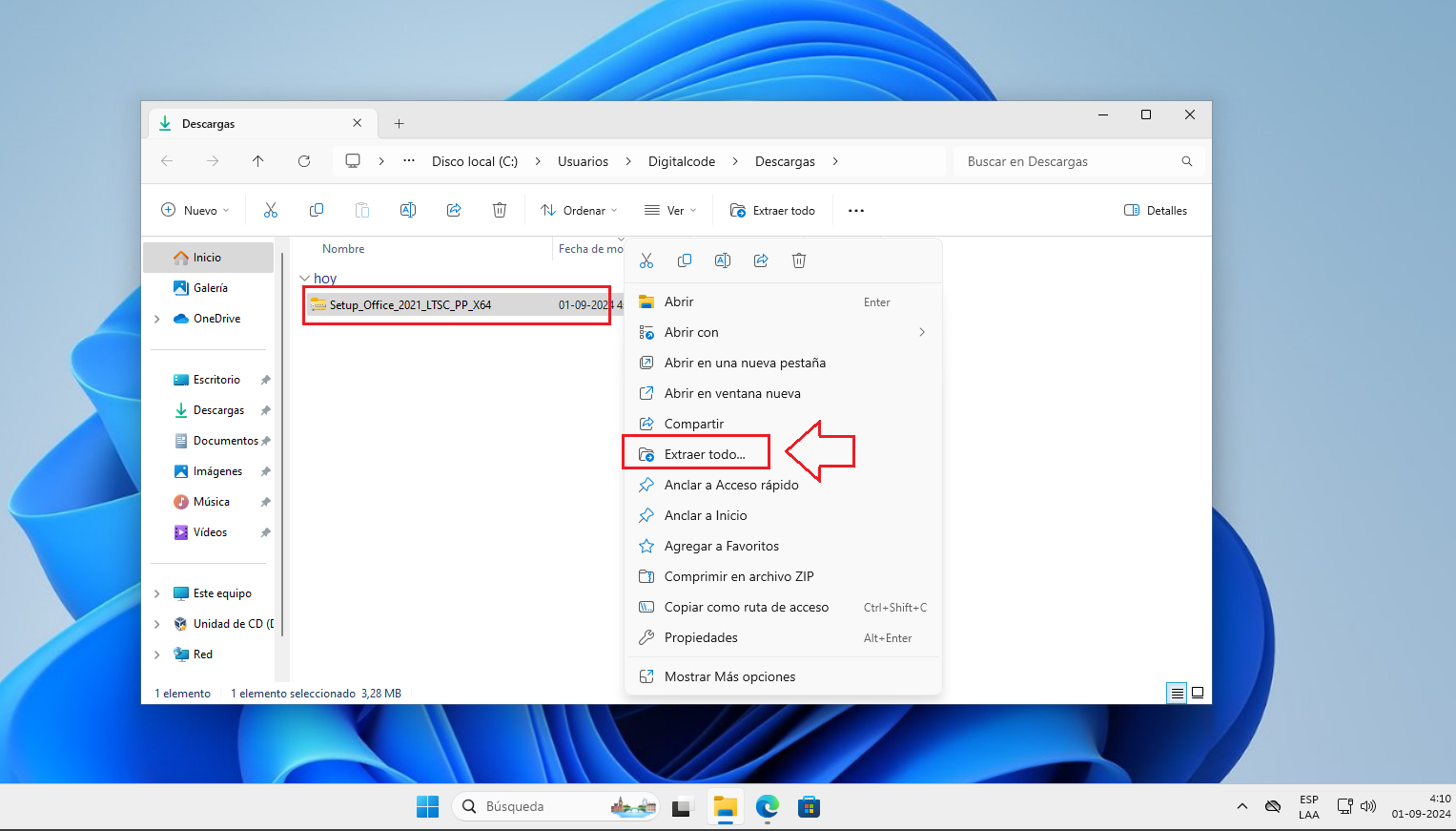
Una vez descargado el archivo, haga clic derecho sobre él y seleccione “Extraer todo”.
Proceso de instalación
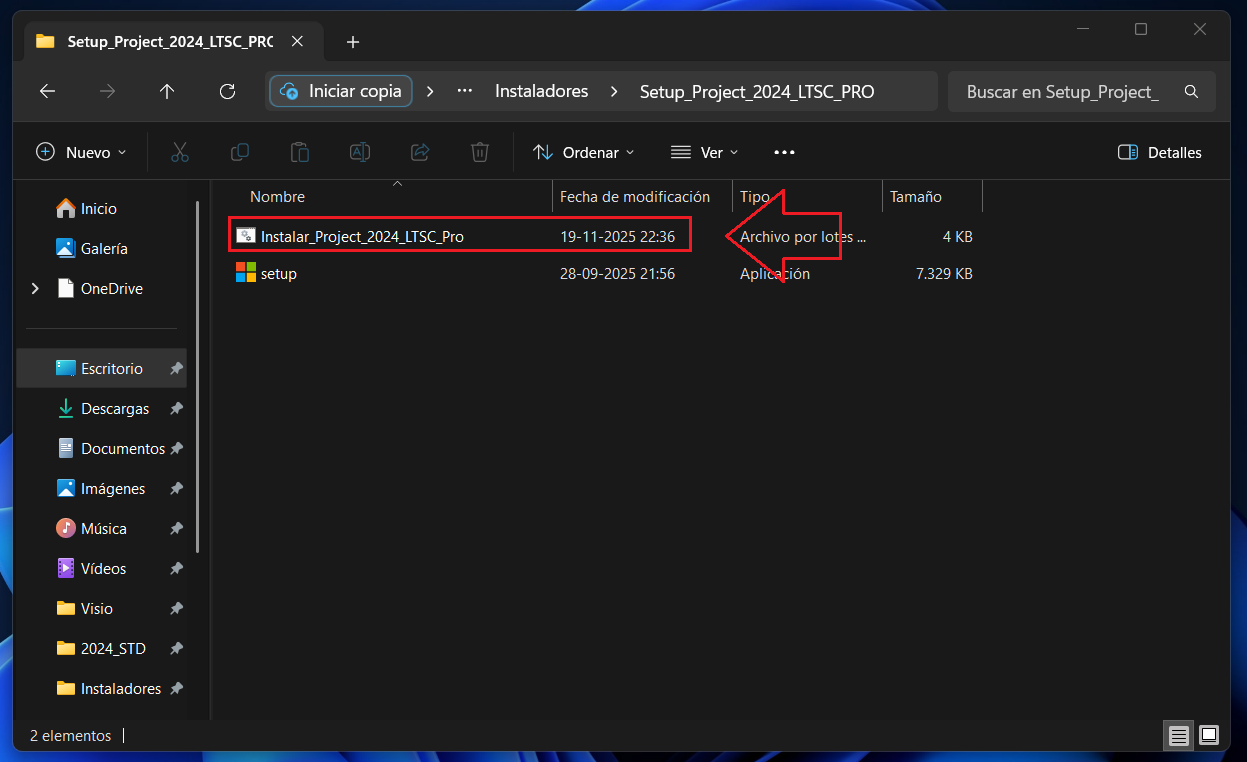
Abra la carpeta extraída y ejecute el archivo “Instalar_Visio_2021_LTSC_Pro”.
Se abrirá el instalador. Seleccione la arquitectura correspondiente y espere mientras comienza la descarga e instalación automática.
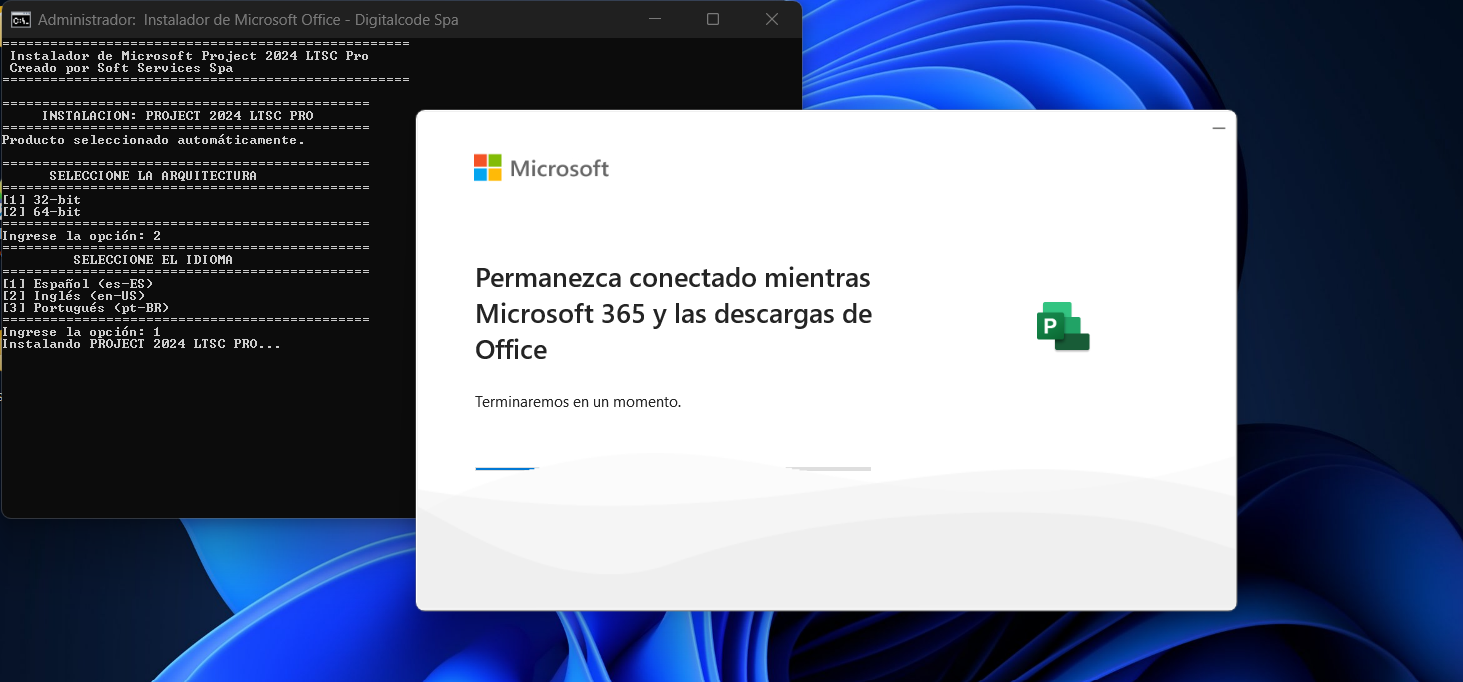
Espere a que el proceso finalice por completo antes de abrir Visio.
Validación con ID de instalación
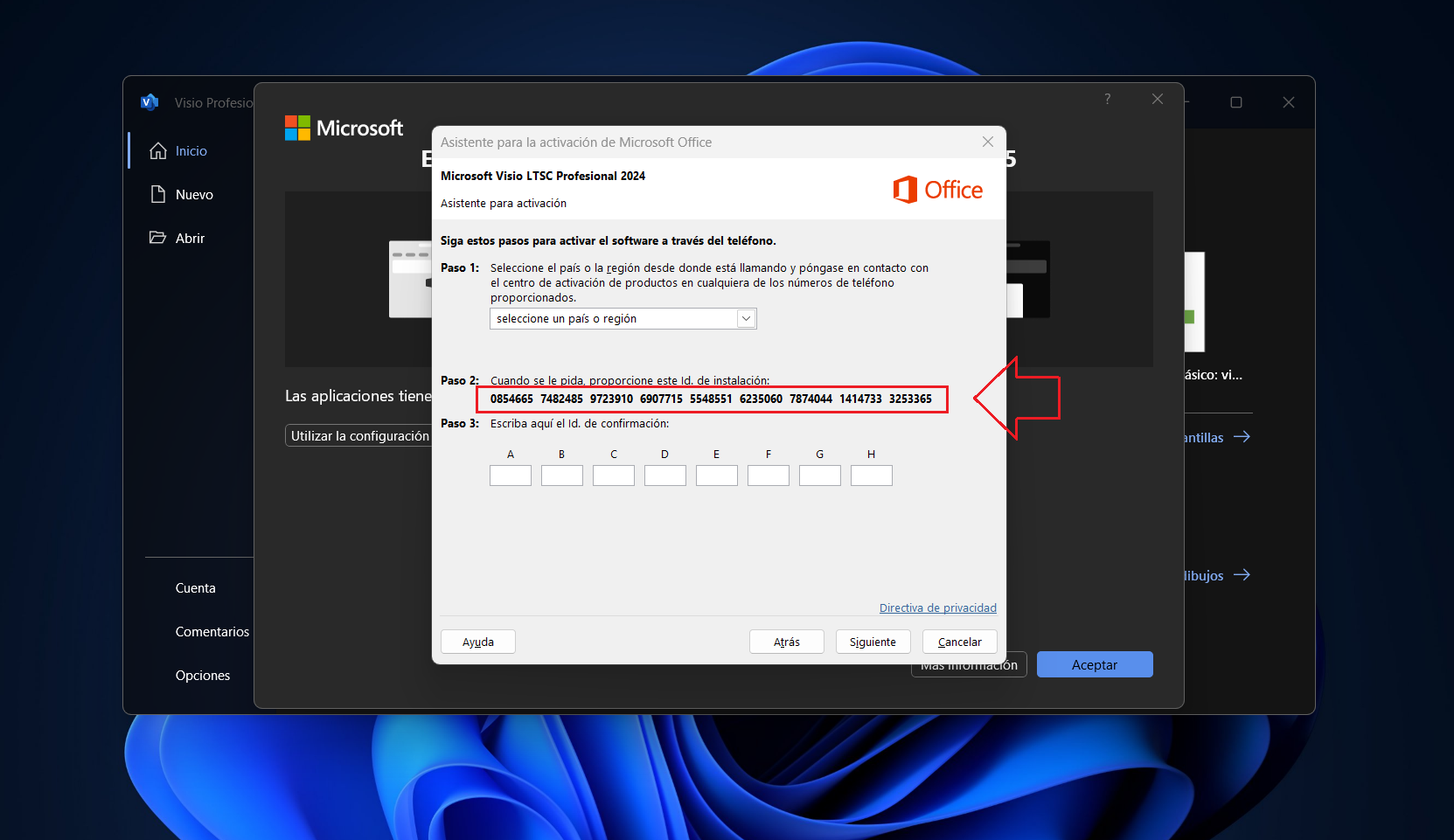
Abra Visio, ingrese su clave y seleccione la opción “Deseo activar el software por teléfono”.
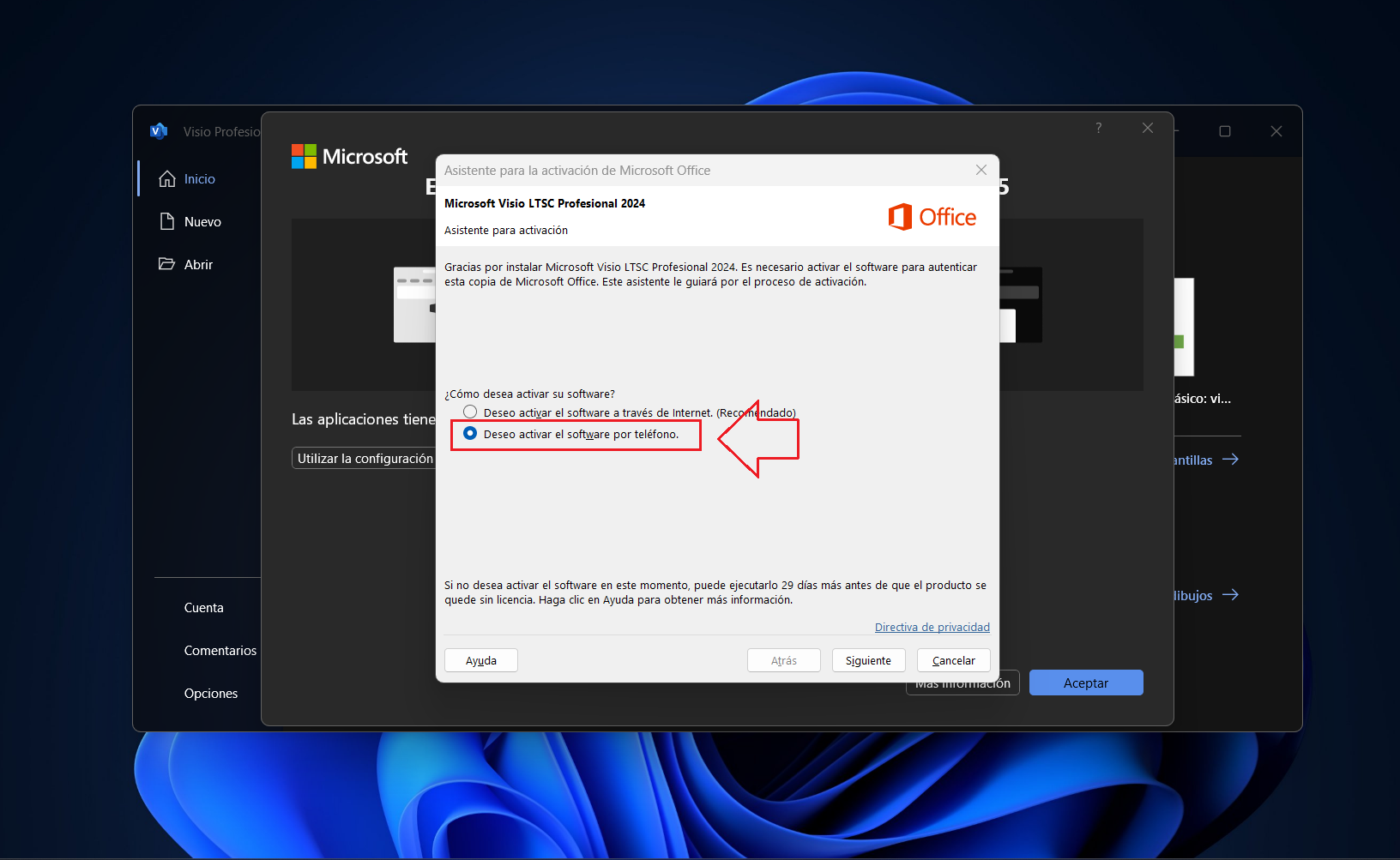
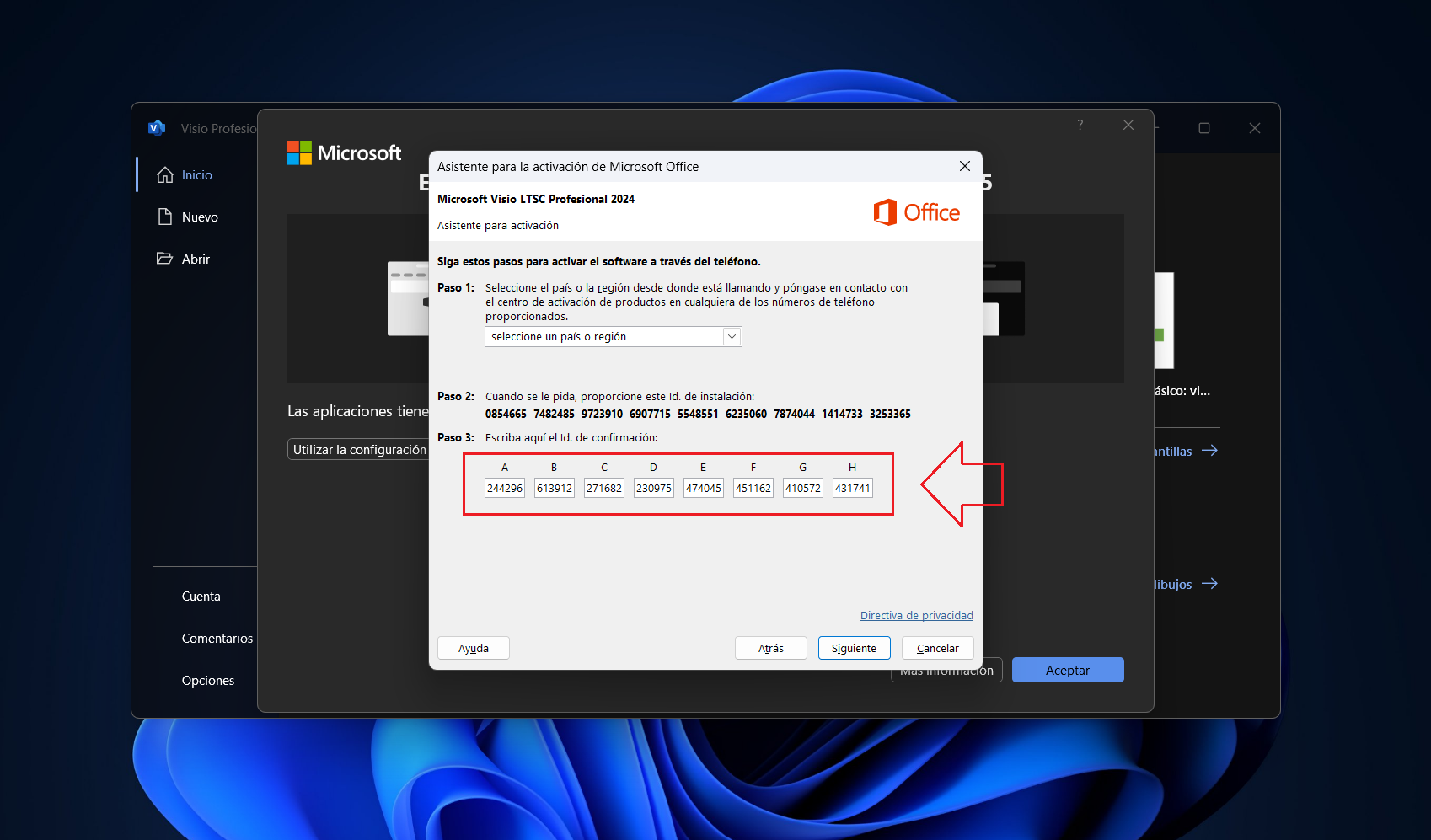
En la siguiente ventana verá el ID de instalación. Este código es necesario para obtener su confirmación.
Ingrese al portal CIDMS:
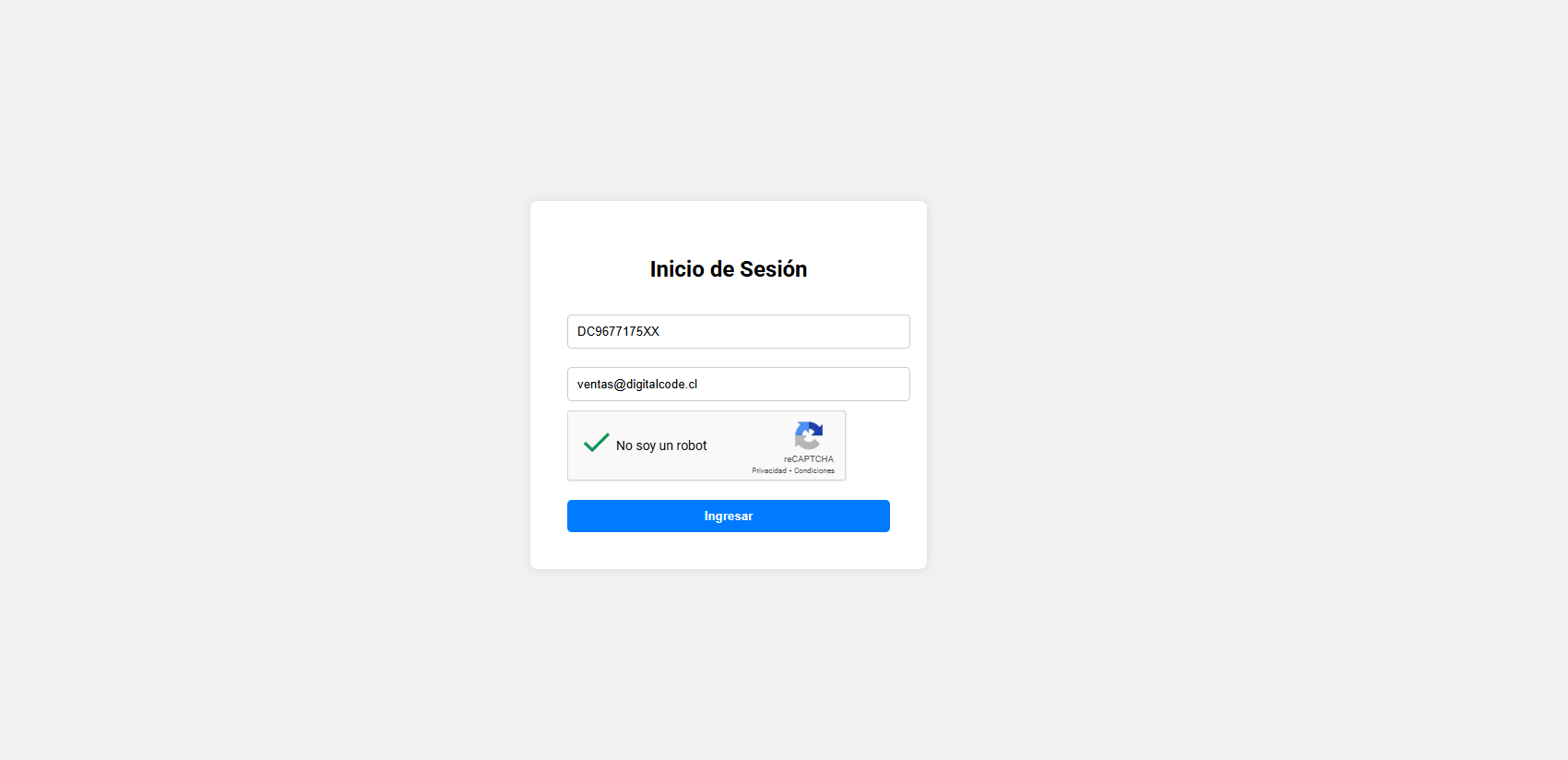
Inicie sesión con su número de pedido y el correo usado en la compra.
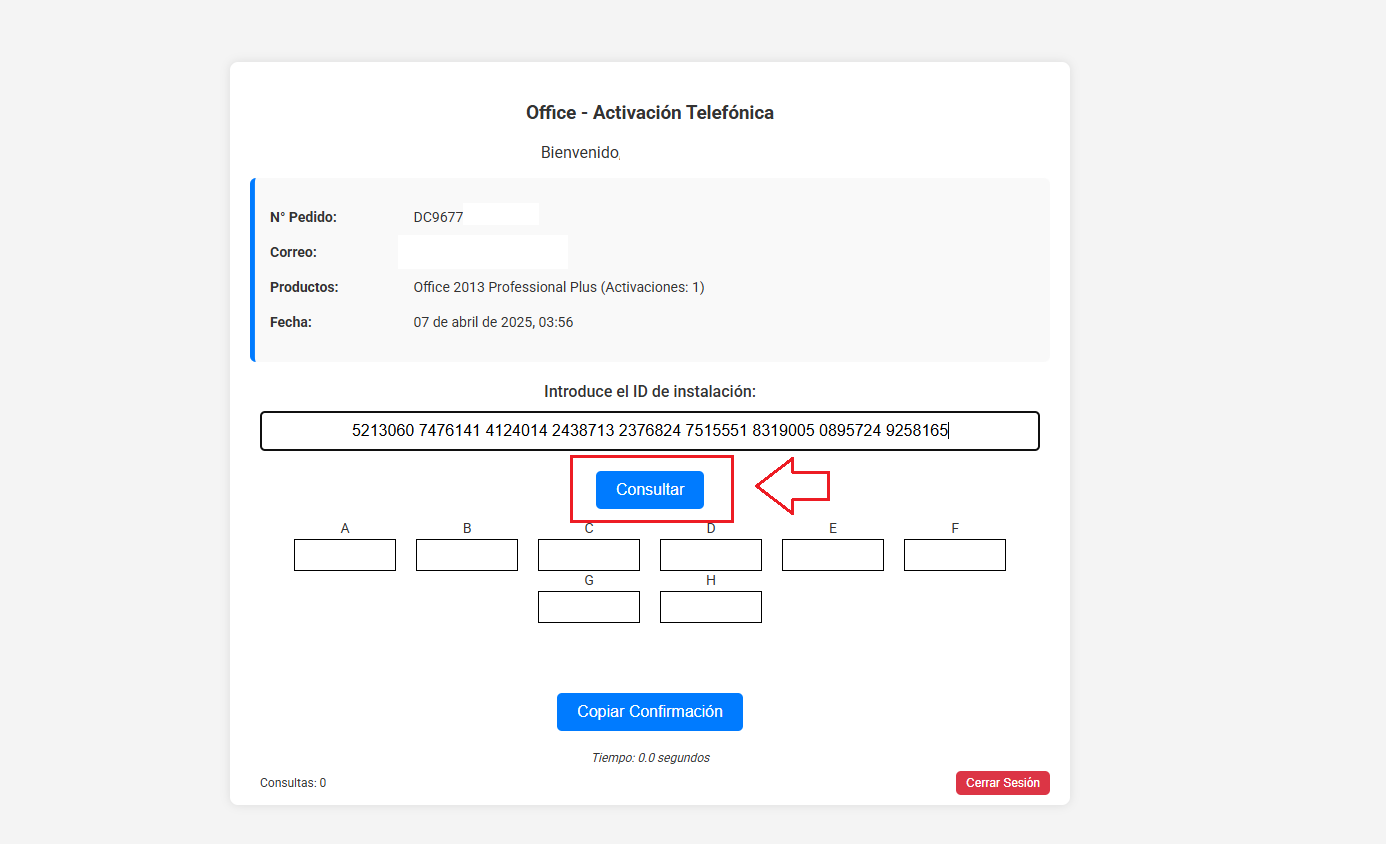
Pegue el ID de instalación en el cuadro correspondiente y haga clic en “Consultar”.
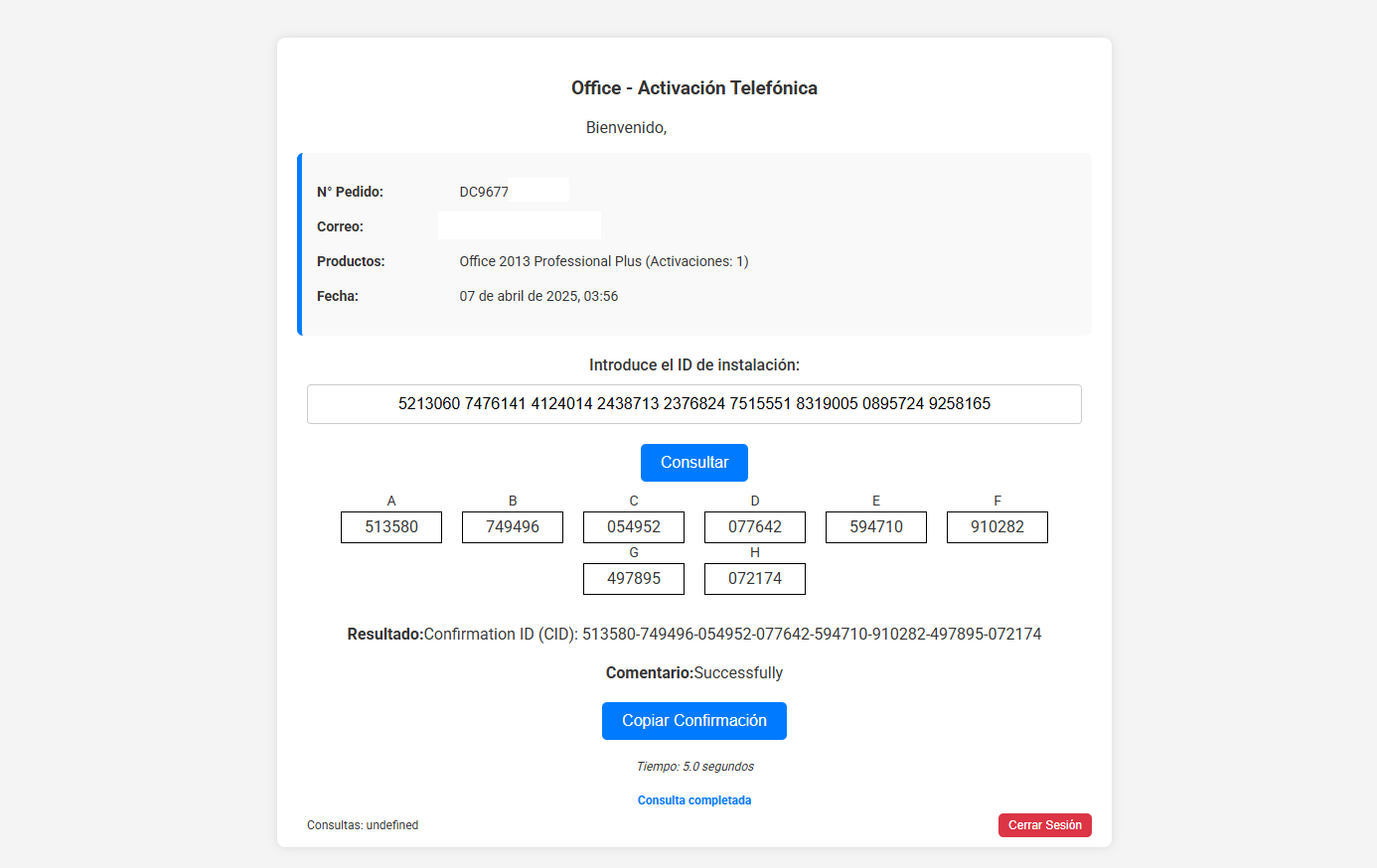
Espere unos segundos hasta que el sistema muestre el código de confirmación.
Ingreso del código y confirmación final
Escriba el código de confirmación en los cuadros A-H del asistente de activación de Visio.
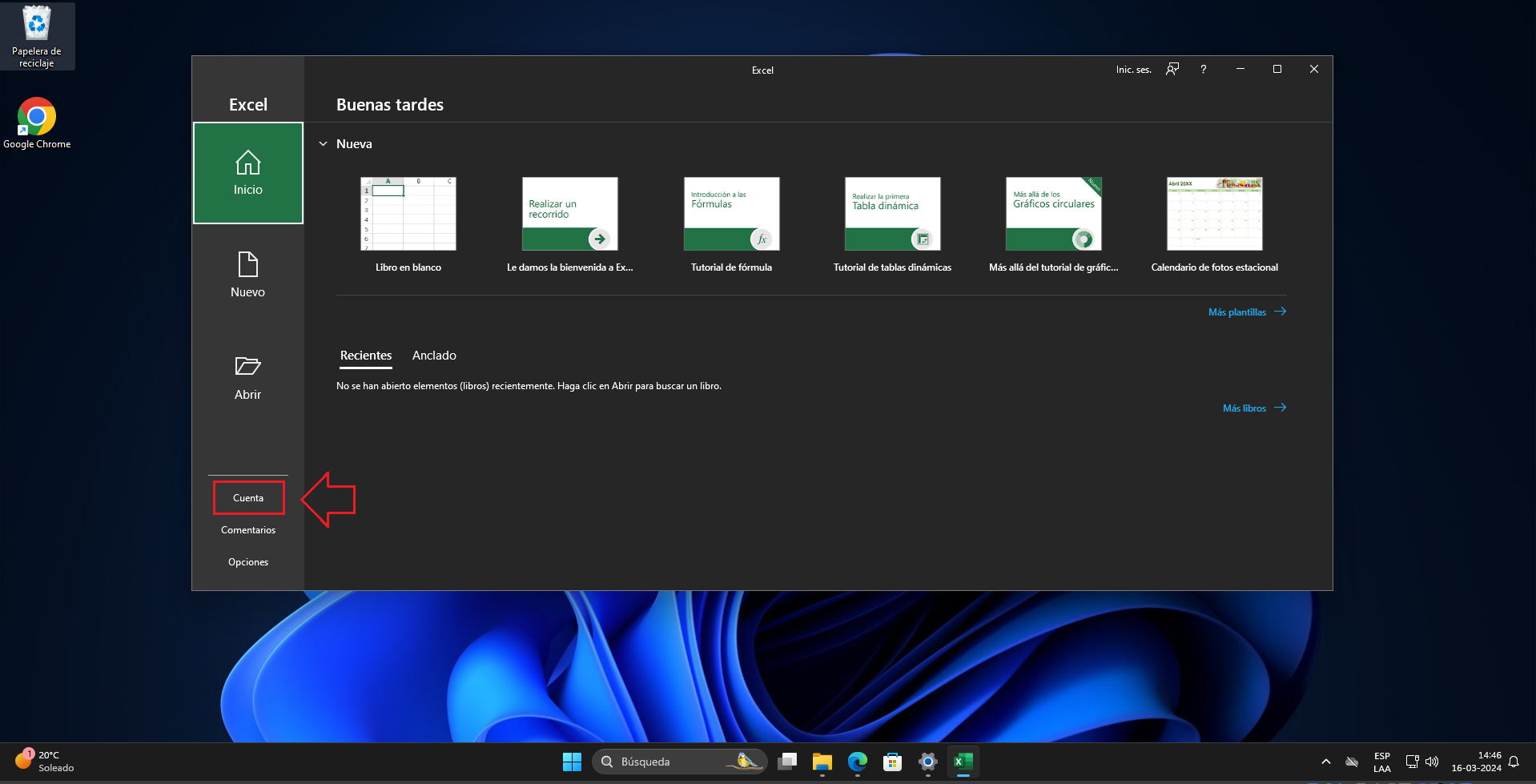
Después de completar el proceso, abra Archivo → Cuenta para verificar que Visio aparezca activado correctamente.
Activación completada
Visio 2021 LTSC Pro está instalado y activado correctamente.