Activación telefónica
Guía de validación telefónica
Obtenga su código de activación en la página de entrega y complete la validación telefónica una vez instalado el producto (Office, Project, Visio u otro).
✓ ID de instalación
✓ Portal KeysHub
✓ Página de entrega
Las imágenes de esta guía son referenciales y pueden mostrar otro producto de Microsoft Office; el procedimiento de activación es el mismo.
01
Obtenga el código de activación
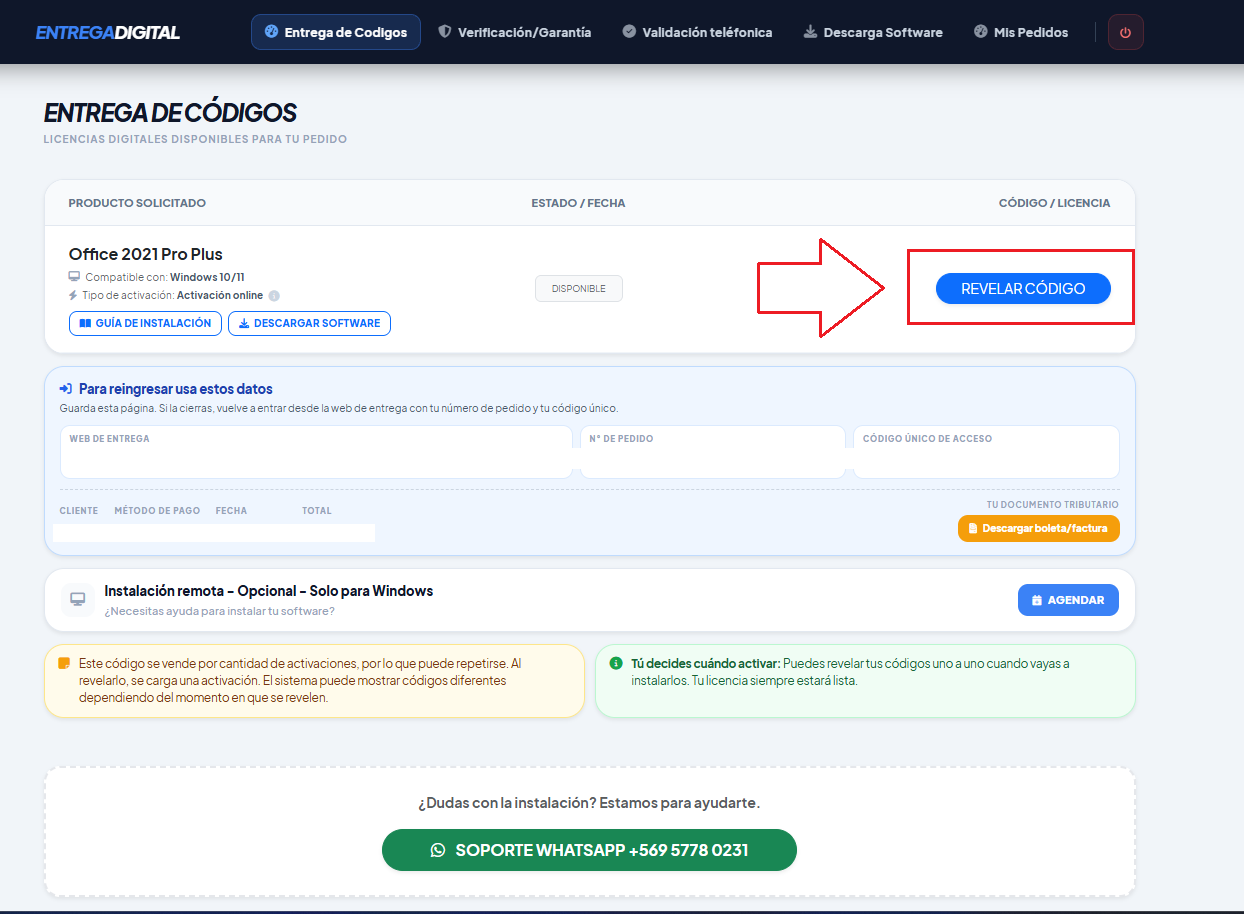
Vuelva a su página de entrega con las credenciales enviadas al correo (o el enlace de confirmación de compra). Una vez allí, presione «Revelar código».
Importante: antes de revelar el código de activación, verifique que su software sea compatible. Una vez revelado, no se pueden efectuar cambios ni devoluciones. Si el código no fue revelado, puede solicitar el cambio o el reembolso de acuerdo con nuestras políticas de devolución.
1
En la página de entrega, presione «Revelar código».
2
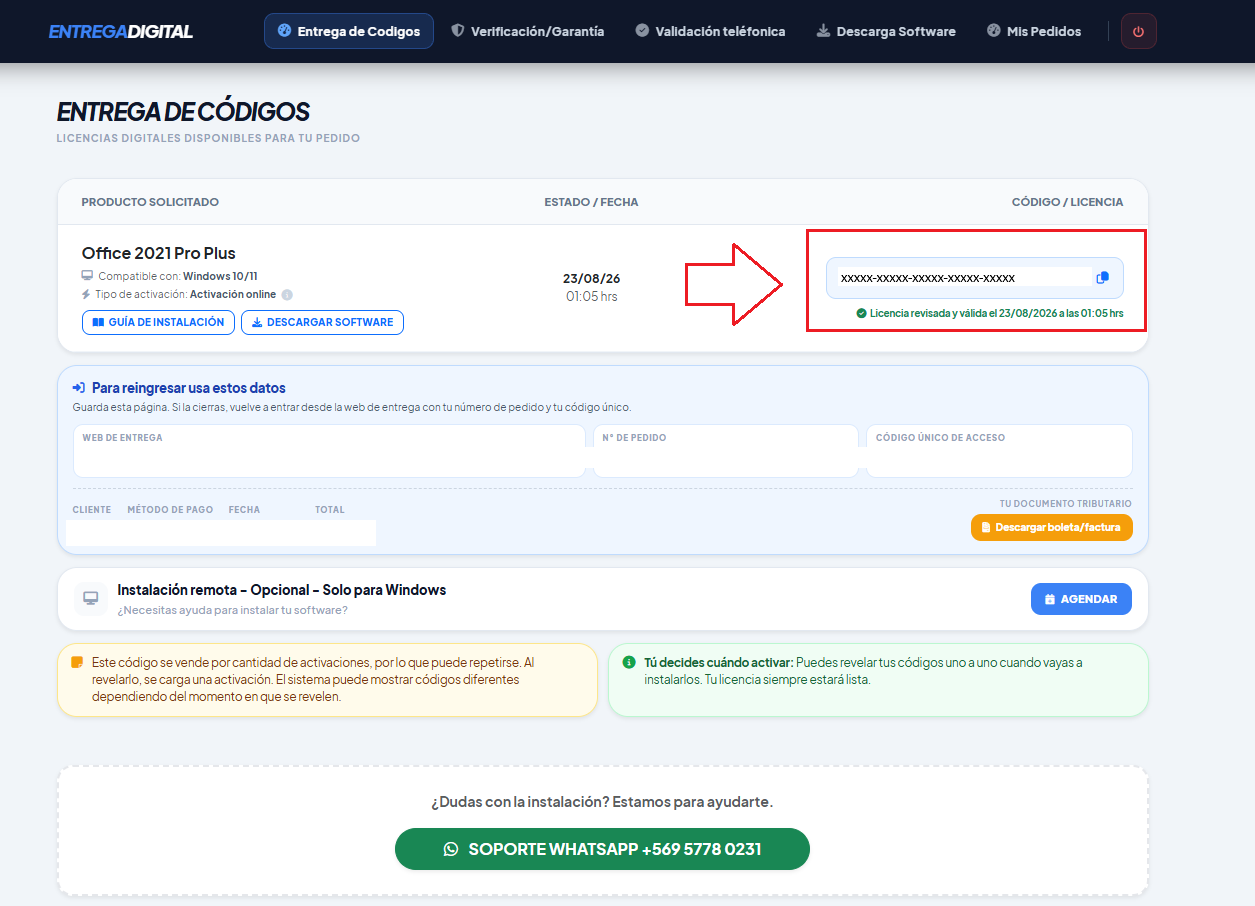
Una vez revelado, guarde el código. Lo necesitará en el paso de validación o activación del software.
02
Ingresa la clave de activación
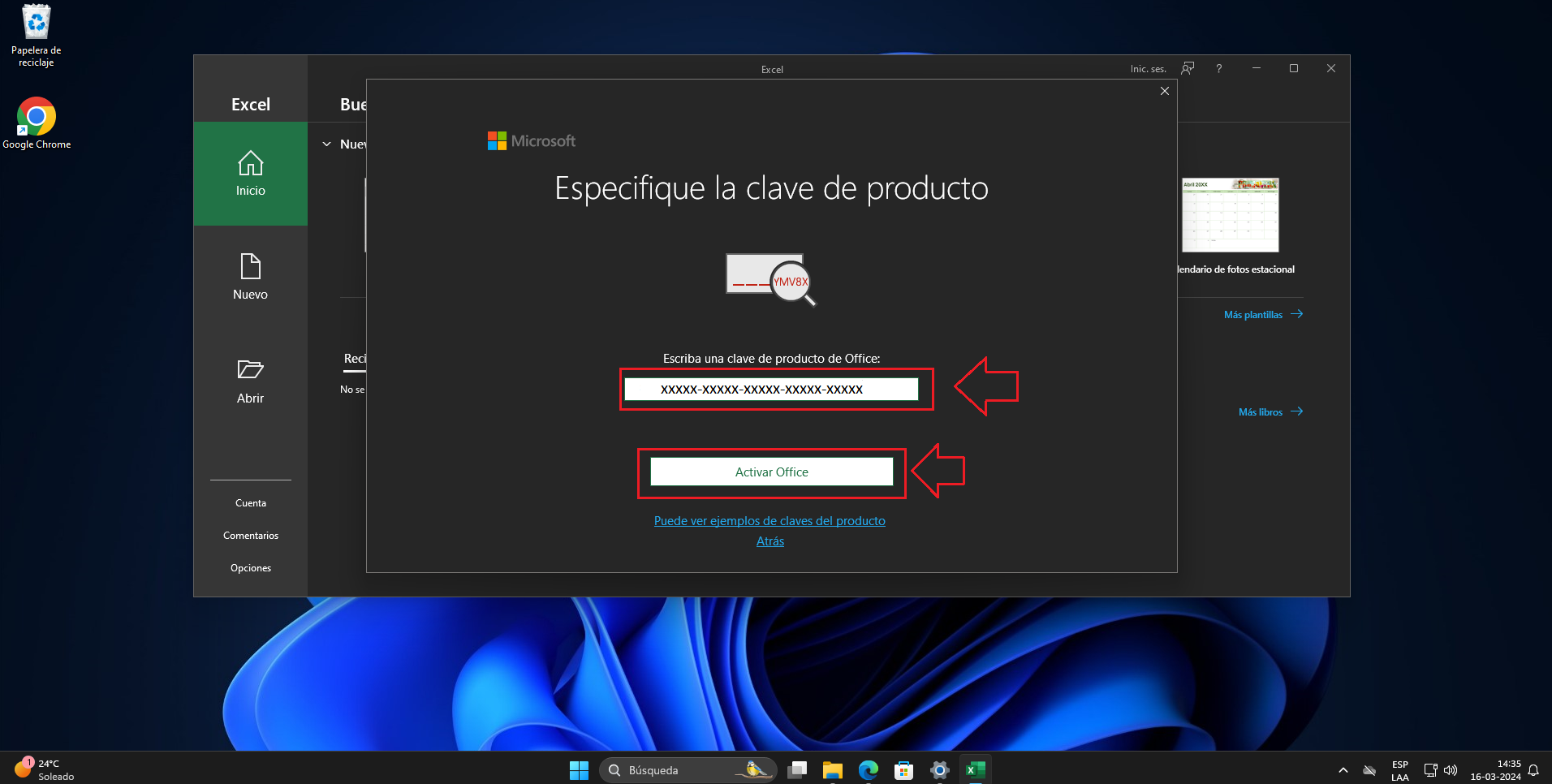
Abra el software instalado e ingrese el código de activación de 25 caracteres que obtuvo en el paso 01.
03
Selecciona activación por teléfono
Al presionar Activar, se mostrarán los términos y condiciones. Presione Aceptar y se cerrará la ventana.
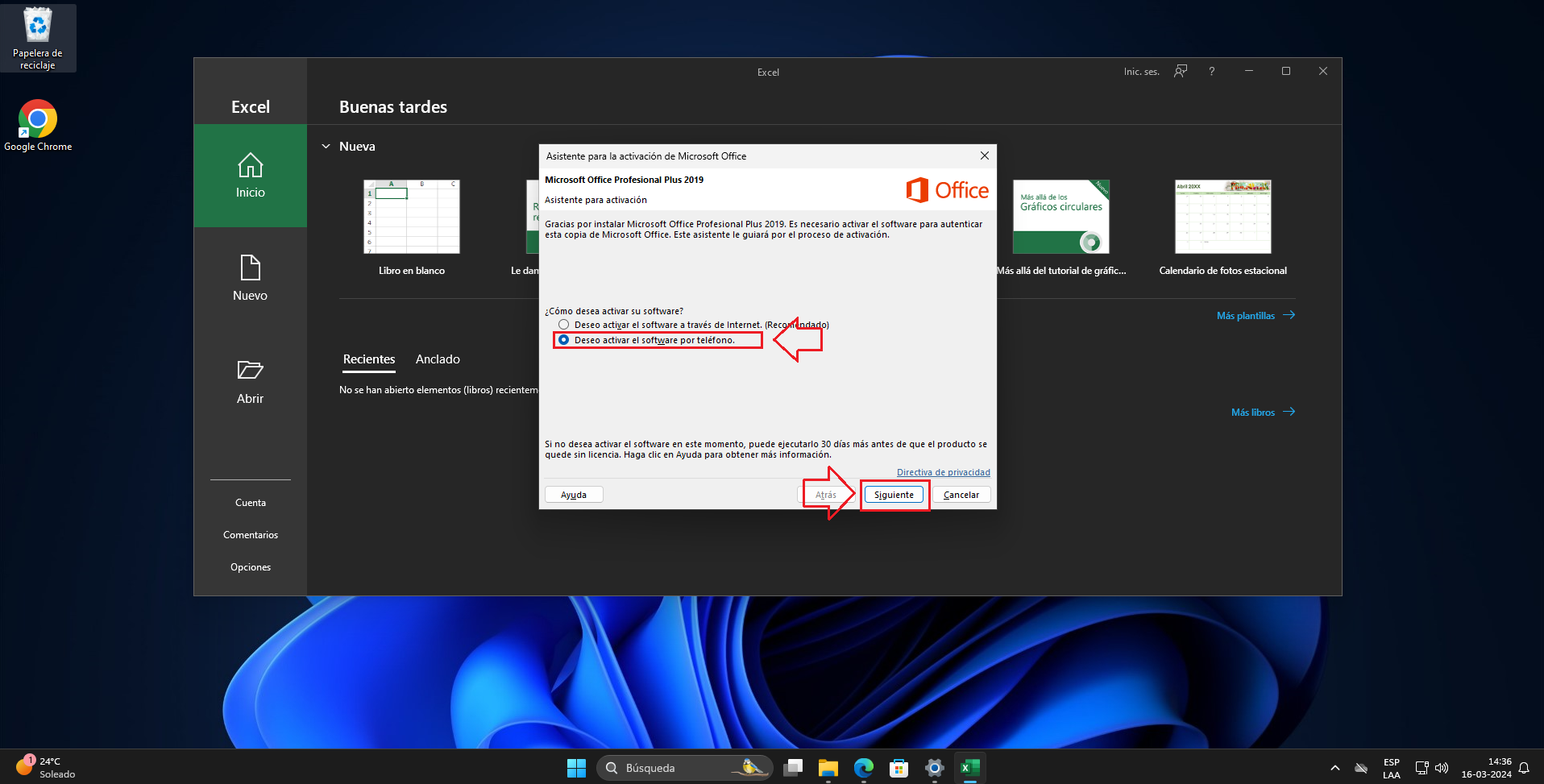
En el siguiente cuadro seleccione Deseo activar el software por teléfono.
04
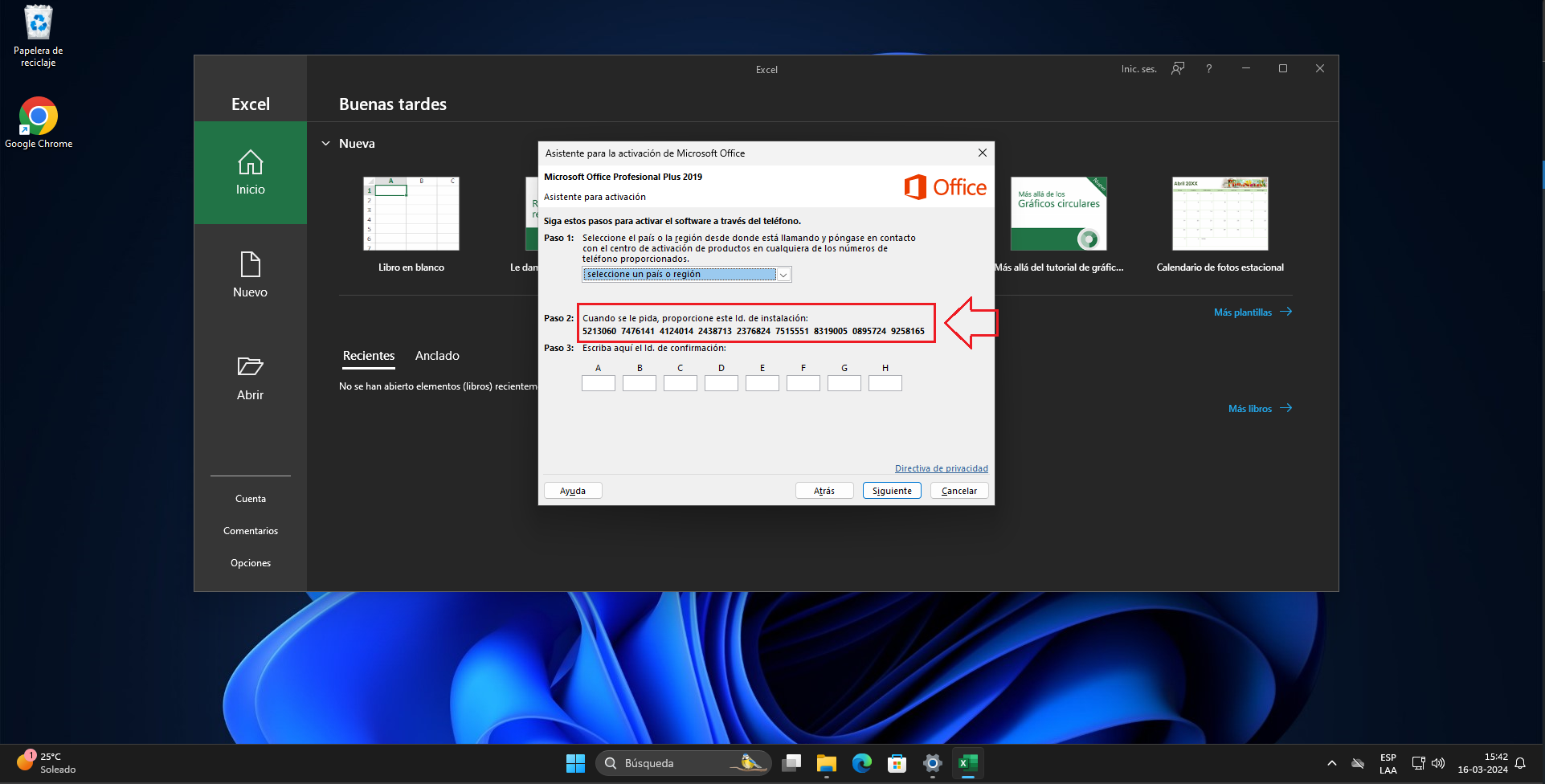
Obtén el ID de instalación
En la siguiente ventana aparecerá el ID de instalación. Guarde o copie este código; lo necesitará para obtener el ID de confirmación.
05
Paso clave
Obtén el ID de confirmación
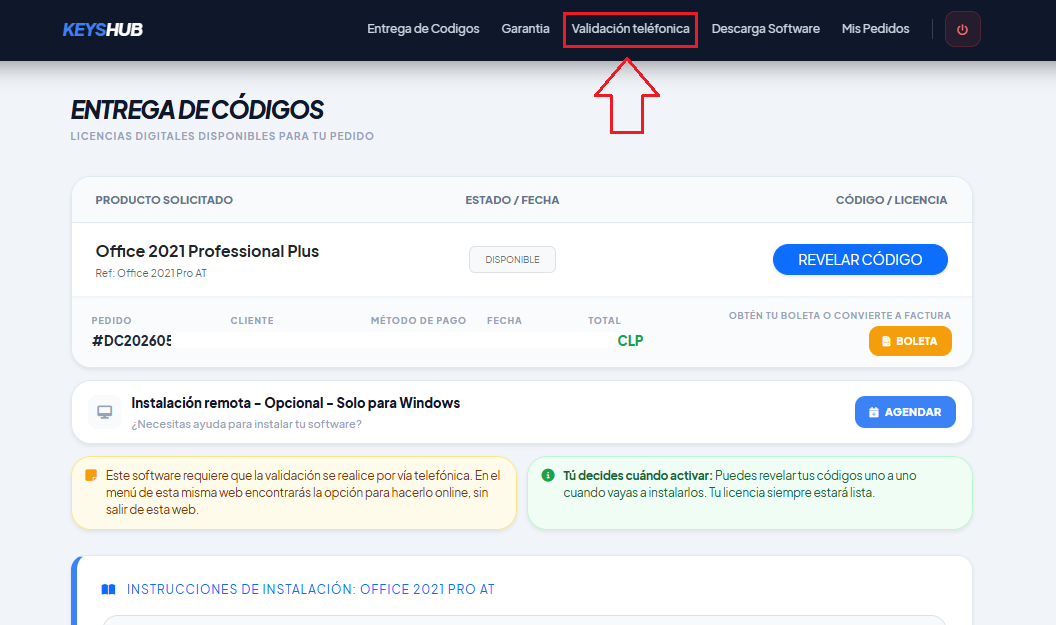
Vuelva a su página de entrega (credenciales del correo o enlace de confirmación de compra) y complete la validación telefónica con el ID de instalación obtenido en el paso anterior.
1
Presione el menú Validación telefónica.
2
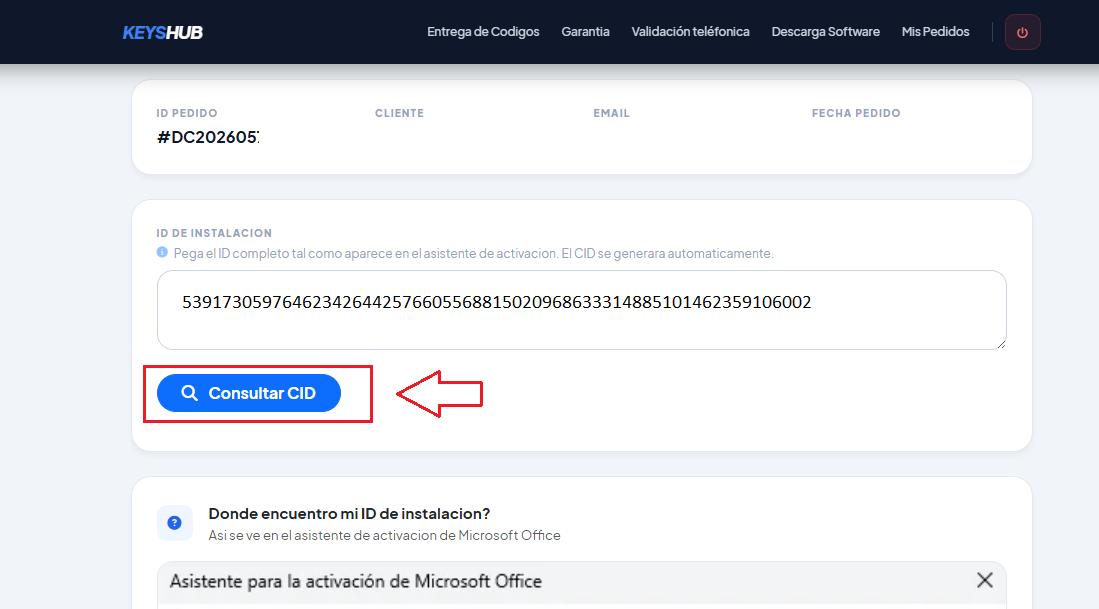
Ingrese el ID de instalación y presione Consultar.
3
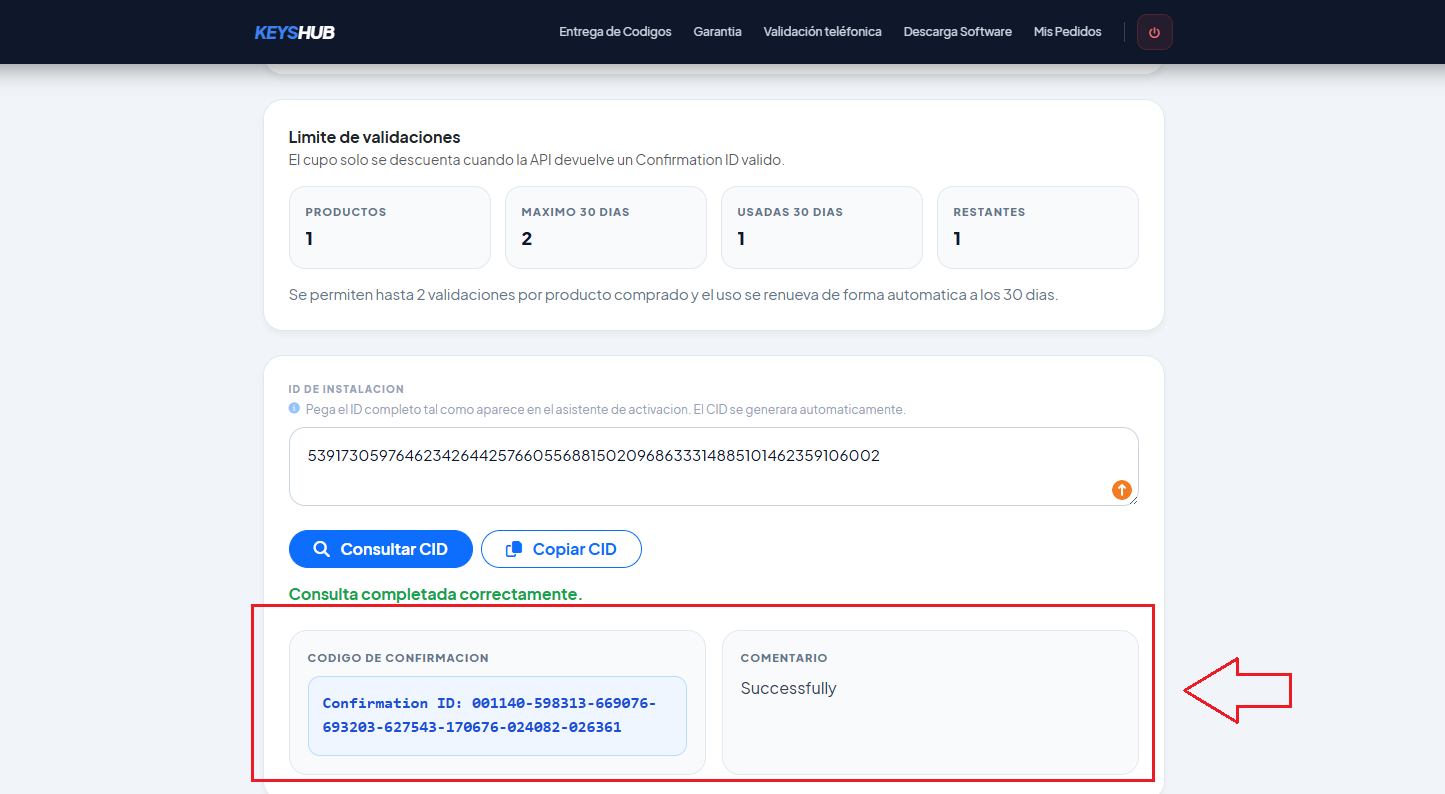
Copie el ID de confirmación y péguelo en el software.
06
Finaliza la activación
1
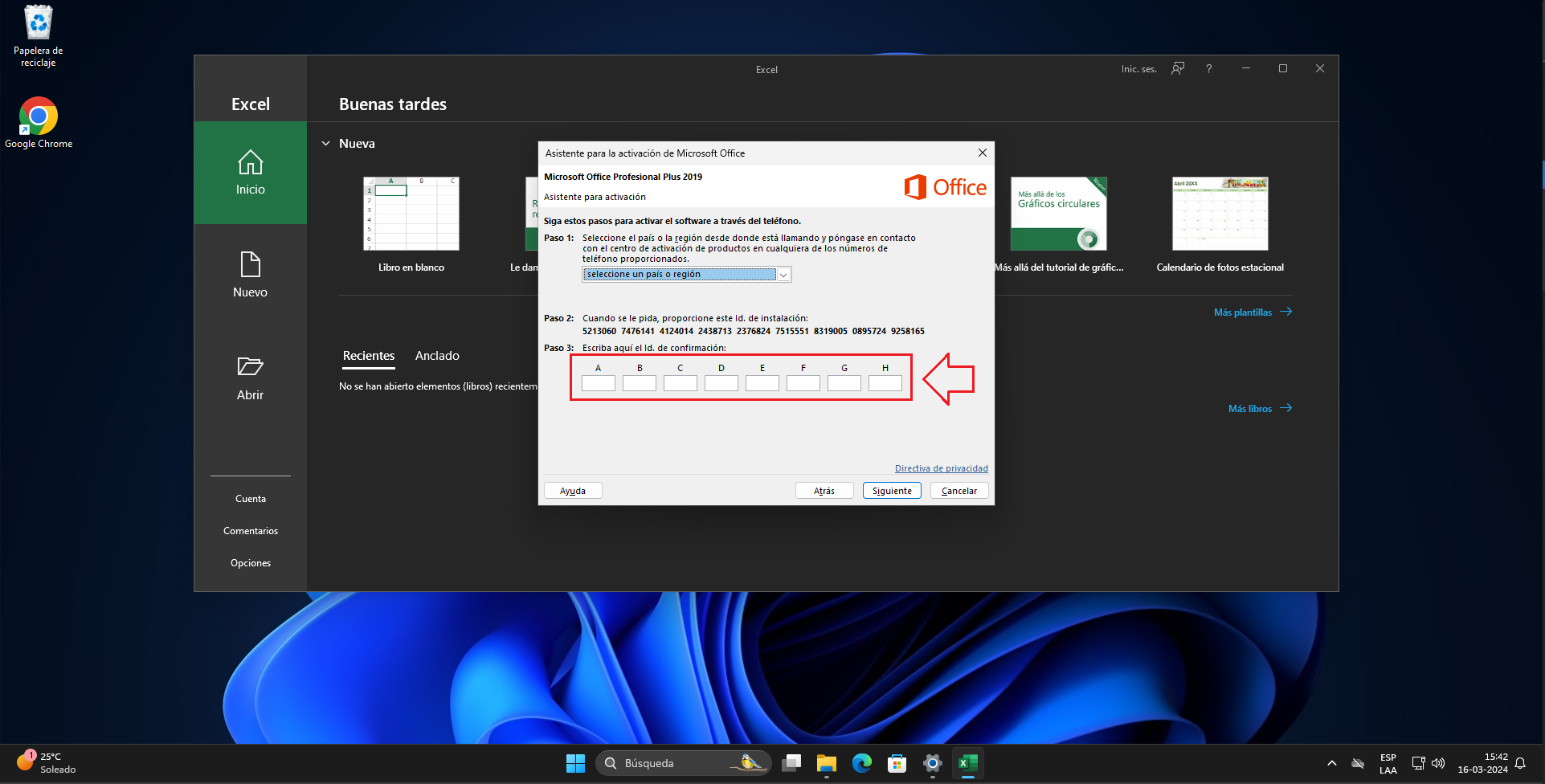
Una vez tenga el código de confirmación, ingréselo en los cuadros desde la A hasta la H.
2
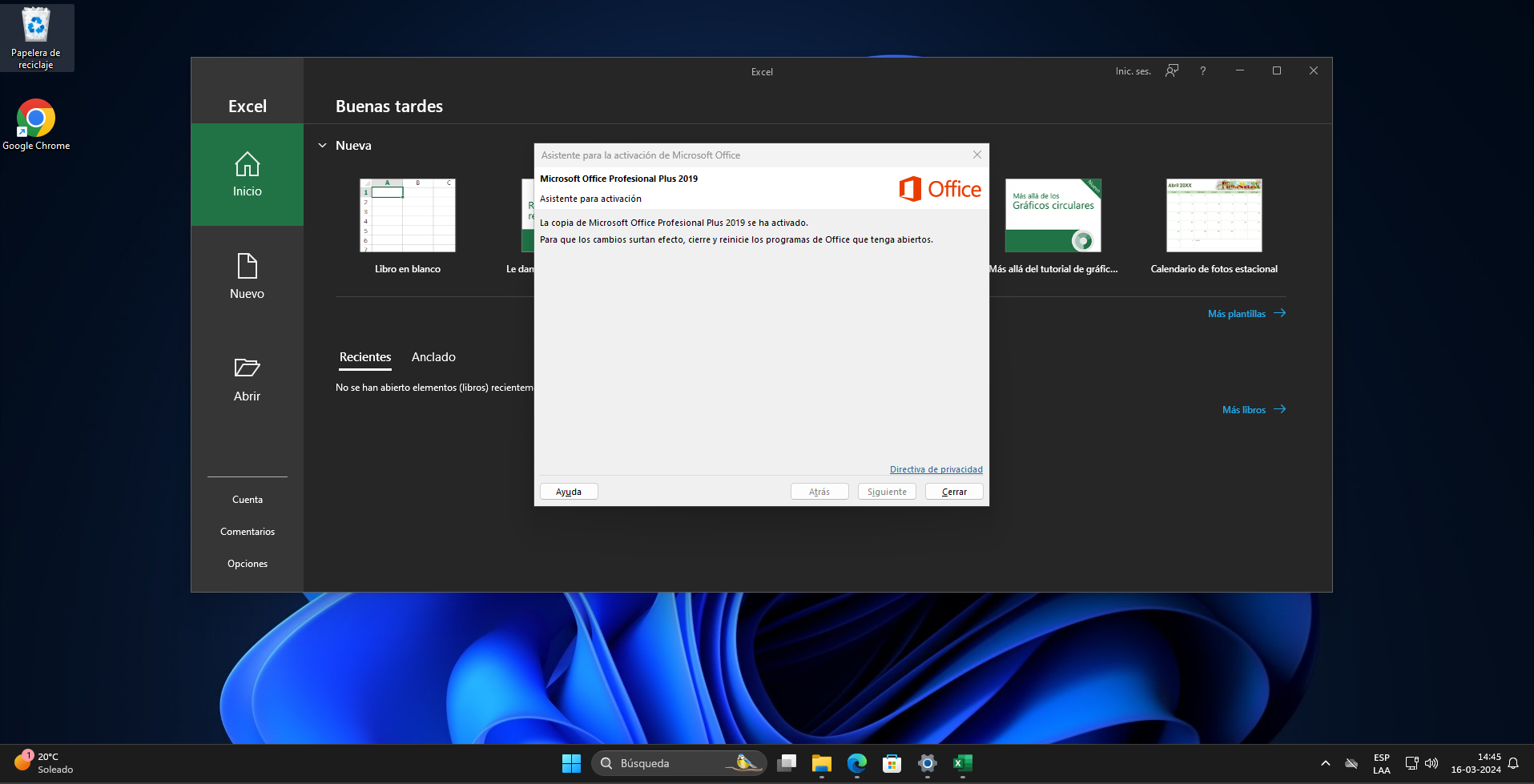
Al presionar Siguiente, el software quedará activado. Luego presione Cerrar.
07
Verifica el estado del producto
1
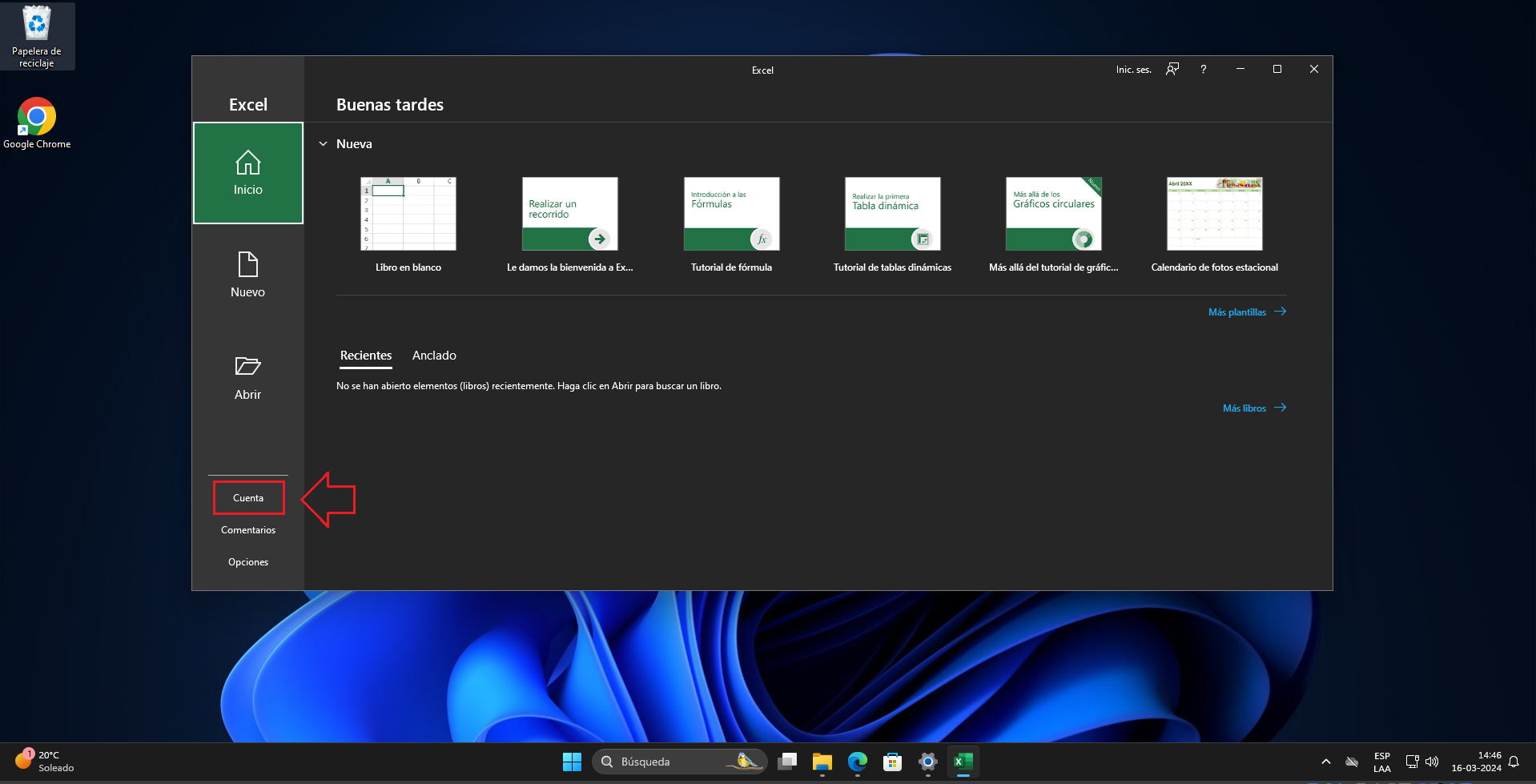
Para corroborar que la activación fue correcta, ingrese a la opción Cuenta en el menú del software.
2
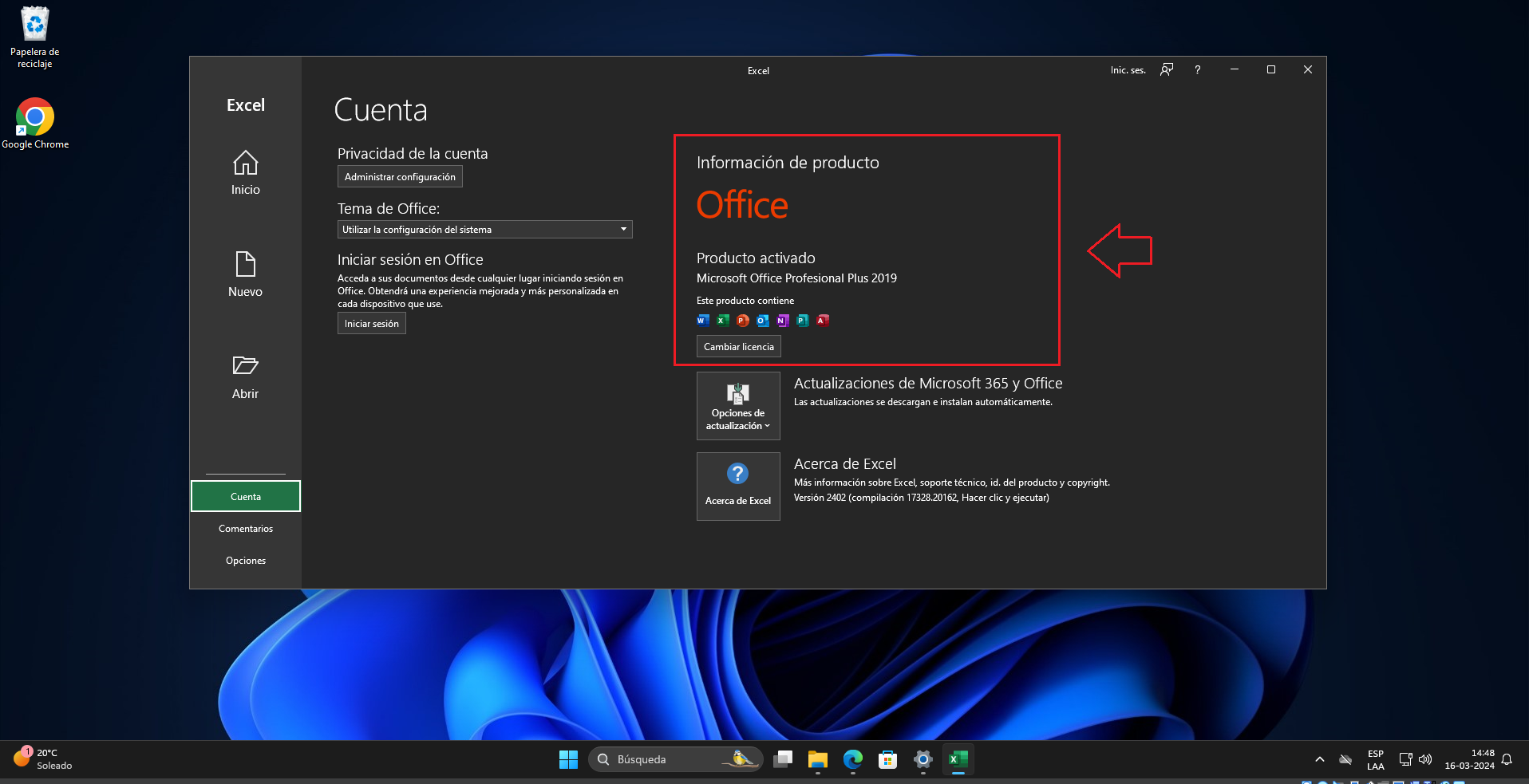
En Cuenta debe aparecer el producto como activado. Si muestra sin licencia, cierre la aplicación y vuelva a abrir la sección Cuenta.
✓
Activación completada
Su producto debería estar instalado y activado correctamente.