Guía de instalación y activación Office 2019 Professional
Instale Office 2019 Professional con instaladores oficiales de Microsoft y complete la activación mediante validación telefónica.
En pocas palabras
- Paso 1: limpie su PC si tenía otra versión instalada.
- Pasos siguientes: siga el orden numerado (descarga → instalación → activación).
- Importante: complete un paso antes de pasar al siguiente.
Descargar Instalador online 64 bits
Descargue Instalador online 64 bits. Guarde el archivo antes de continuar con el siguiente paso.
⬇ Instalador online 64 bits¿64 o 32 bits?
Si no está seguro, elija 64 bits. Use 32 bits solo si un programa muy antiguo lo pide. El instalador online combinado elige la versión automáticamente.
Descargar Instalador online 32 bits
Descargue Instalador online 32 bits. Guarde el archivo antes de continuar con el siguiente paso.
⬇ Instalador online 32 bitsDescargar Instalador offline
Descargue Instalador offline. Guarde el archivo antes de continuar con el siguiente paso.
⬇ Instalador offlineInstalación de Office
Una vez descargado el instalador online tendrá el archivo OfficeSetup.exe.
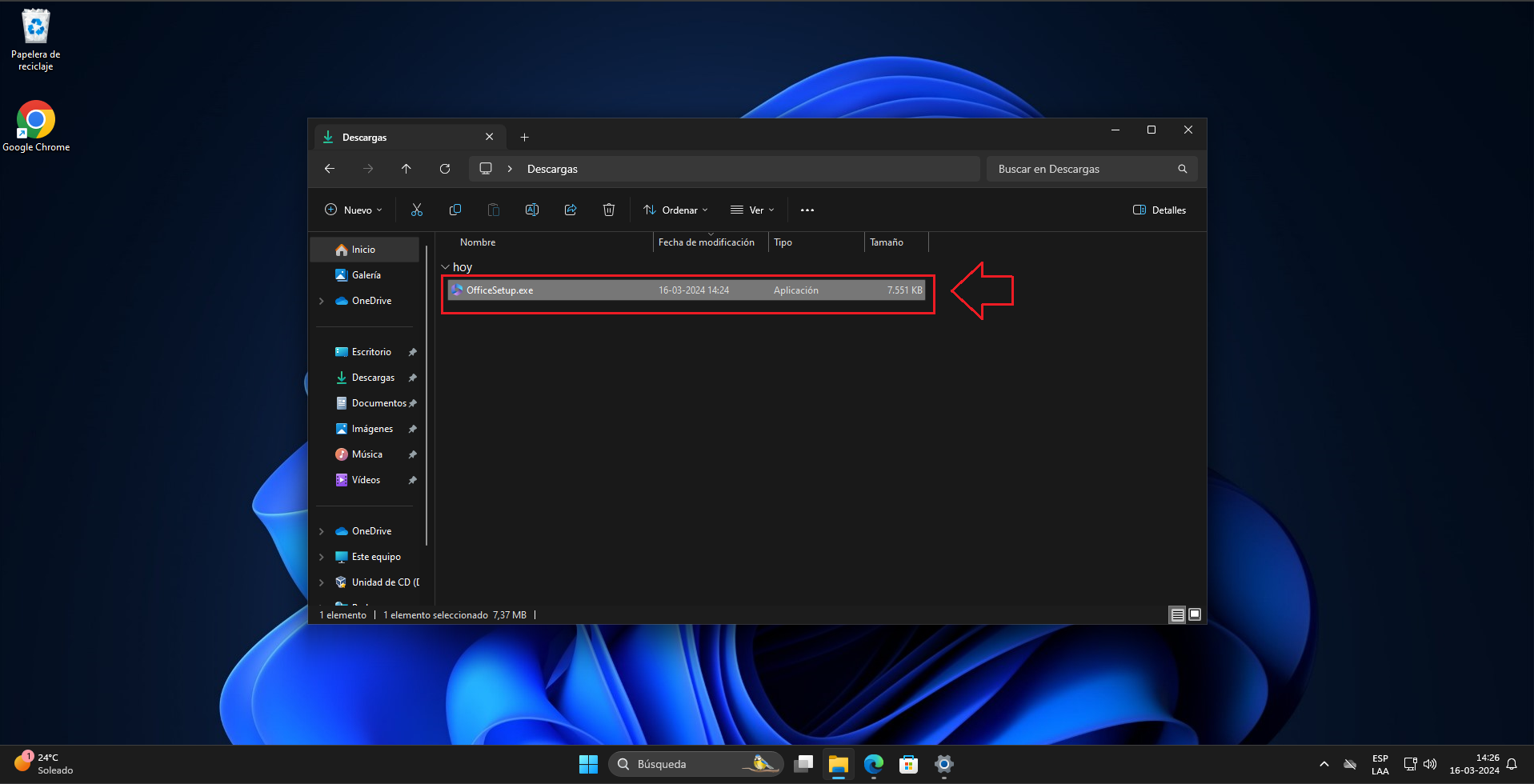
Ejecútelo para comenzar la instalación.
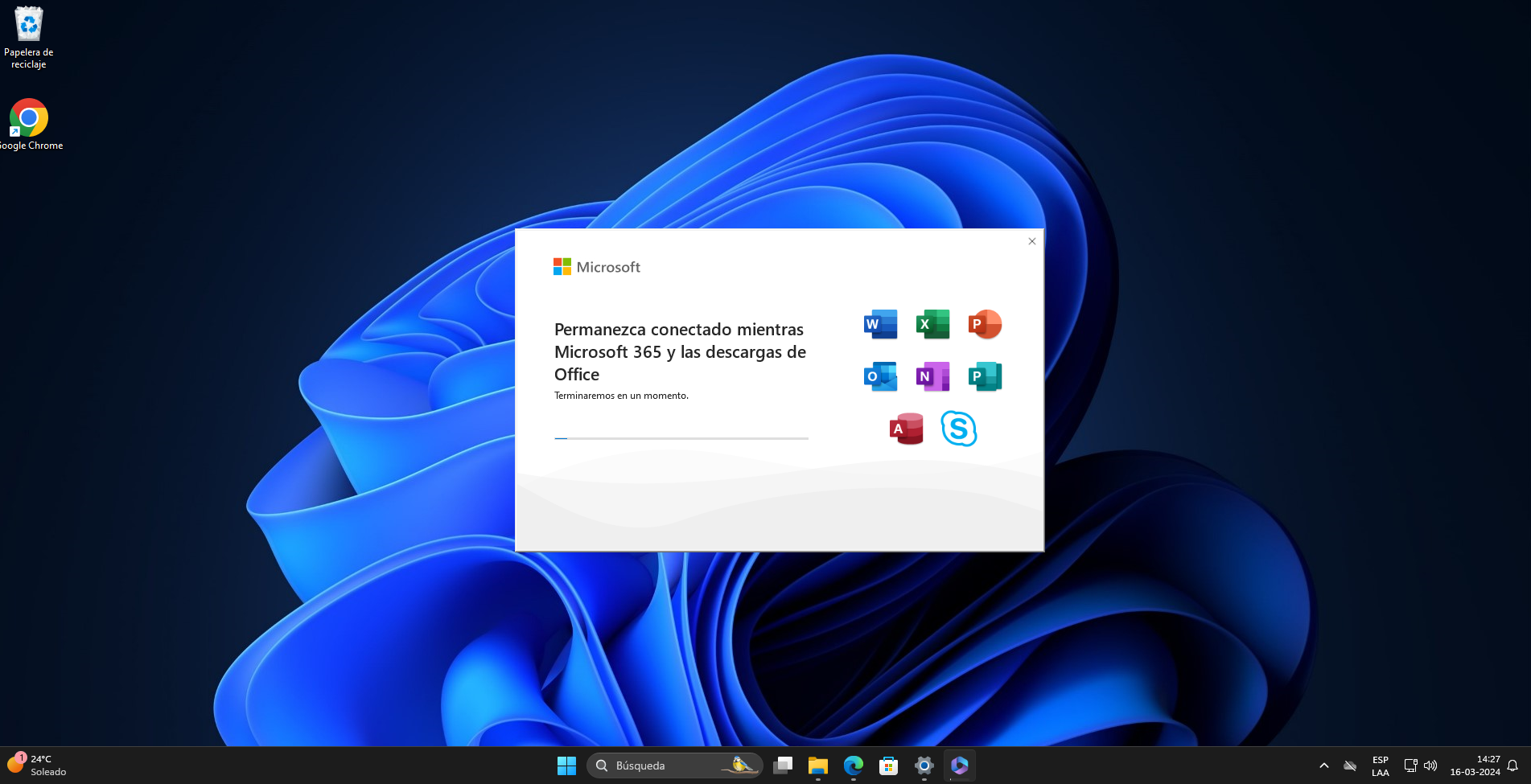
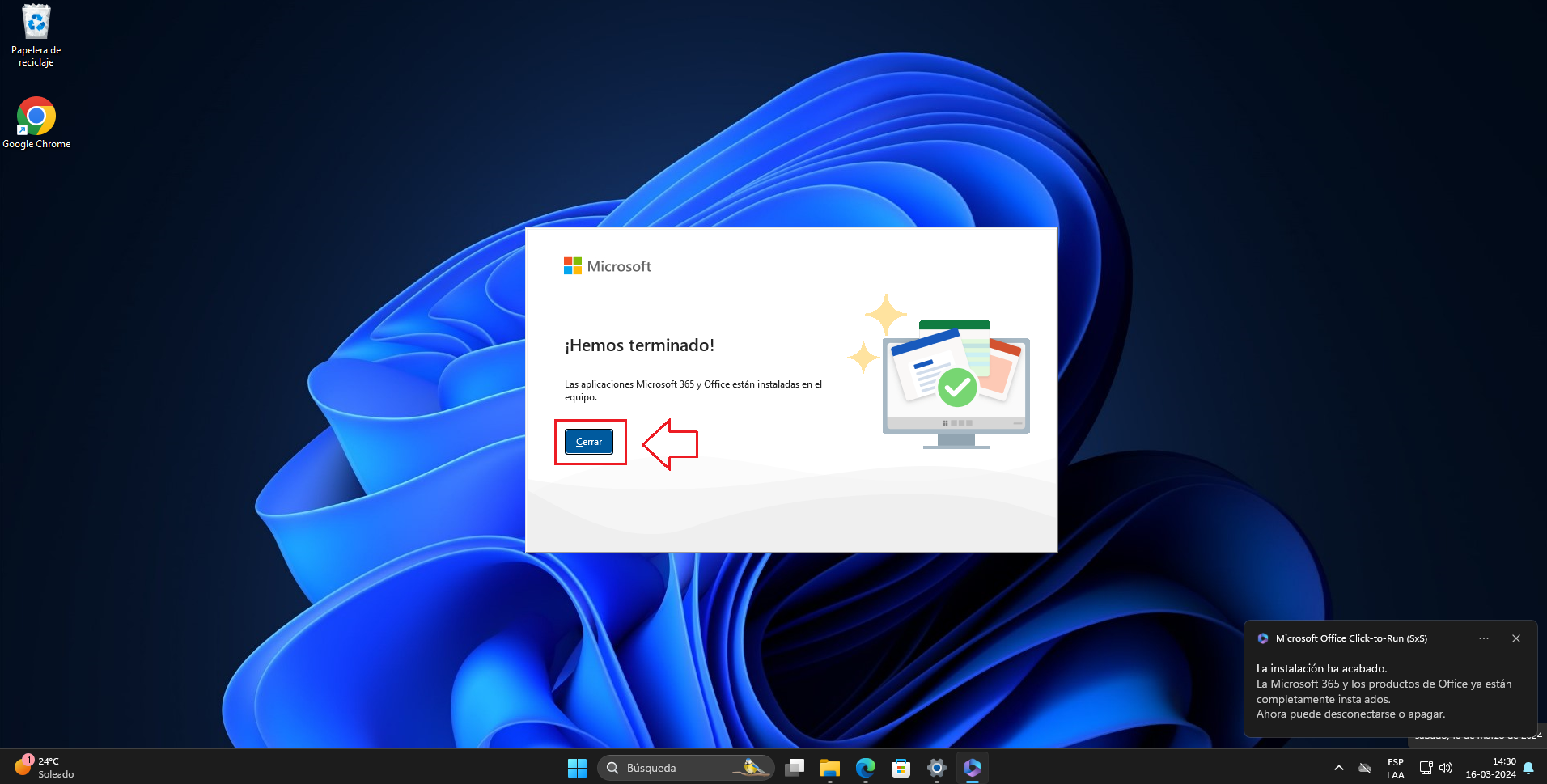
Al terminar la instalación, presione Cerrar y continúe con la activación.
Activación y validación telefónica
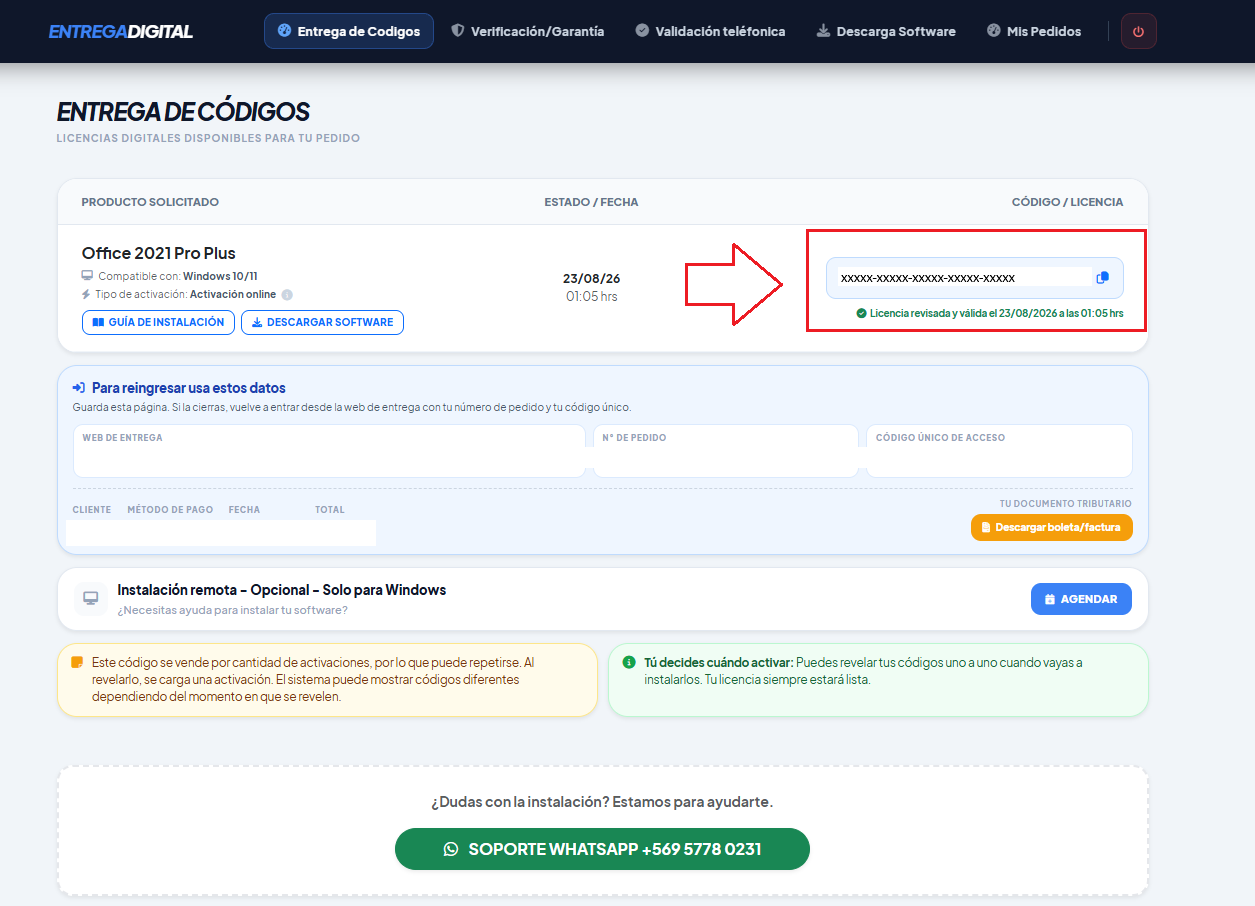
Vuelva a su página de entrega (credenciales del correo o enlace de confirmación de compra) y obtenga el código de activación antes de continuar en el software.
Importante sobre la activación: esta licencia corresponde a una activación por equipo. La validación telefónica queda asociada a la instalación y al hardware del equipo donde se realiza. Si formatea el PC o cambia de equipo, puede requerir una nueva activación.
Importante: revise que el producto sea el correcto antes de revelar el código. Una vez revelado, no hay cambios ni devoluciones.
En la página de entrega, presione «Revelar código».
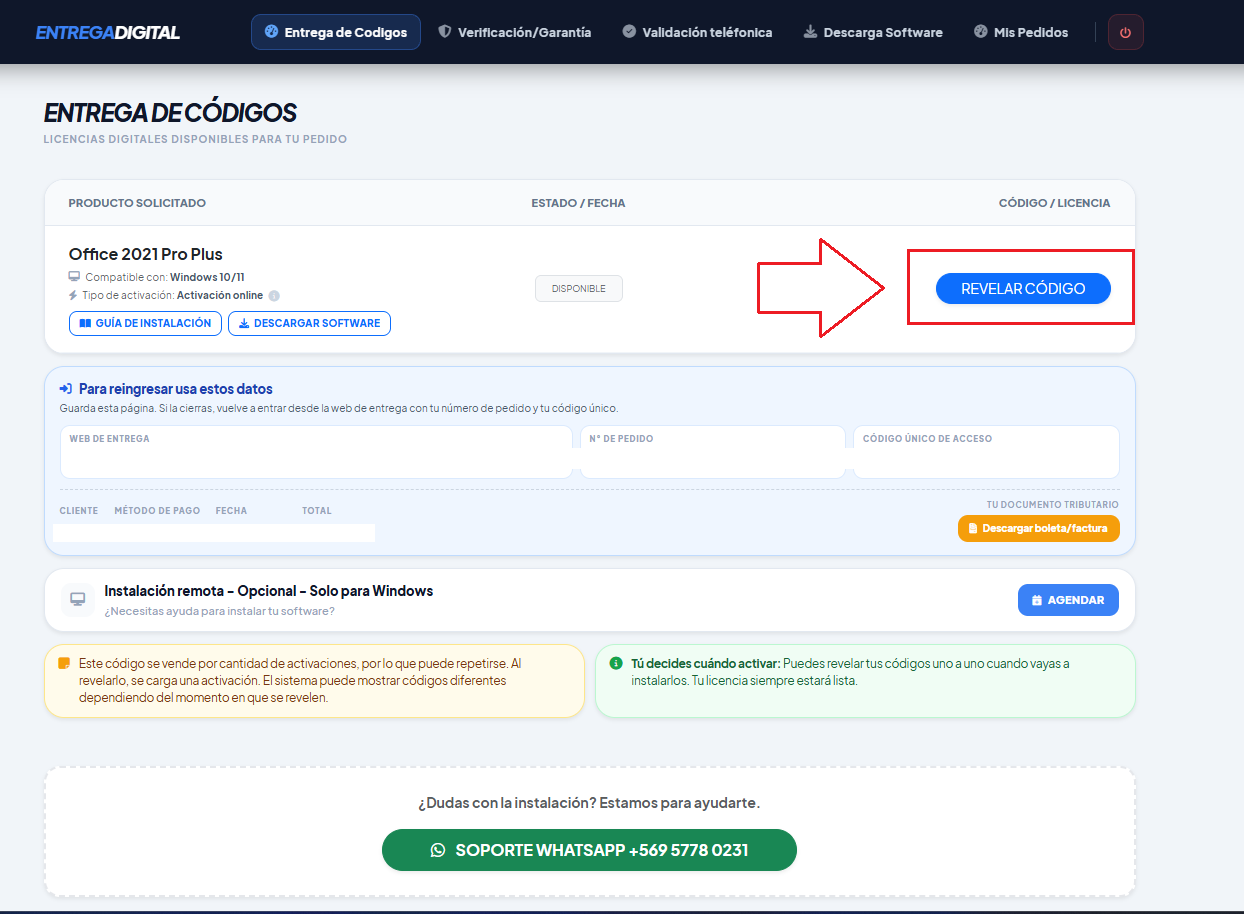
Una vez revelado, guarde el código de 25 caracteres para ingresarlo en el software.
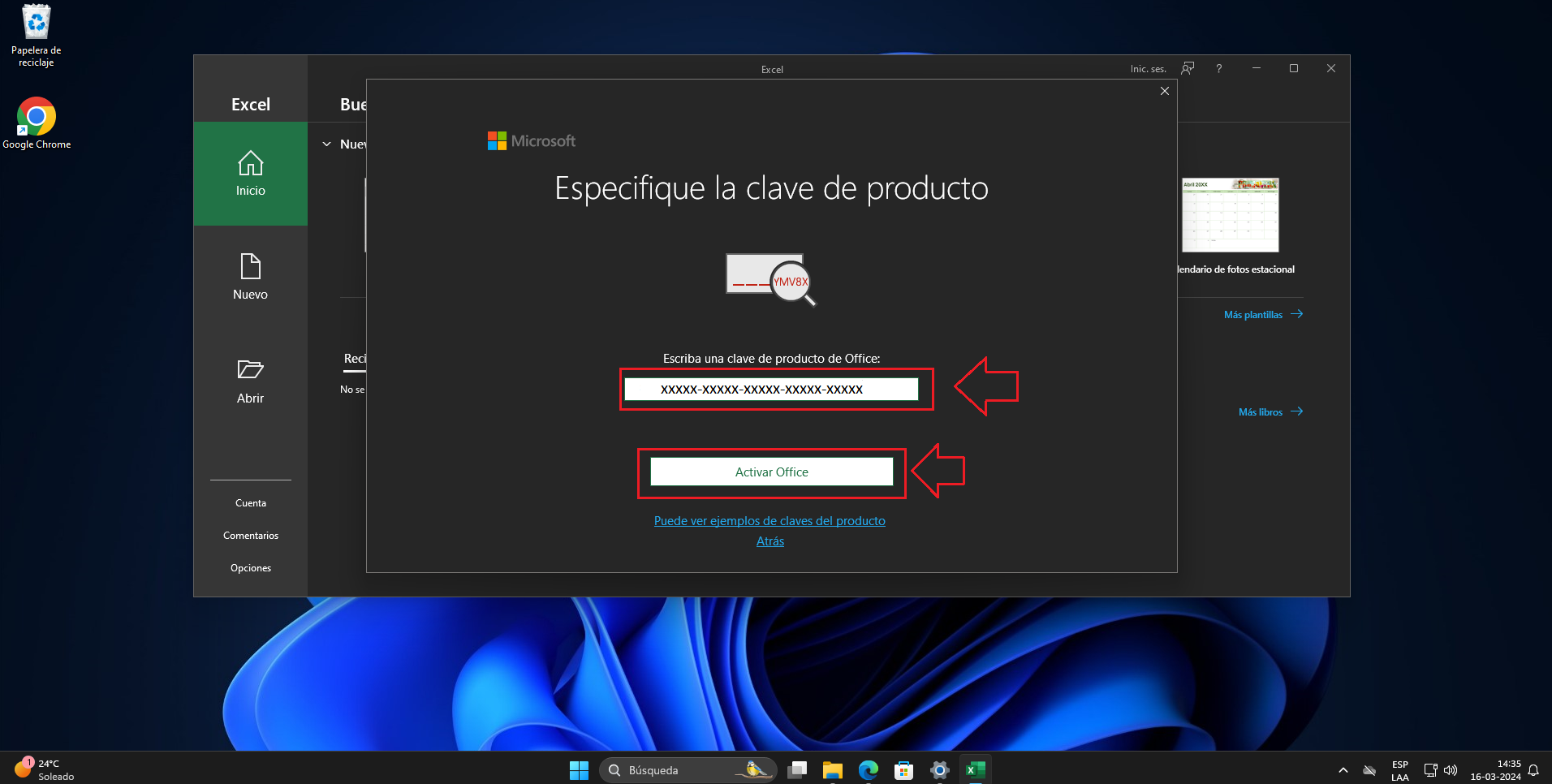
Ingrese el código de activación de 25 caracteres obtenido en los pasos 1 y 2 en el software.
Seleccione activación por teléfono
Al presionar «Activar», se mostrarán los términos y condiciones. Presione «Aceptar» y se cerrará la ventana.
En el siguiente cuadro seleccione «Deseo activar el software por teléfono».
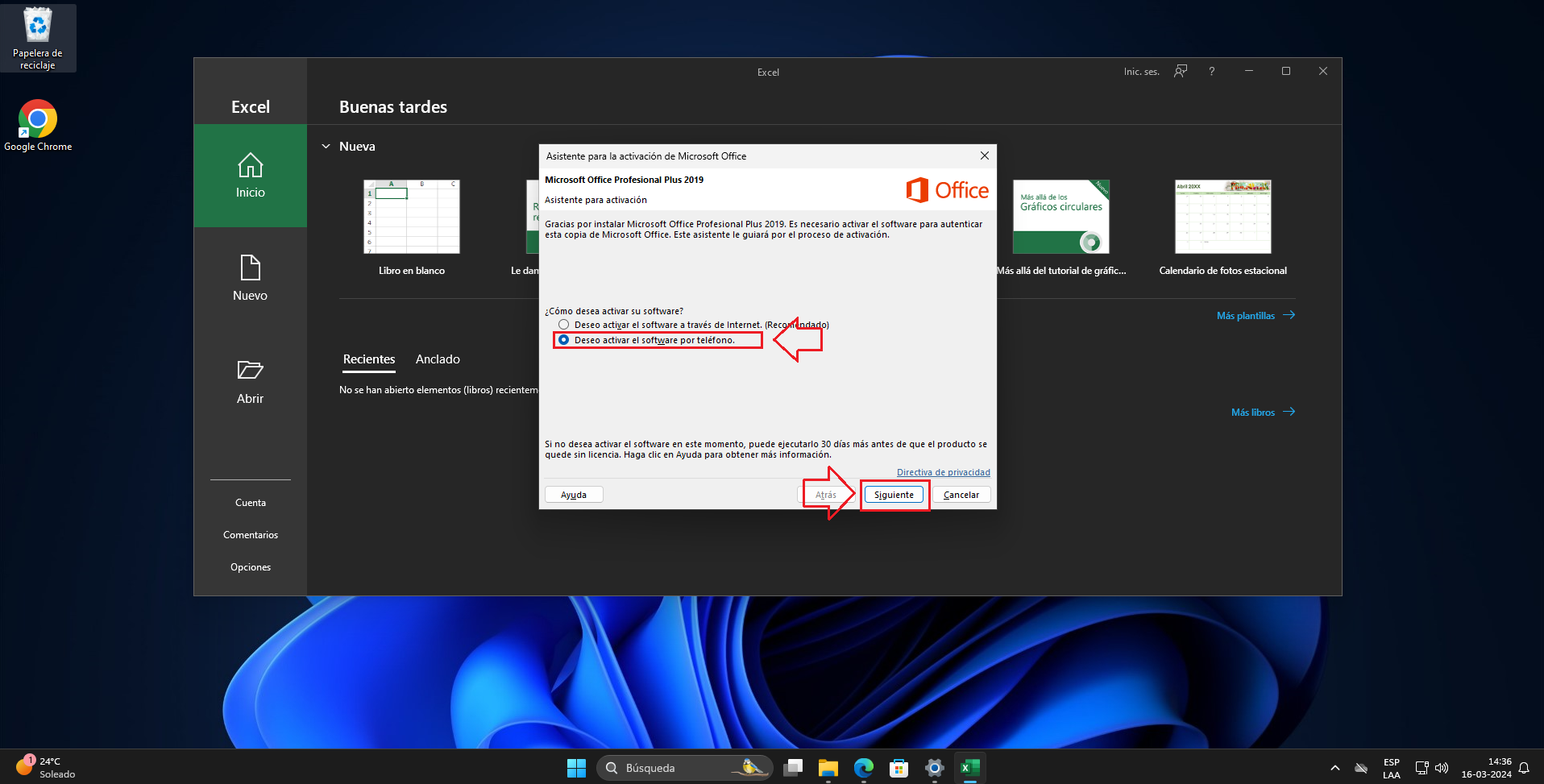
¿No aparece la opción «Activar por teléfono»?
- Cierre todas las aplicaciones de Office.
- Abra Word o Excel de nuevo.
- Vaya a Archivo → Cuenta → Cambiar clave de producto e ingrese su clave otra vez.
- Si Office continúa sin mostrar la opción de activación telefónica, contacte con soporte antes de realizar cambios adicionales.
Obtenga el ID de instalación
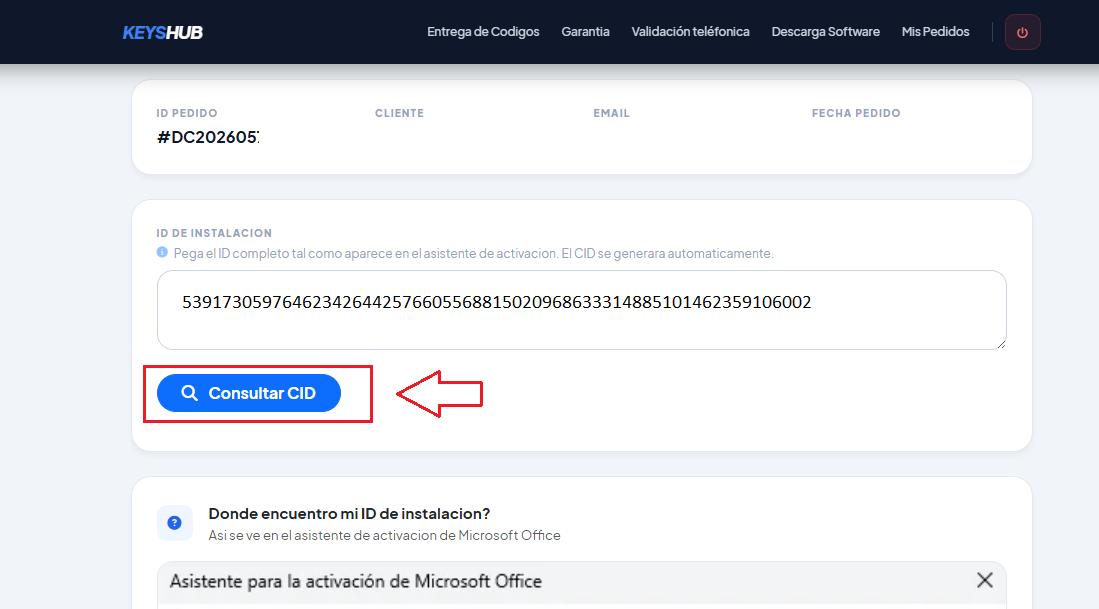
En la ventana siguiente aparecerá el ID de instalación (IID), compuesto por varios grupos de números separados por guiones.
No cierre esta ventana. Debe mantenerla abierta mientras obtiene el ID de confirmación (CID) en el paso de confirmación.
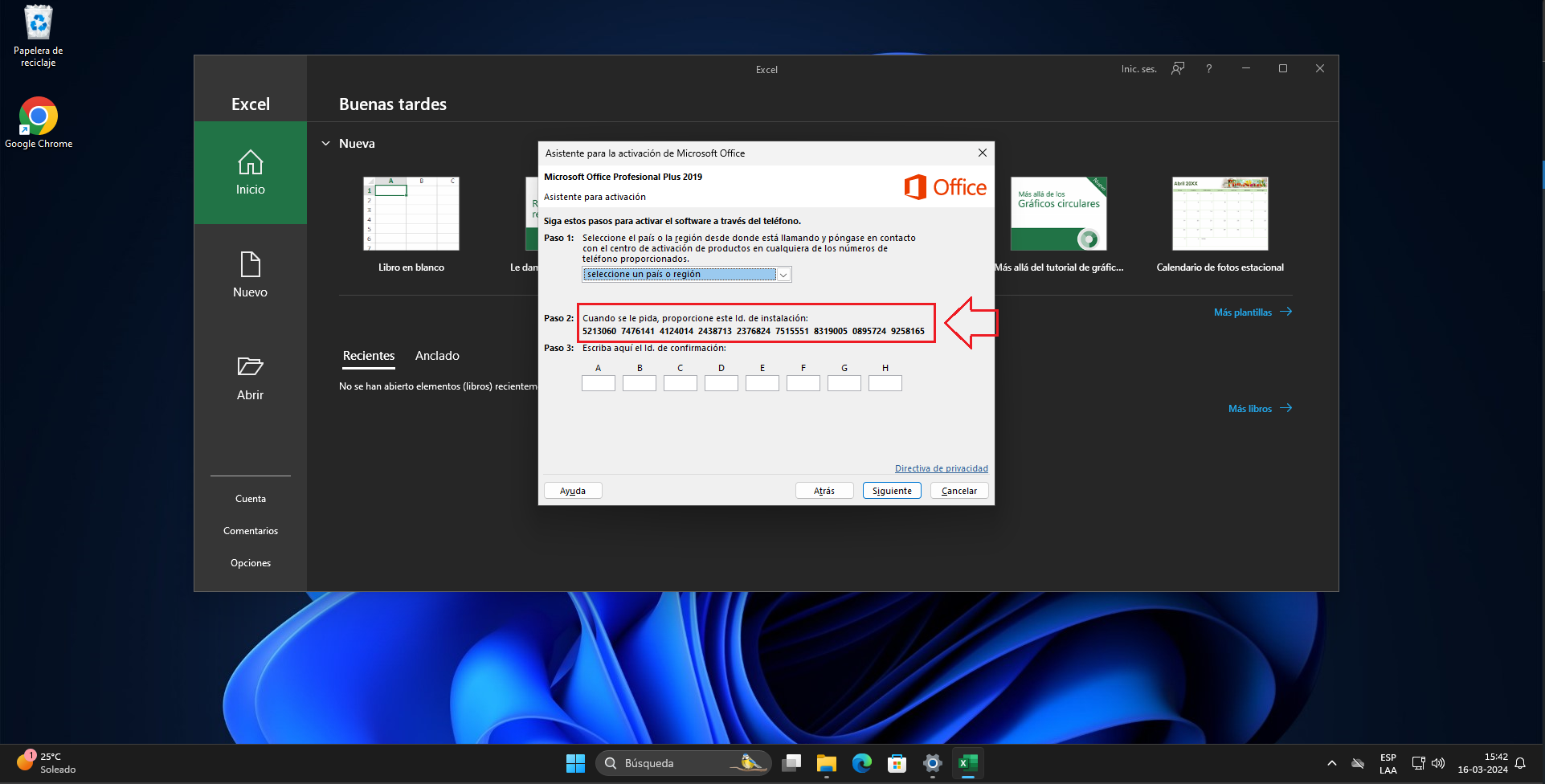
Obtenga el ID de confirmación
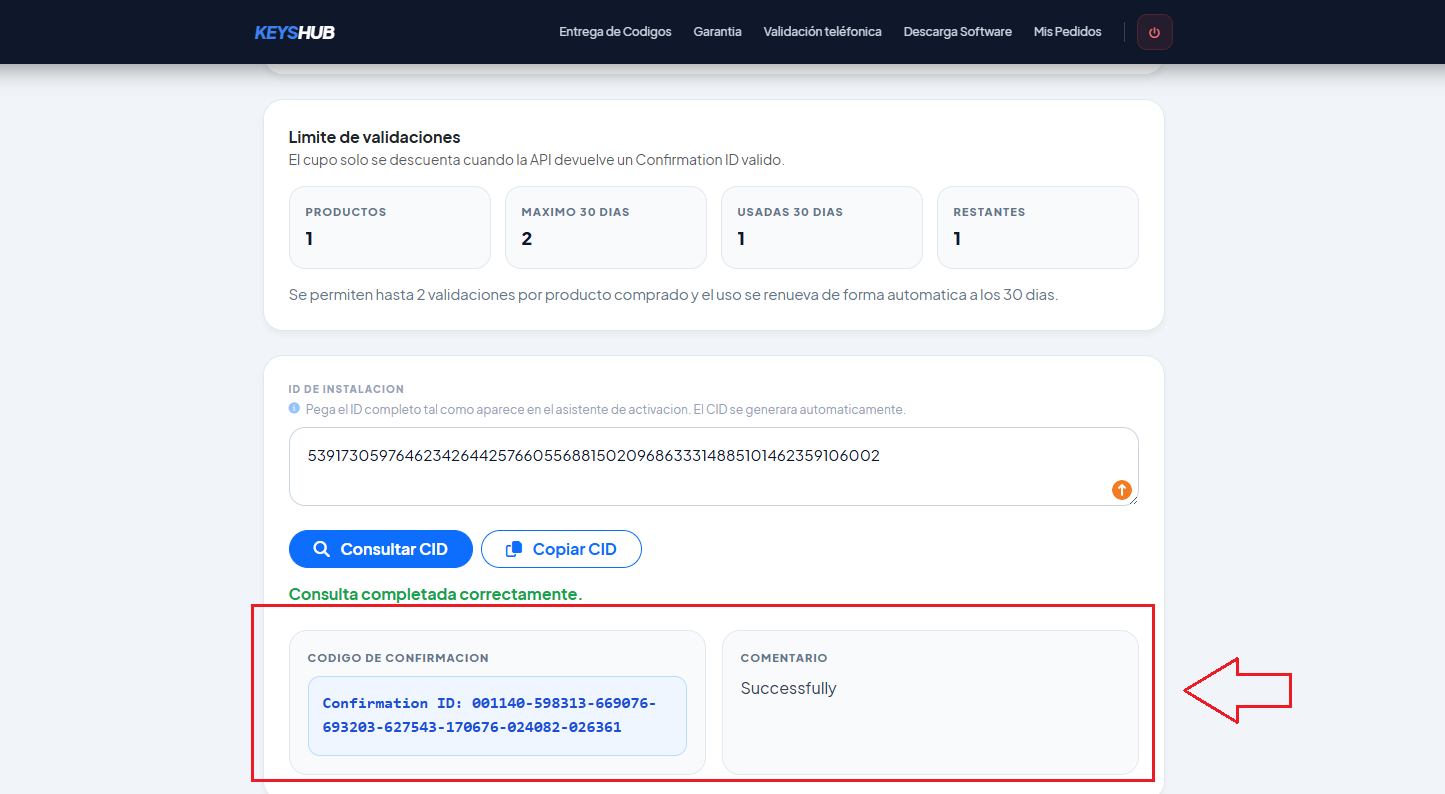
IID y CID son códigos diferentes
- IID (ID de instalación): lo genera Office; debe enviarlo o consultarlo en el portal.
- CID (ID de confirmación): es el código que recibe y debe ingresar en las casillas A–H del software.
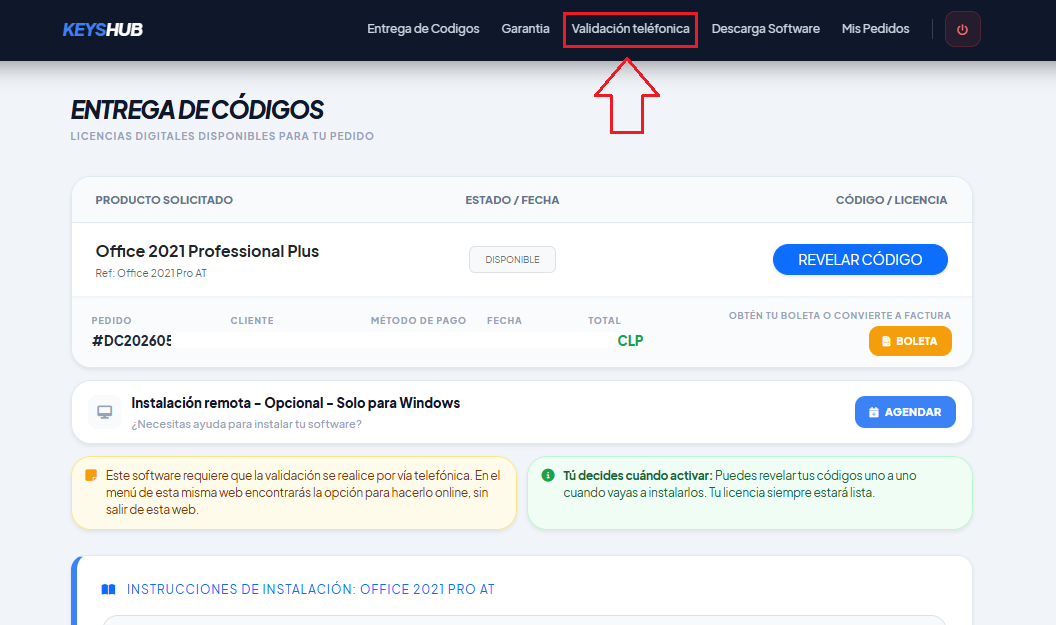
Vuelva a su página de entrega (credenciales del correo o enlace de confirmación de compra) y complete la validación telefónica con el ID de instalación (IID) obtenido en el paso anterior.
Presione el menú «Validación telefónica».
Ingrese el ID de instalación (IID) y presione «Consultar».
Copie el ID de confirmación (CID) y péguelo en el software.
Finalice la activación
Una vez tenga el ID de confirmación (CID), ingréselo en los cuadros desde la A hasta la H.
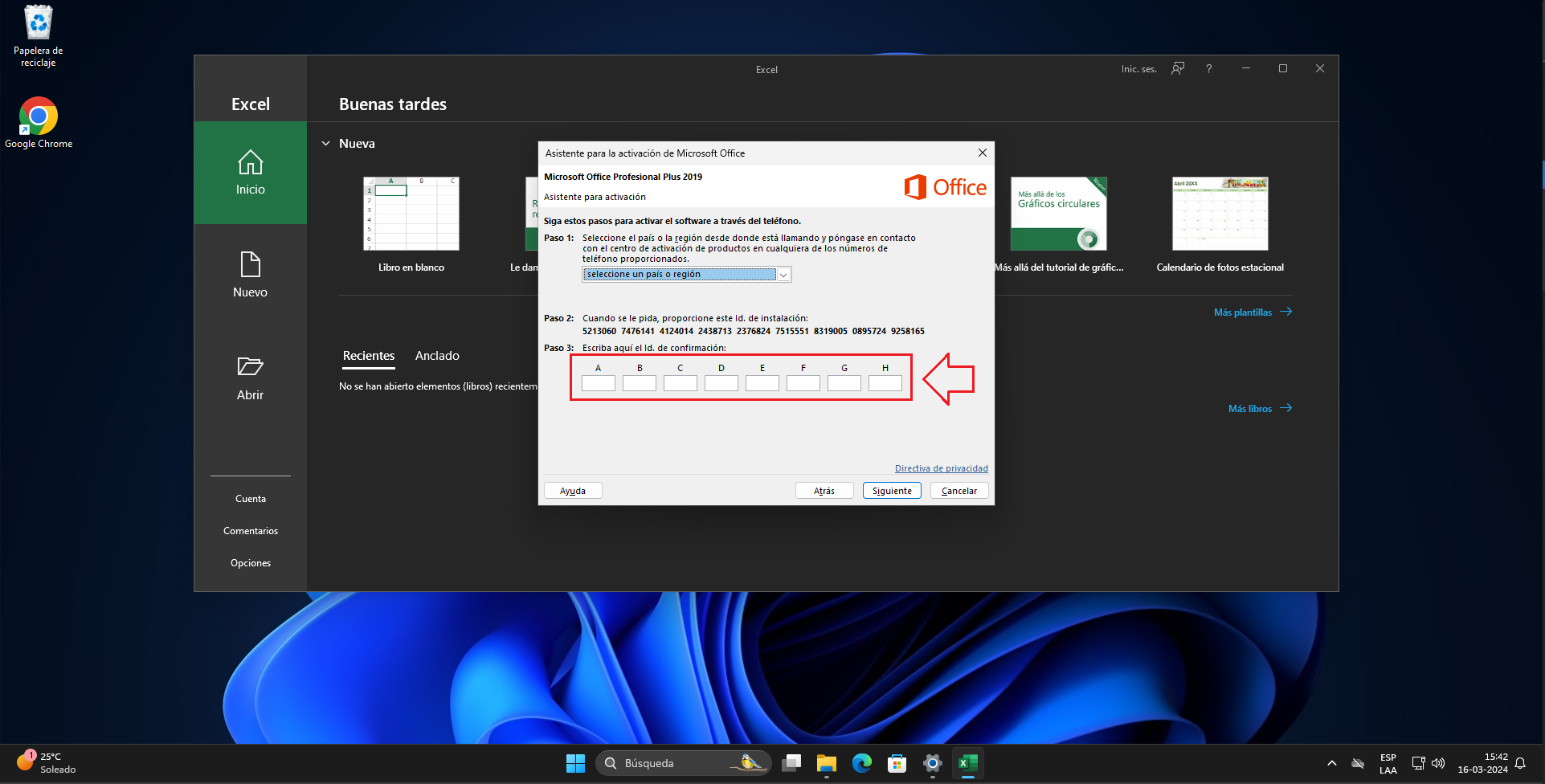
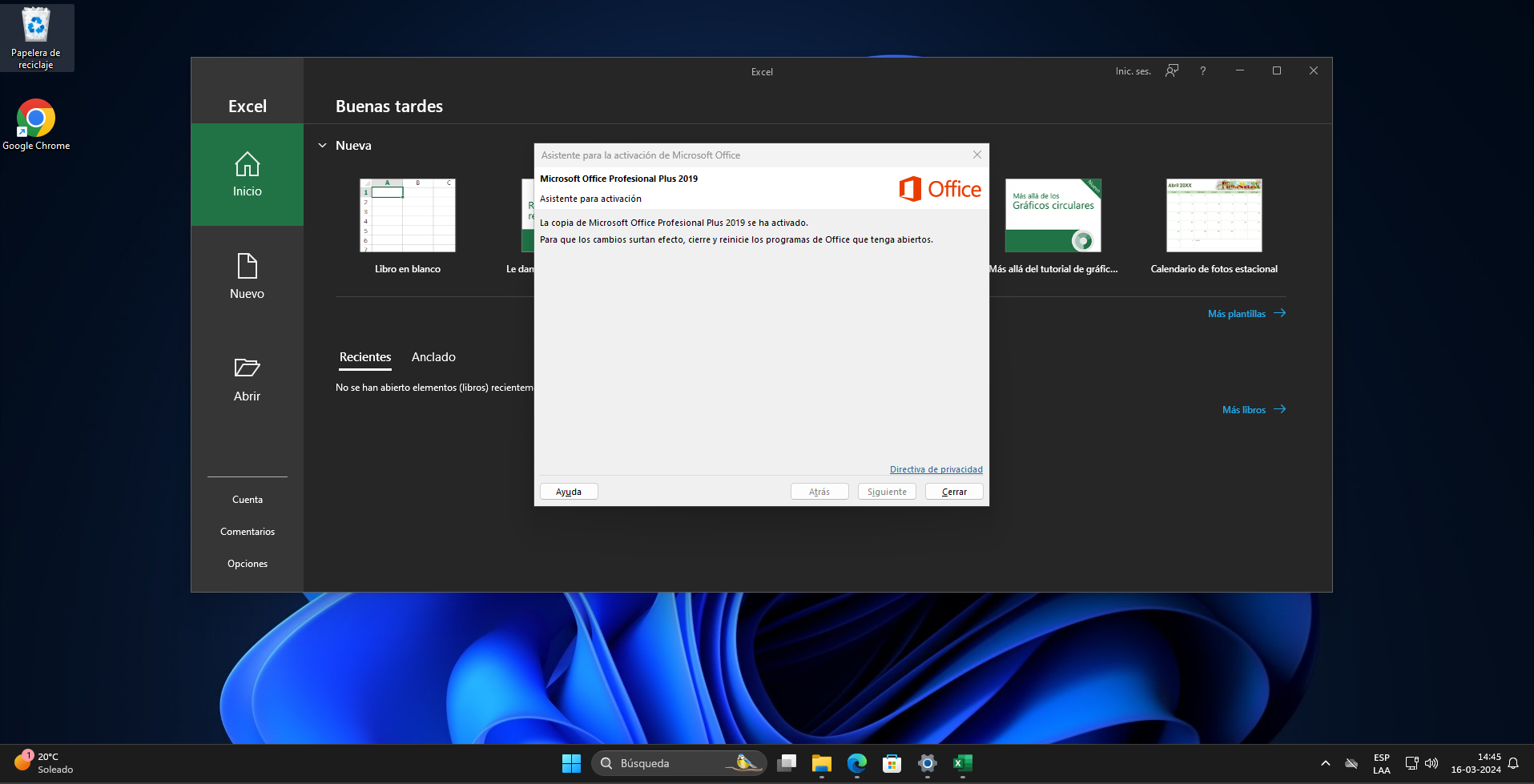
Al presionar «Siguiente», el software estará activado. Luego presione «Cerrar».
Verifique el estado del producto
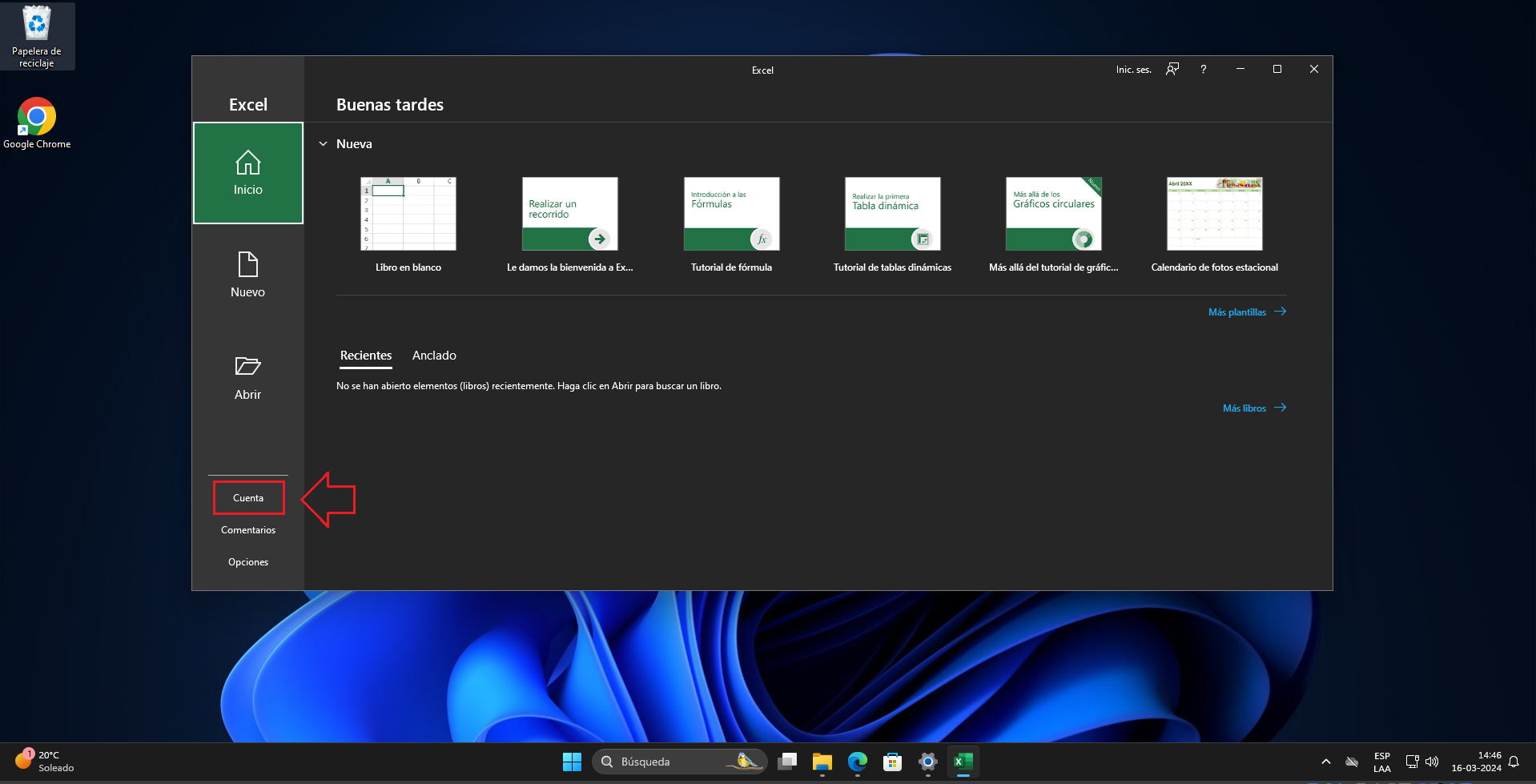
Abra Word o Excel y vaya a Archivo → Cuenta.
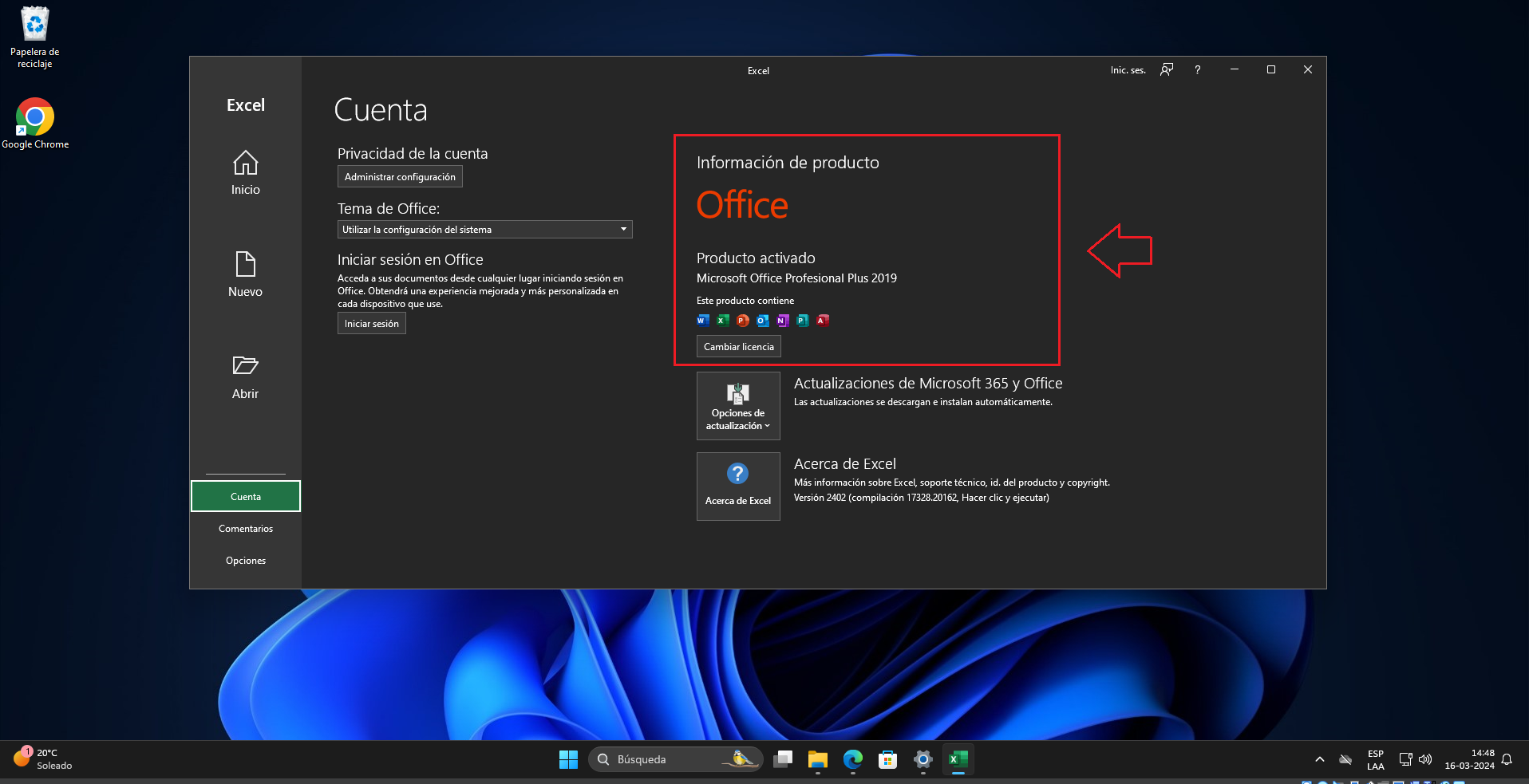
En Información del producto debe aparecer Producto activado. Si todavía dice Producto sin licencia, cierre completamente todas las aplicaciones de Office (incluidos los iconos en la bandeja del sistema) y vuelva a abrir una de ellas.
Activación completada
Office 2019 Professional está instalado y activado correctamente.
¿Te resultó útil este artículo?