Guía de instalación y activación Office 2021 Professional Plus
Sigue esta guía para instalar Office 2021 Professional Plus usando instaladores oficiales y completar la activación mediante validación telefónica.
Antes de comenzar
Si nunca has pirateado Office o tu PC está recién formateado, puedes saltarte el proceso de eliminación de licencias y eliminar directamente cualquier edición de Office instalada.
Si alguna vez usaste parches, cracks o activadores, es fundamental eliminar licencias antiguas para evitar errores de activación.
Ver guía de limpieza de licenciasDescarga de Office 2021 Professional Plus
Esta licencia solo funciona correctamente si instalas Office con imágenes oficiales de Microsoft o el instalador oficial online.
Instalación de Office
Una vez descargado el instalador online tendrás el archivo OfficeSetup.exe.
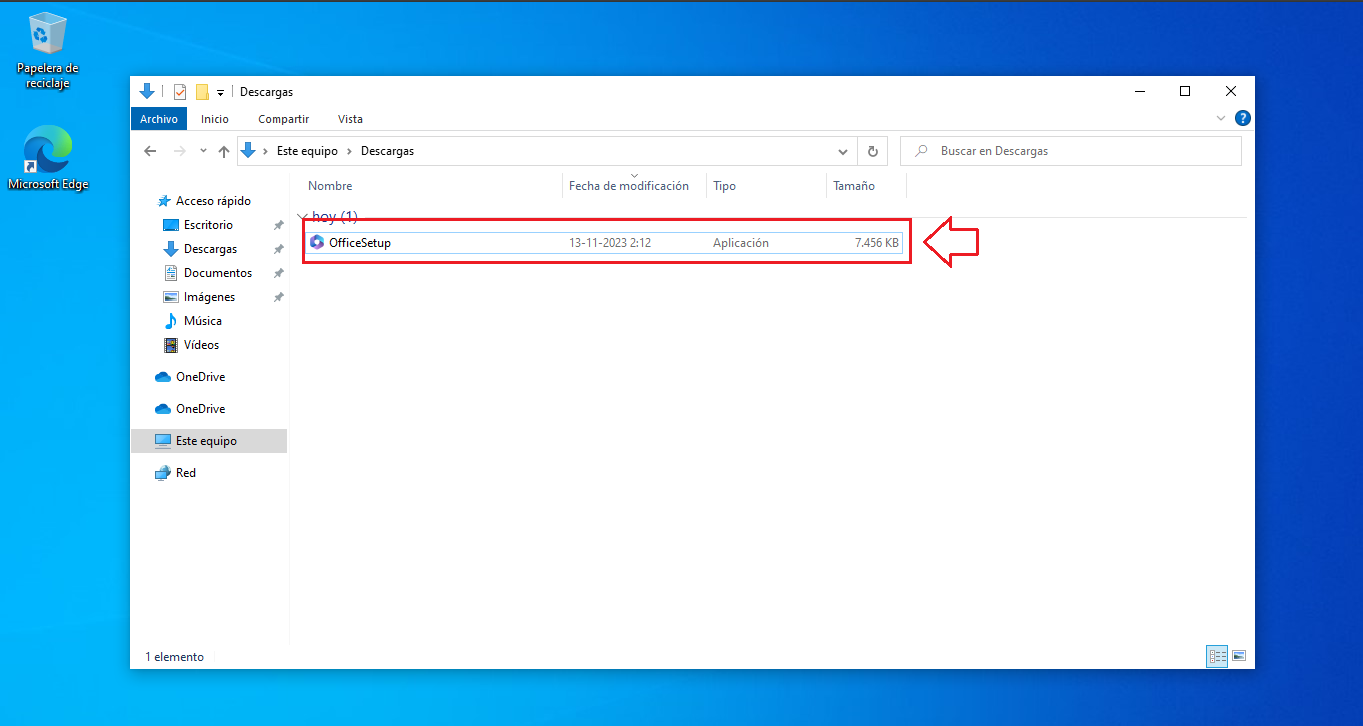
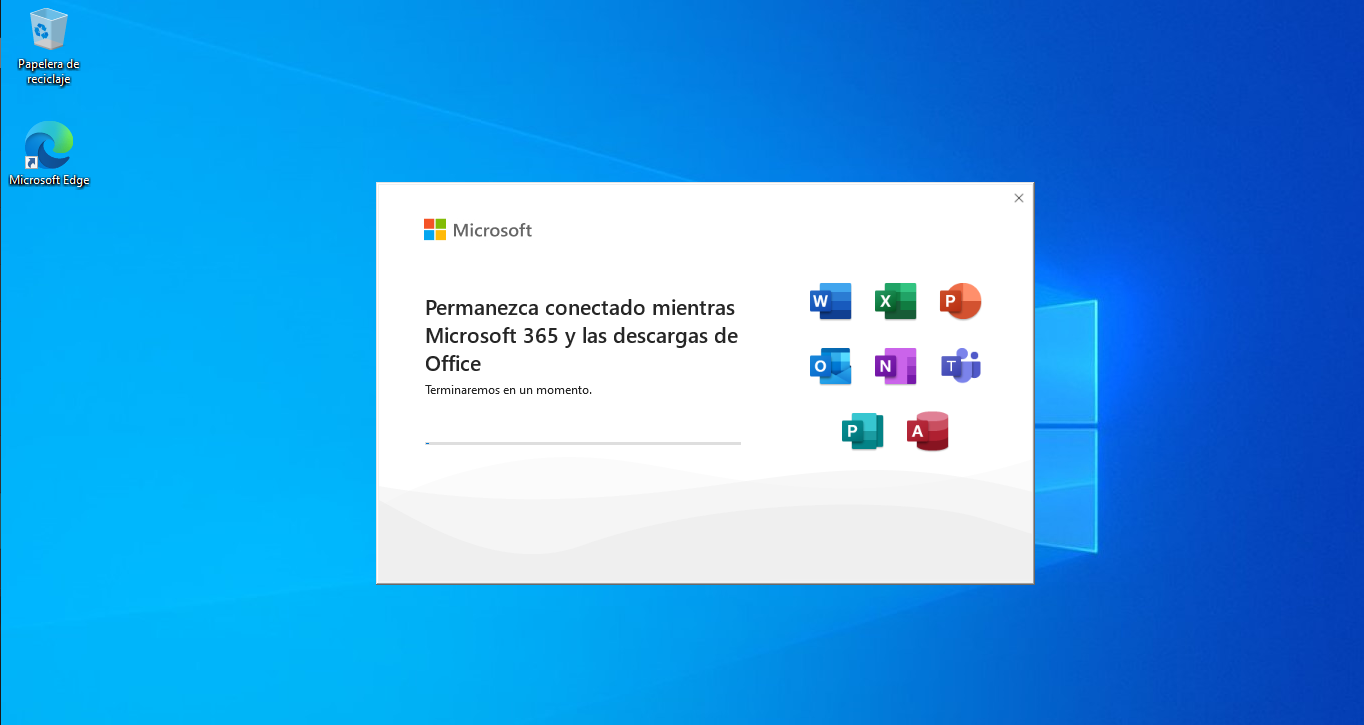
Ejecuta el archivo para comenzar la instalación.
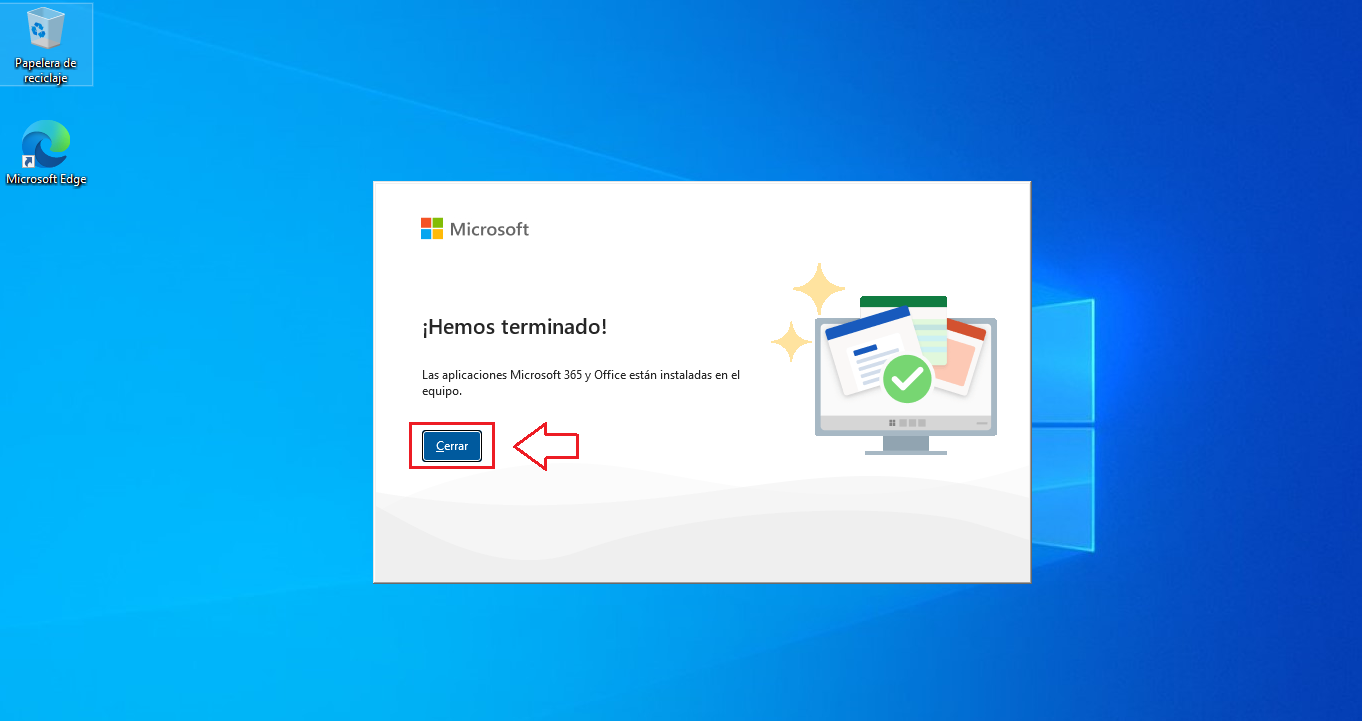
Al terminar la instalación, presiona "Cerrar" y continúa con la validación de la licencia.
Activación y validación telefónica
Esta guía aplica para cualquier producto de Office (2024, 2021, 2019 y 2016), ya sea versión LTSC o Retail.
Este proceso comienza ingresando el código de activación al software.
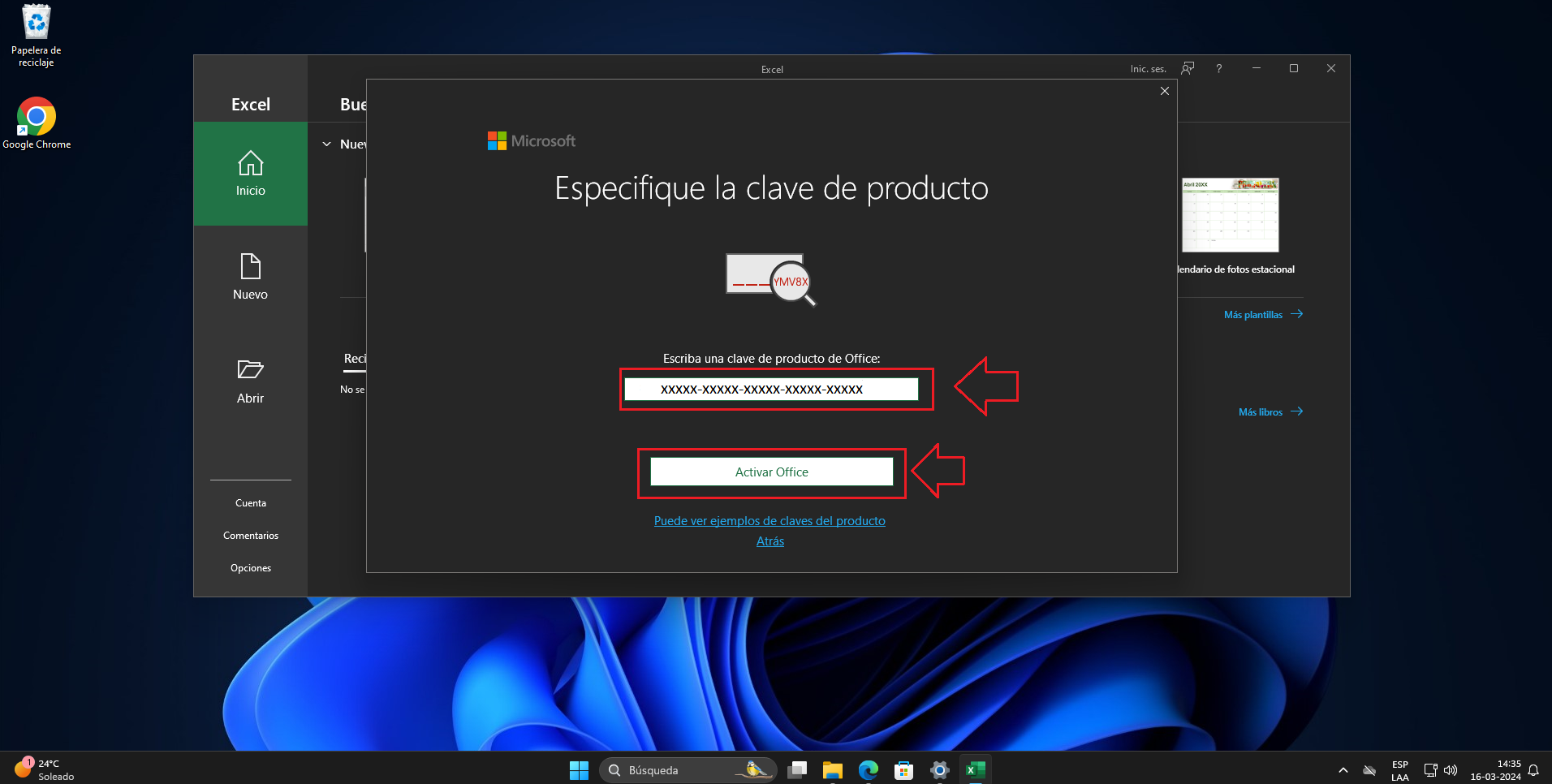
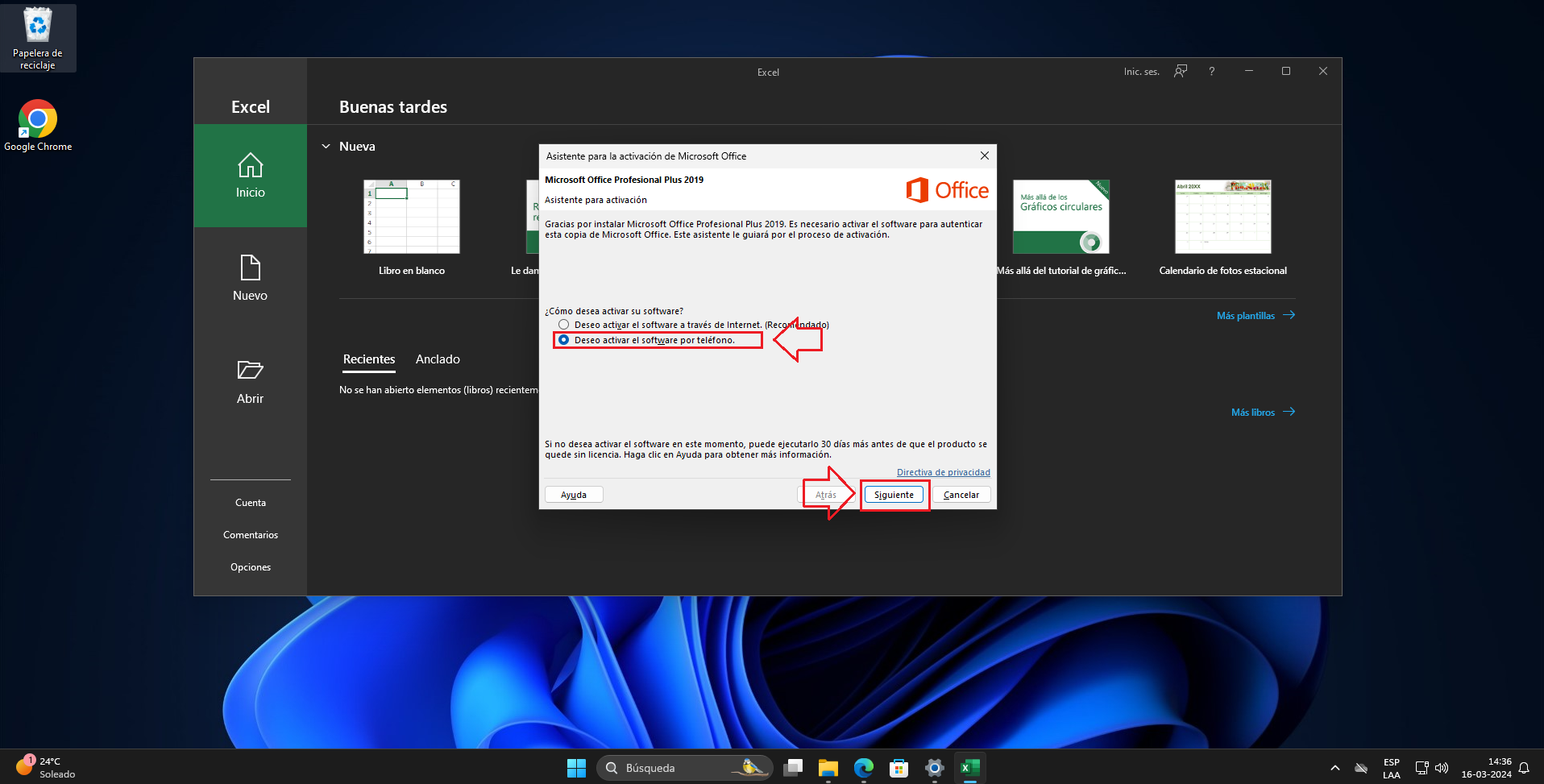
Al presionar activar te mostrará para aceptar los términos y condiciones. Presiona "Aceptar" y se cerrará la ventana. Luego selecciona: "Deseo activar el software por teléfono".
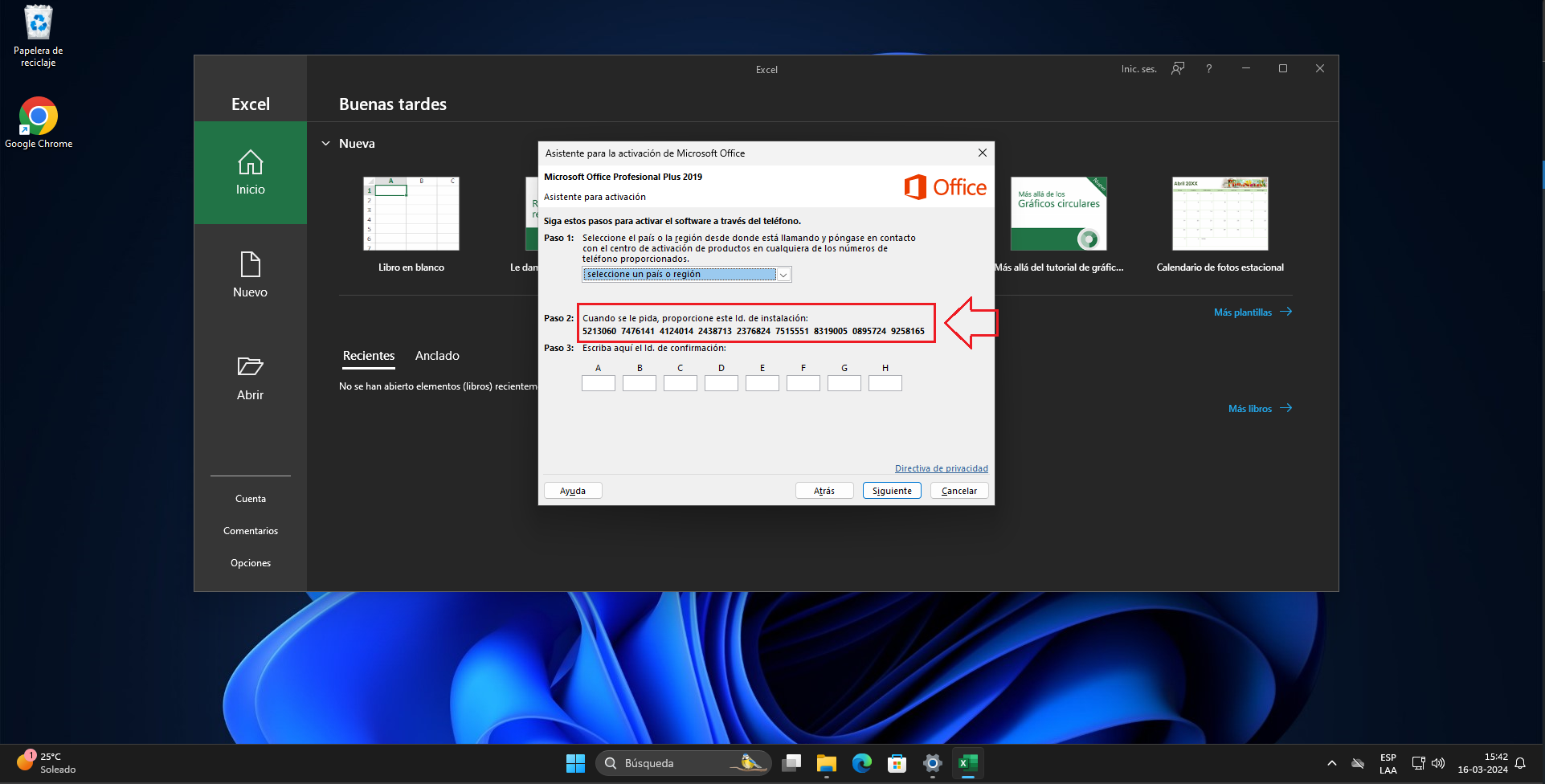
En la siguiente ventana aparecerá el ID de instalación. Este código es importante, ya que se utilizará para completar la validación.
Opción 1 (Recomendada)
Ingresa a tu portal de entrega: https://keyshub.app/portal
Utiliza las credenciales enviadas al correo electrónico al finalizar la compra.
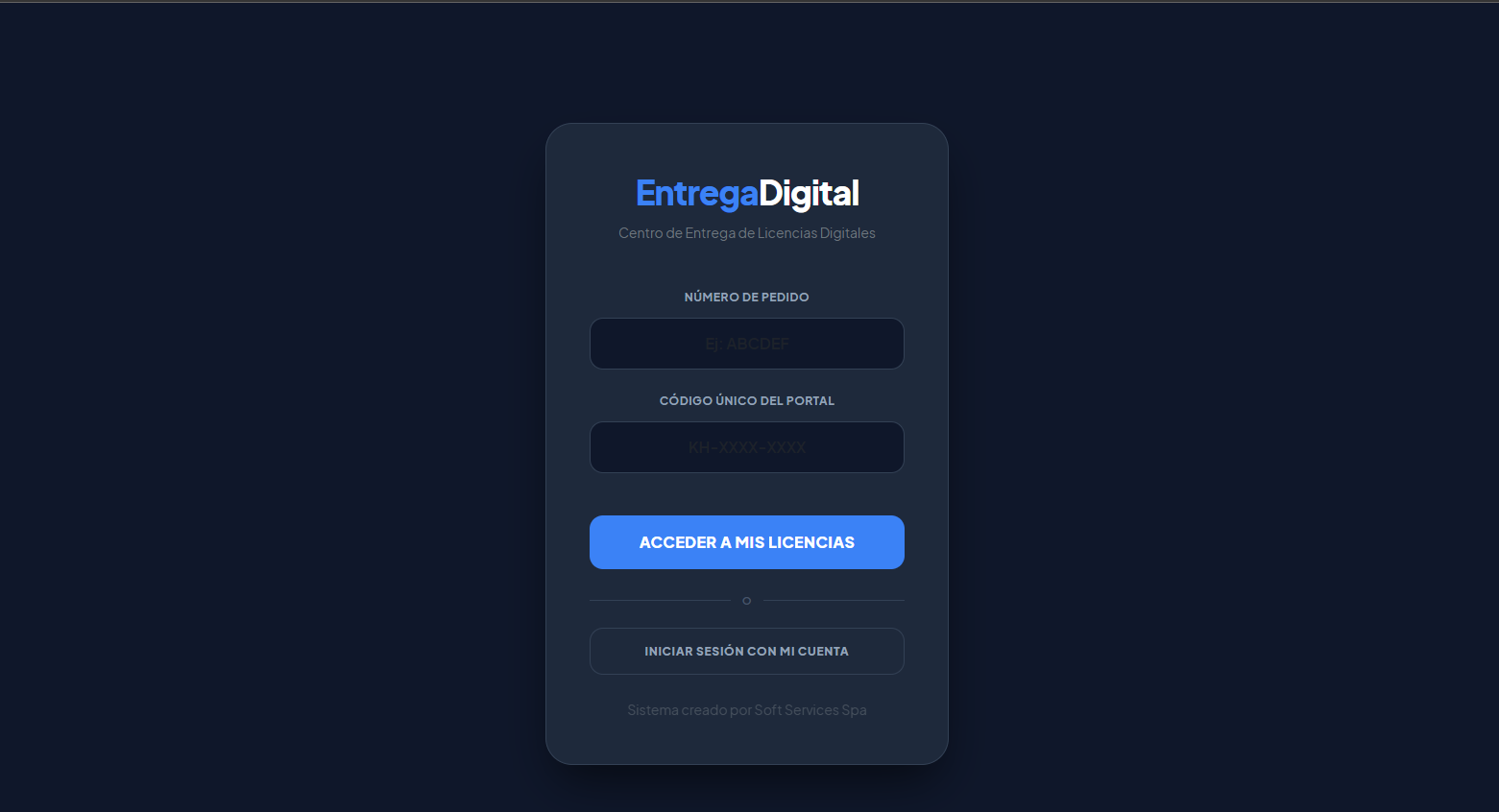
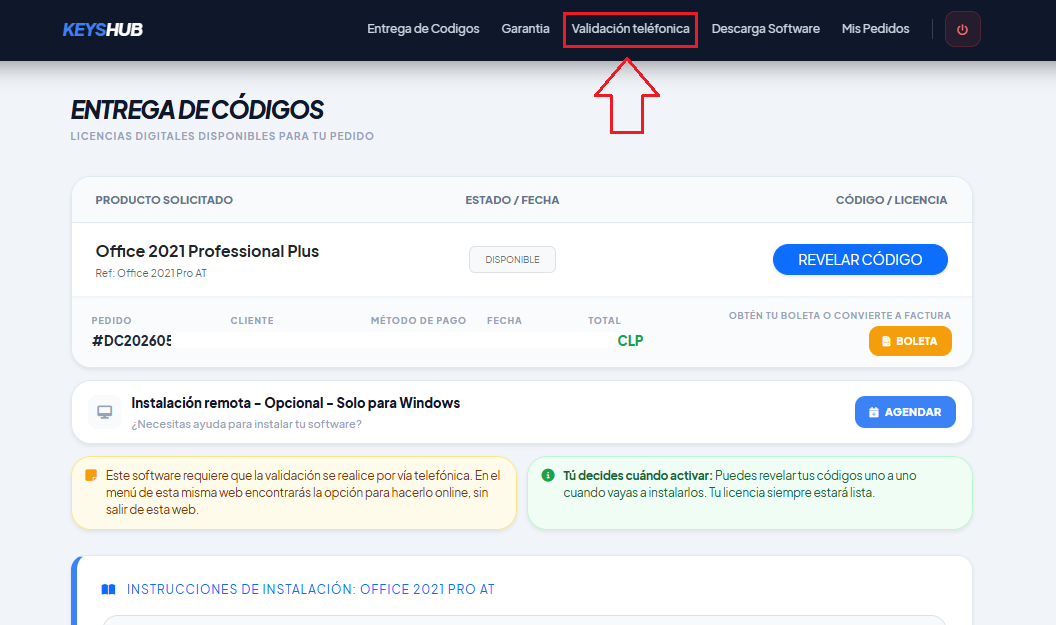
Una vez dentro del portal, presiona el menú: "Validación telefónica".
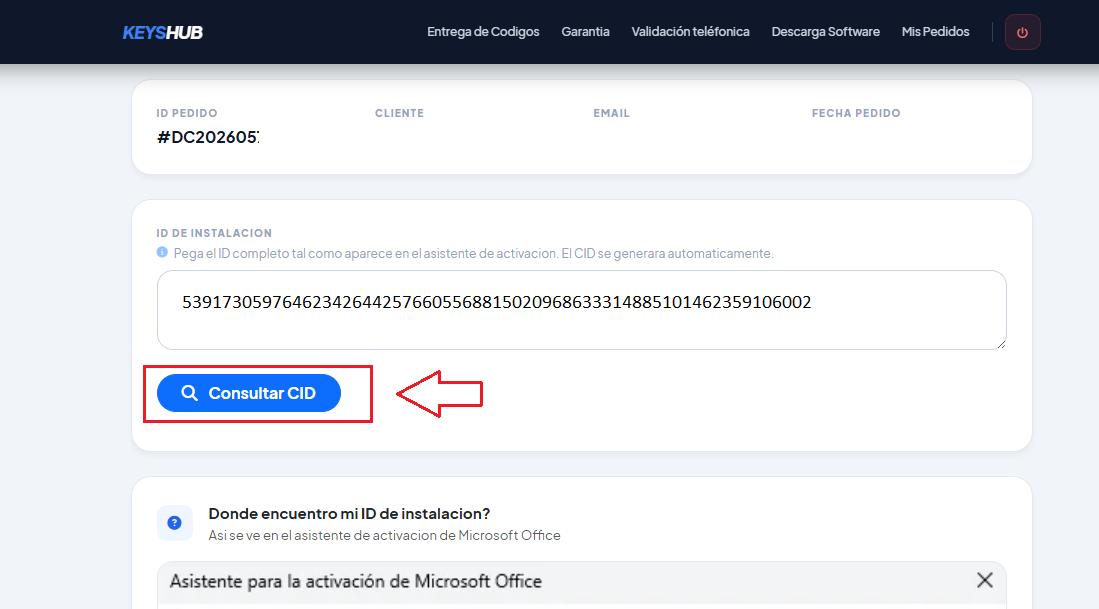
Ahora ingresa el ID de instalación y presiona "Consultar".
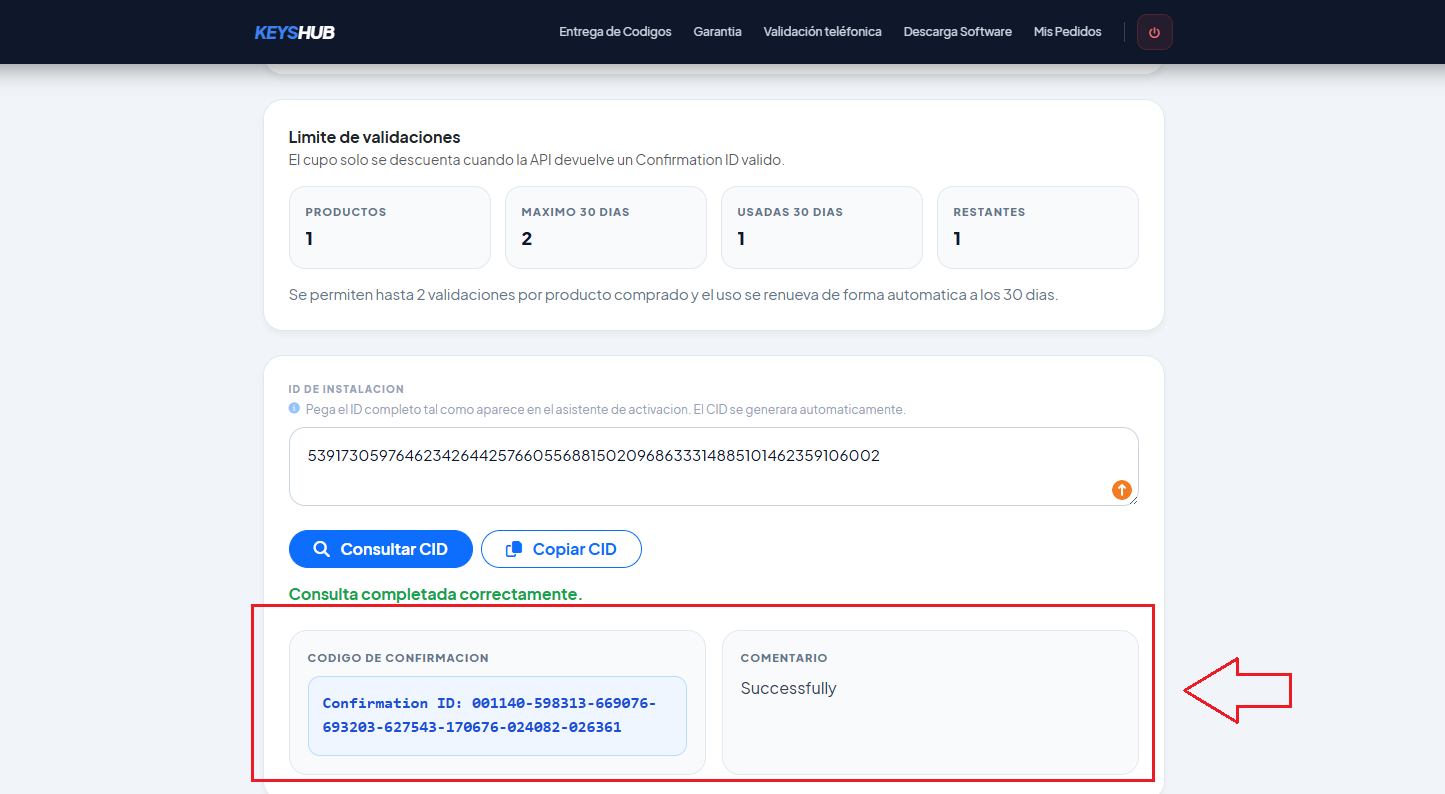
El sistema generará automáticamente el ID de confirmación. Copia el código y pégalo en el software.
Opción 2
Envíanos un mensaje por WhatsApp al +56 9 4394 4525 o mediante el siguiente enlace:
Comparte el ID de instalación y tu número de pedido. Luego te enviaremos el ID de confirmación para completar la activación.
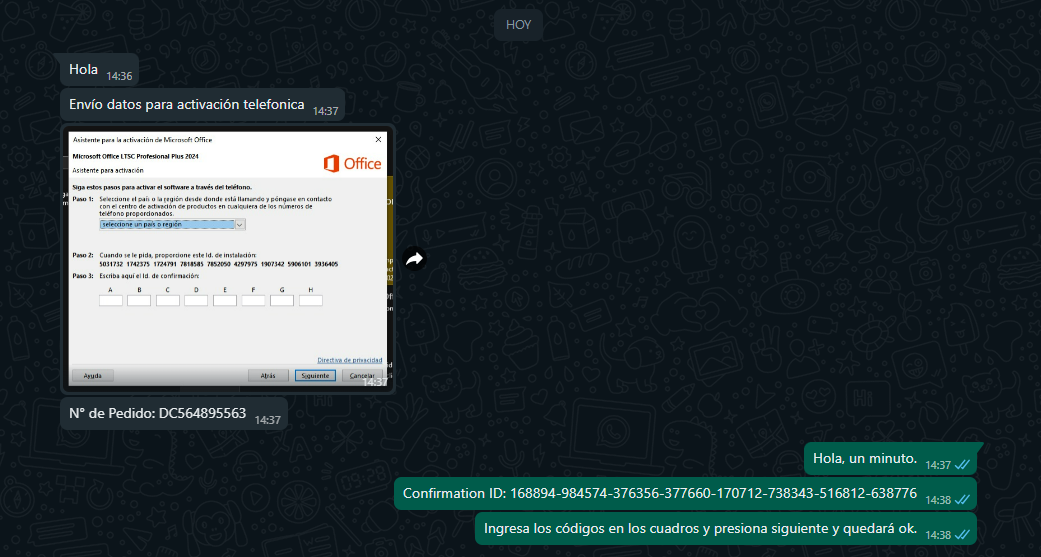
Una vez que tengas el código de confirmación, ingrésalo en los cuadros desde la A hasta la H.
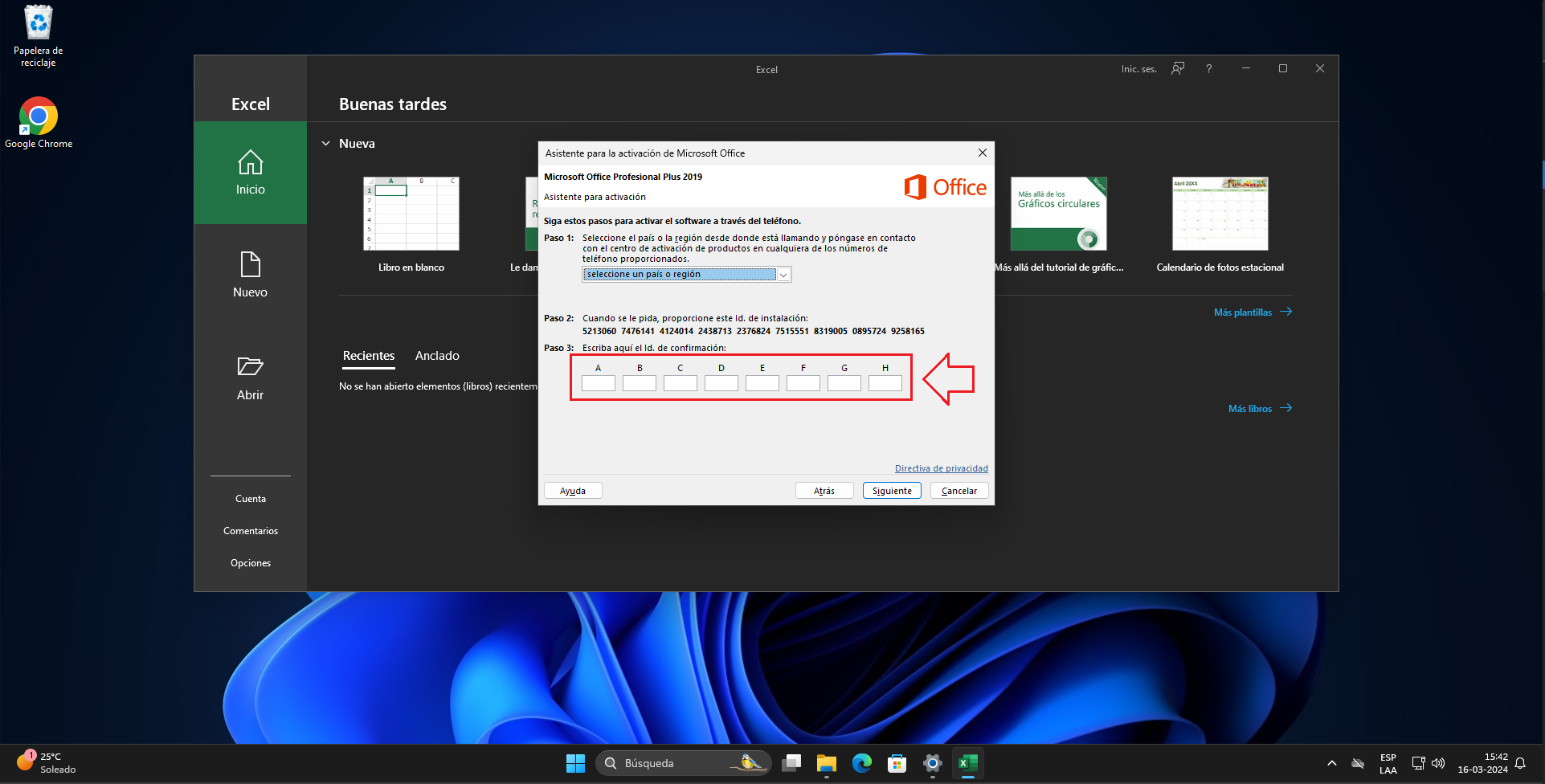
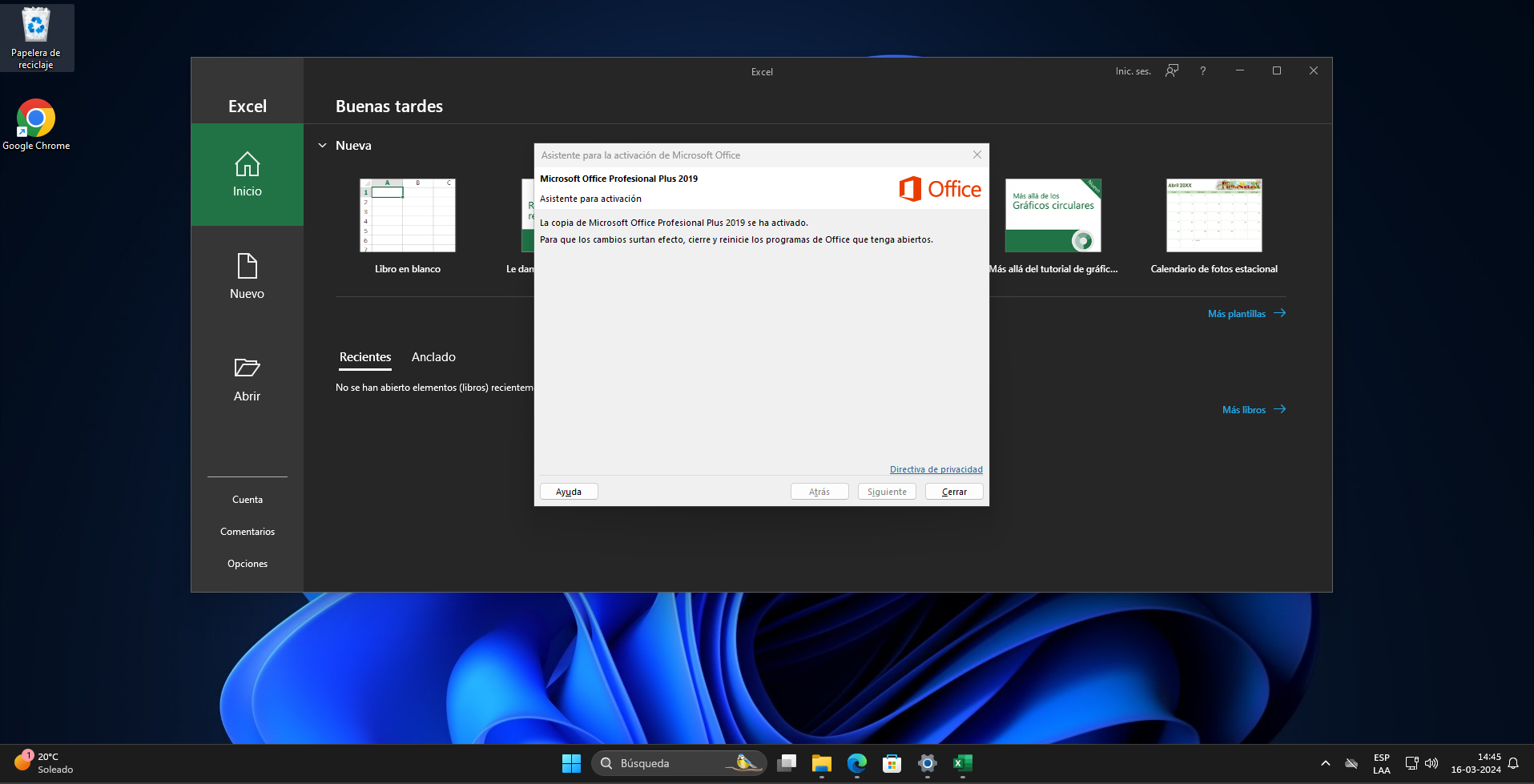
Presiona "Siguiente" y el software quedará activado. Luego haz clic en "Cerrar".
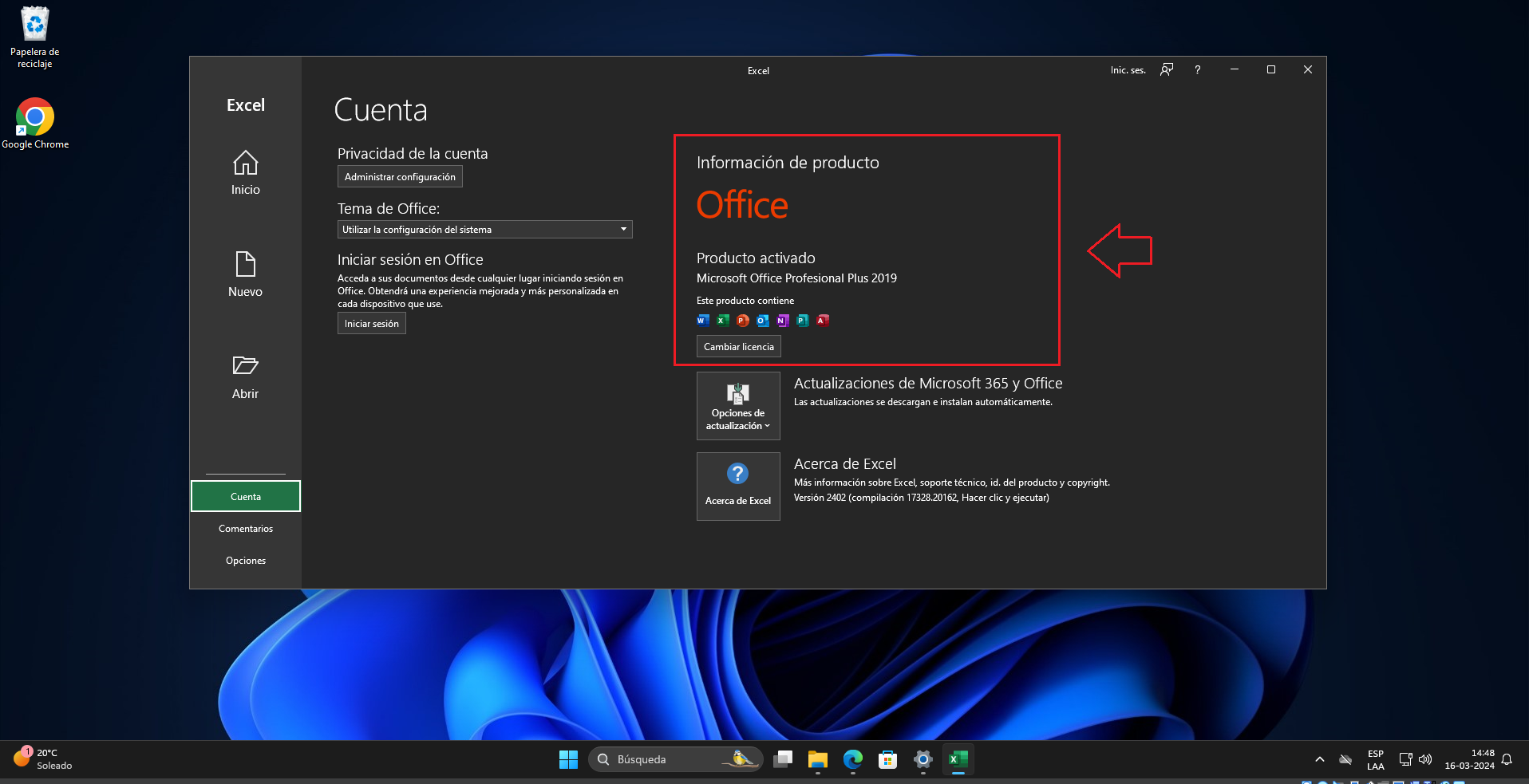
Para verificar que la activación fue exitosa, ingresa a la opción "Cuenta" en el menú lateral izquierdo.
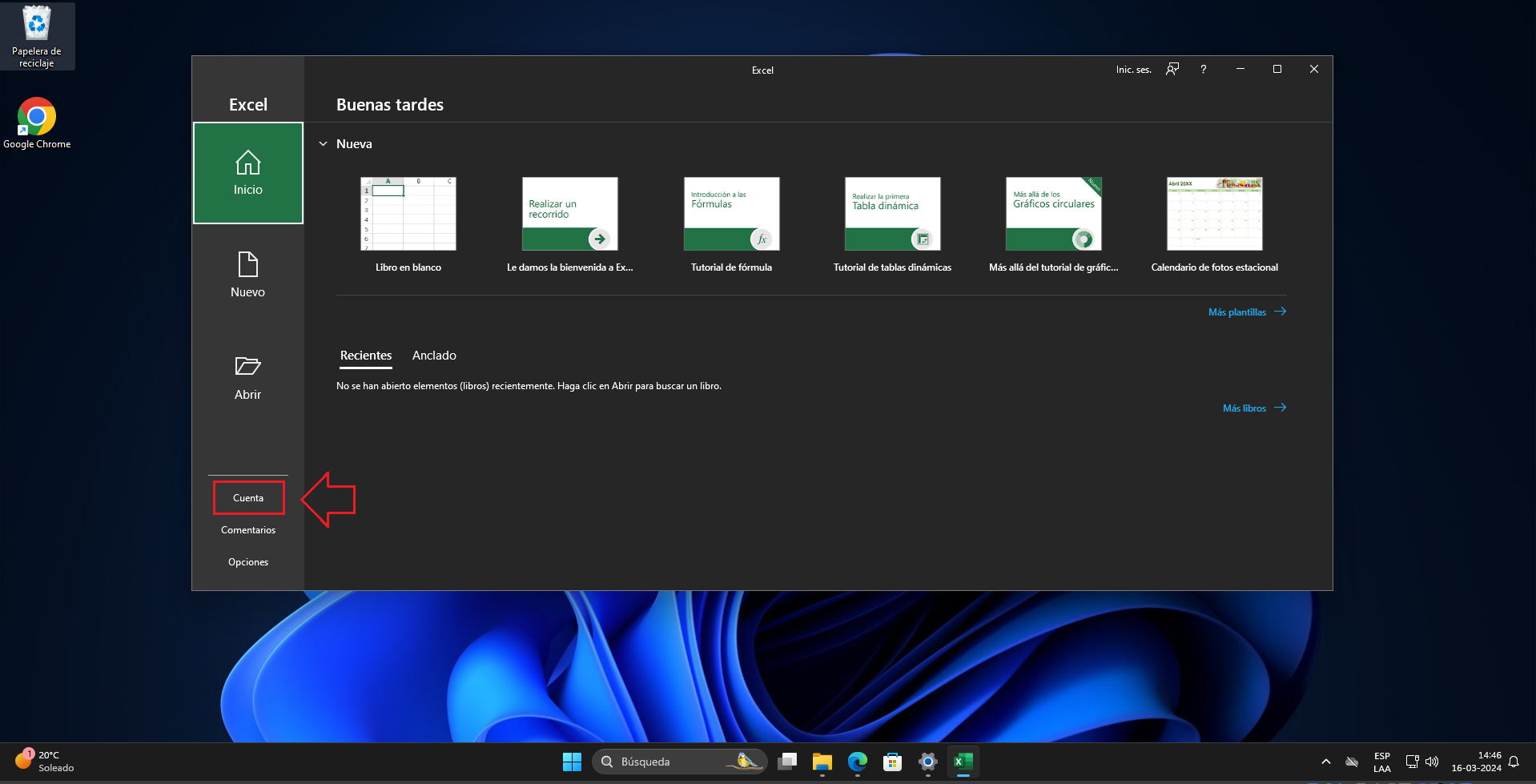
En la sección cuenta aparecerá el estado de Office. Si aún aparece sin licencia, cierra completamente la aplicación y vuelve a abrirla.