Instalar Office 365 Suscripción (Cuenta)

Actualizado 17 Sep 2026 · 144 vistas

Microsoft 365

Guía de instalación y activación Office 365

Instale Office 365 con los instaladores oficiales de Microsoft y active la licencia iniciando sesión con su cuenta Microsoft.

✓ Windows y Mac ✓ Validación online ✓ Inicio de sesión Microsoft

En pocas palabras

  1. Paso 1: limpie su PC si tenía otra versión instalada.
  2. Pasos siguientes: siga el orden numerado (descarga → instalación → activación).
  3. Importante: complete un paso antes de pasar al siguiente.
02

Descargar Enlace Microsoft

Descargue Enlace Microsoft. Guarde el archivo antes de continuar con el siguiente paso.

⬇ Enlace Microsoft
03

Descargar Enlace respaldo

Descargue Enlace respaldo. Guarde el archivo antes de continuar con el siguiente paso.

⬇ Enlace respaldo
04

Descargar Instalador Microsoft (.pkg)

Descargue Instalador Microsoft (.pkg). Guarde el archivo antes de continuar con el siguiente paso.

⬇ Instalador Microsoft (.pkg)
05

Instalación de Office 365

Los siguientes pasos corresponden a la instalación en Windows con el archivo OfficeSetup.exe.

1

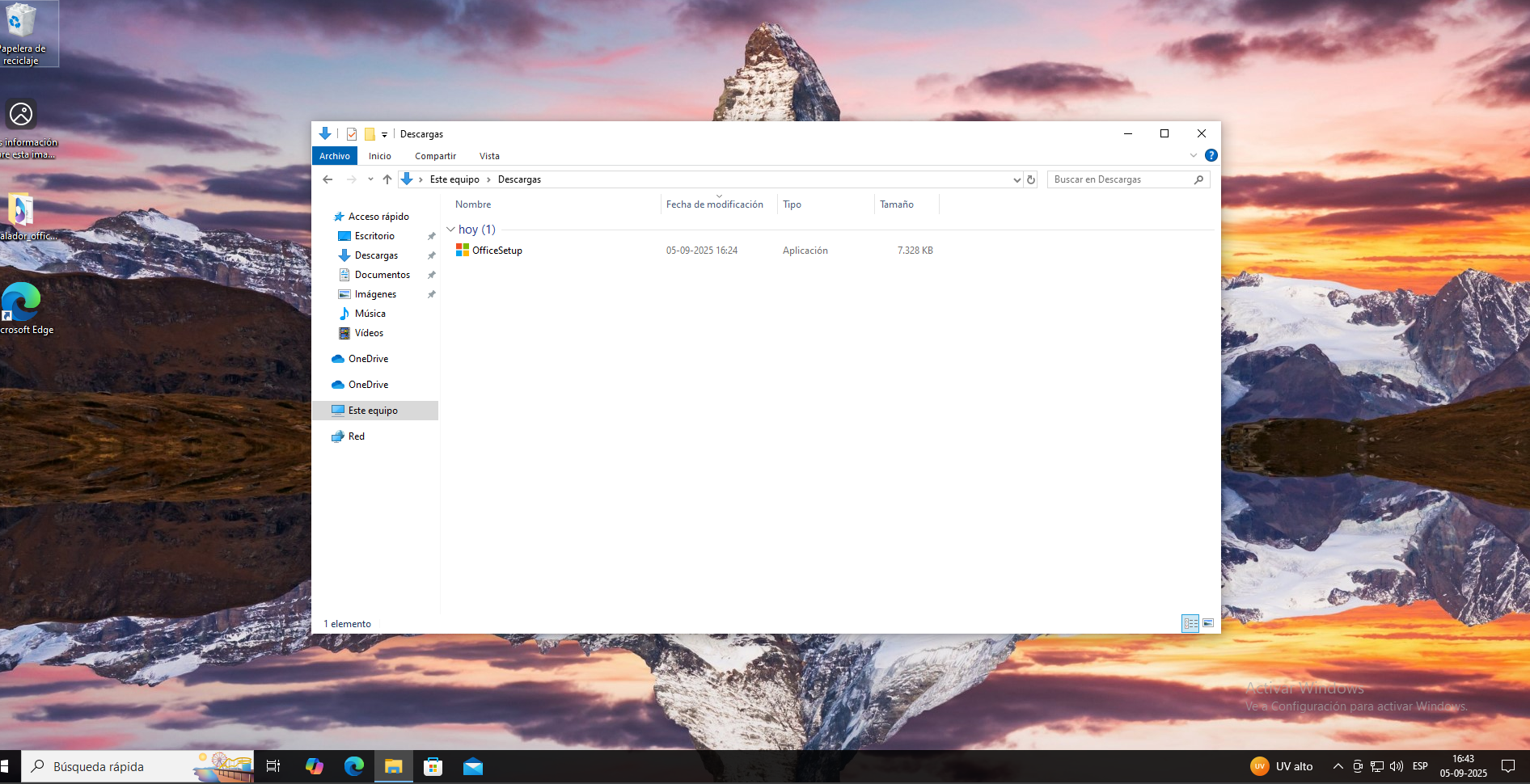
Localice el archivo de instalación OfficeSetup.exe en su computadora.

Ubicar OfficeSetup.exe
2

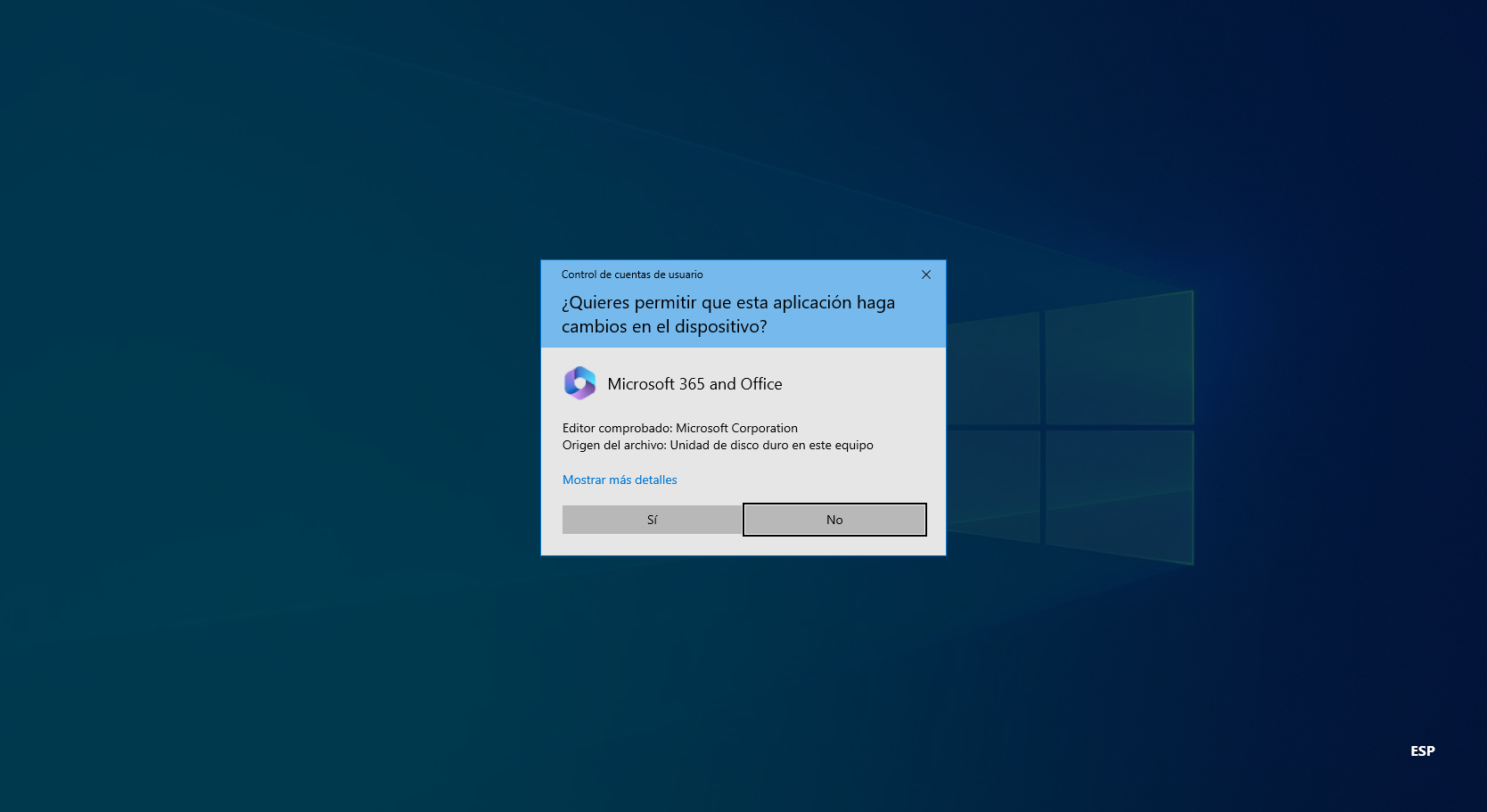
Haga doble clic en OfficeSetup.exe. Si Windows solicita permisos, haga clic en Sí.

Iniciar instalación de Office 365
3

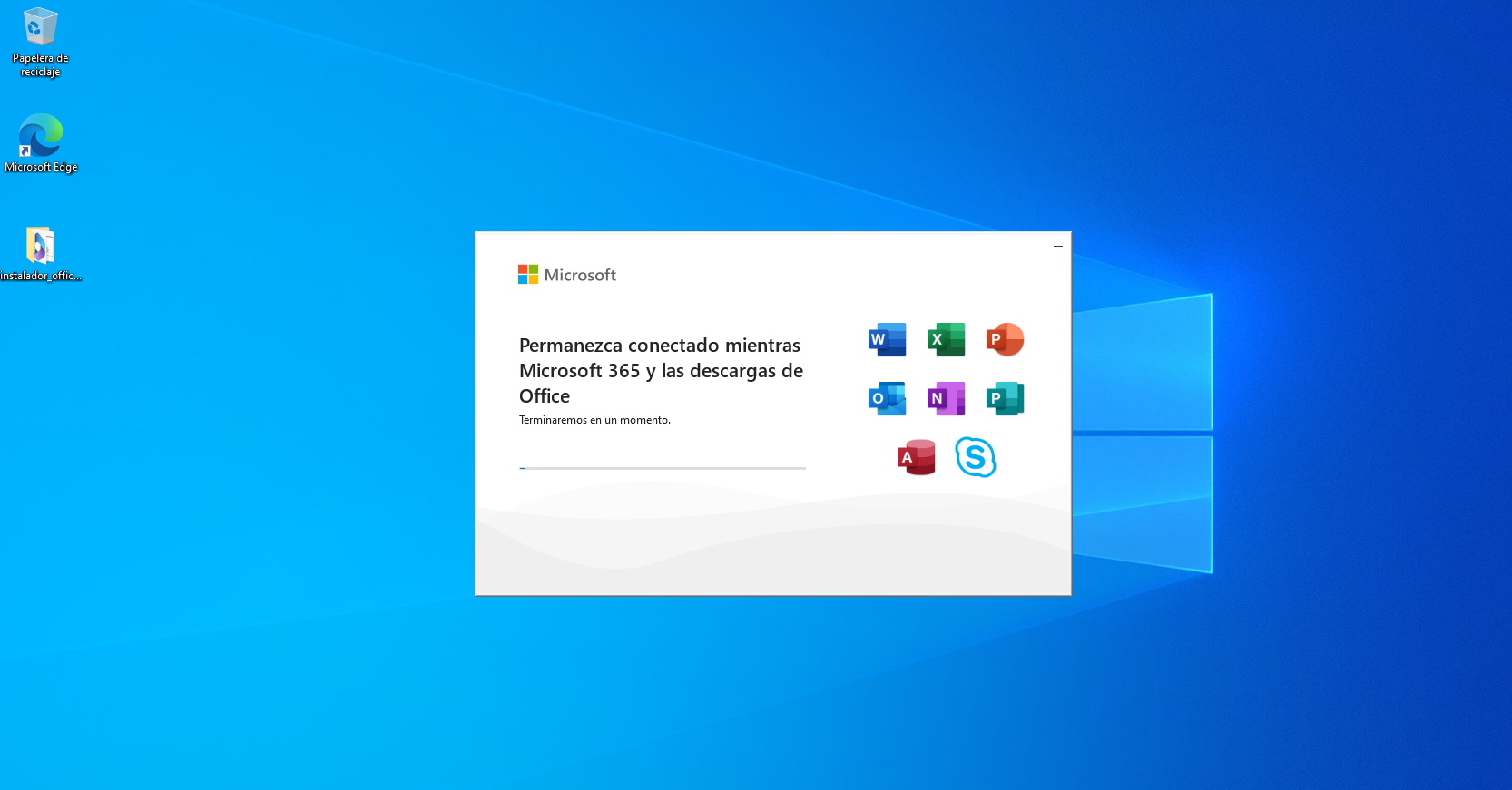
Espere a que finalice la instalación y presione Cerrar.

Progreso de instalación Office 365
06
Paso clave

Activar Office iniciando sesión

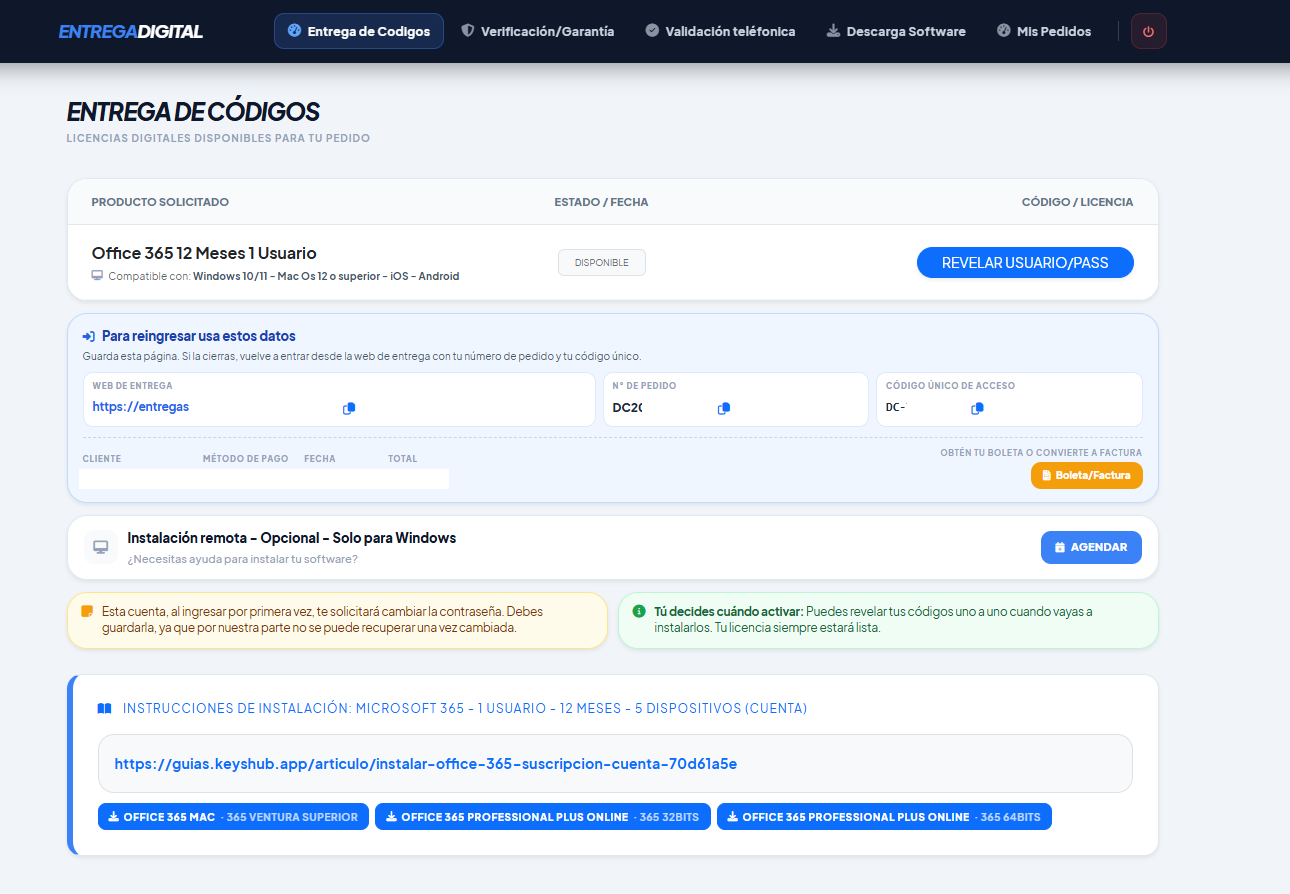
Después del pago llegará automáticamente a la página de entrega. Para obtener su usuario y contraseña, presione el botón Revelar usuario/pass.

Importante: recuerde revisar la compatibilidad del equipo antes de revelar el usuario y contraseña.

1

En la página de entrega verá el botón Revelar usuario/pass antes de mostrar las credenciales.

Página de entrega sin revelar usuario y contraseña
2

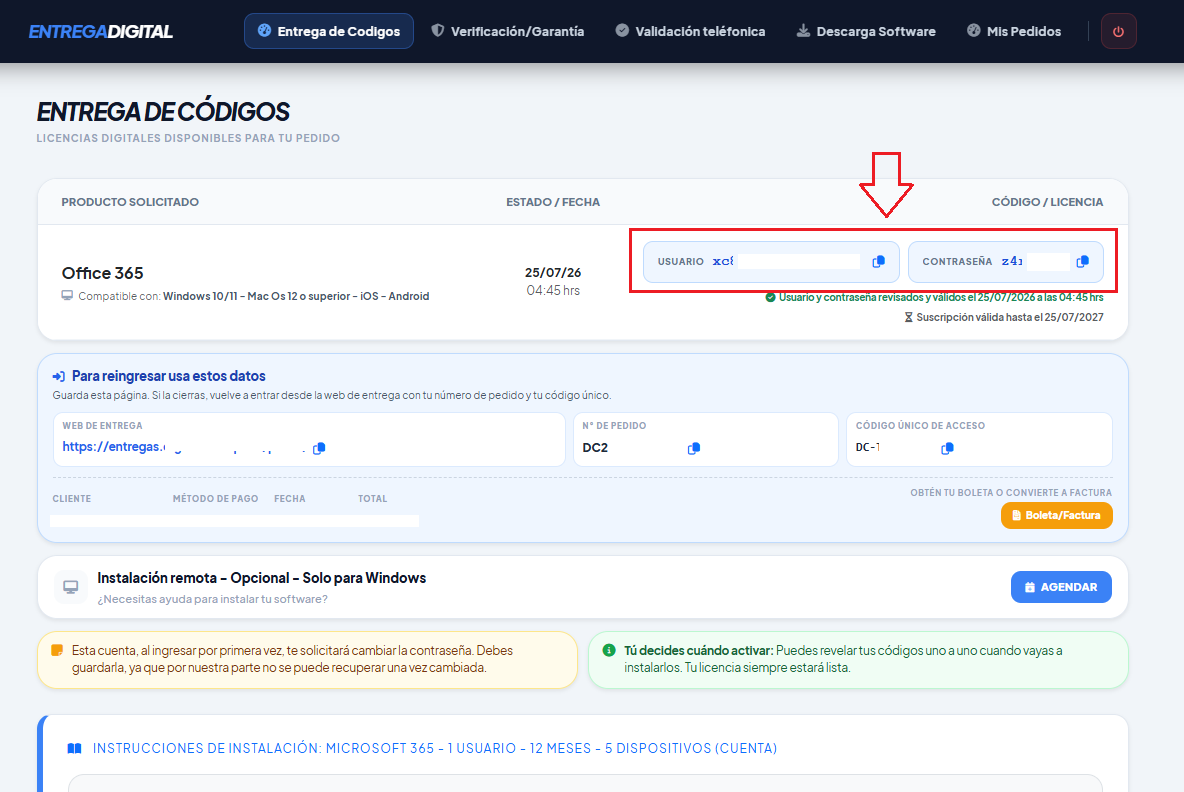
Al presionar el botón se mostrarán su usuario y contraseña de Microsoft. Guárdelos para iniciar sesión en Office.

Usuario y contraseña revelados
3

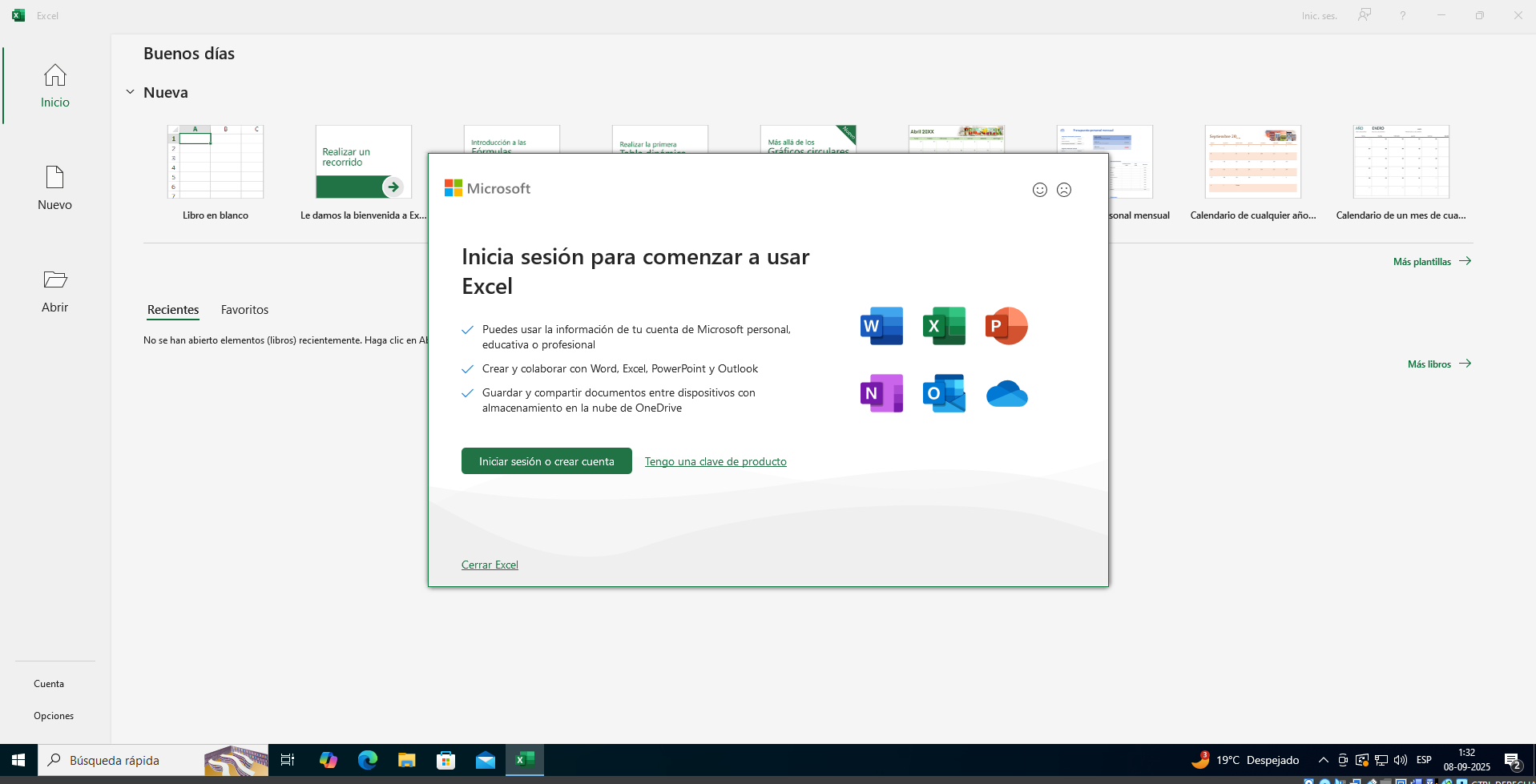
Abra cualquier aplicación de Microsoft 365 (por ejemplo Word). Seleccione Iniciar sesión.

Activar Office iniciando sesión
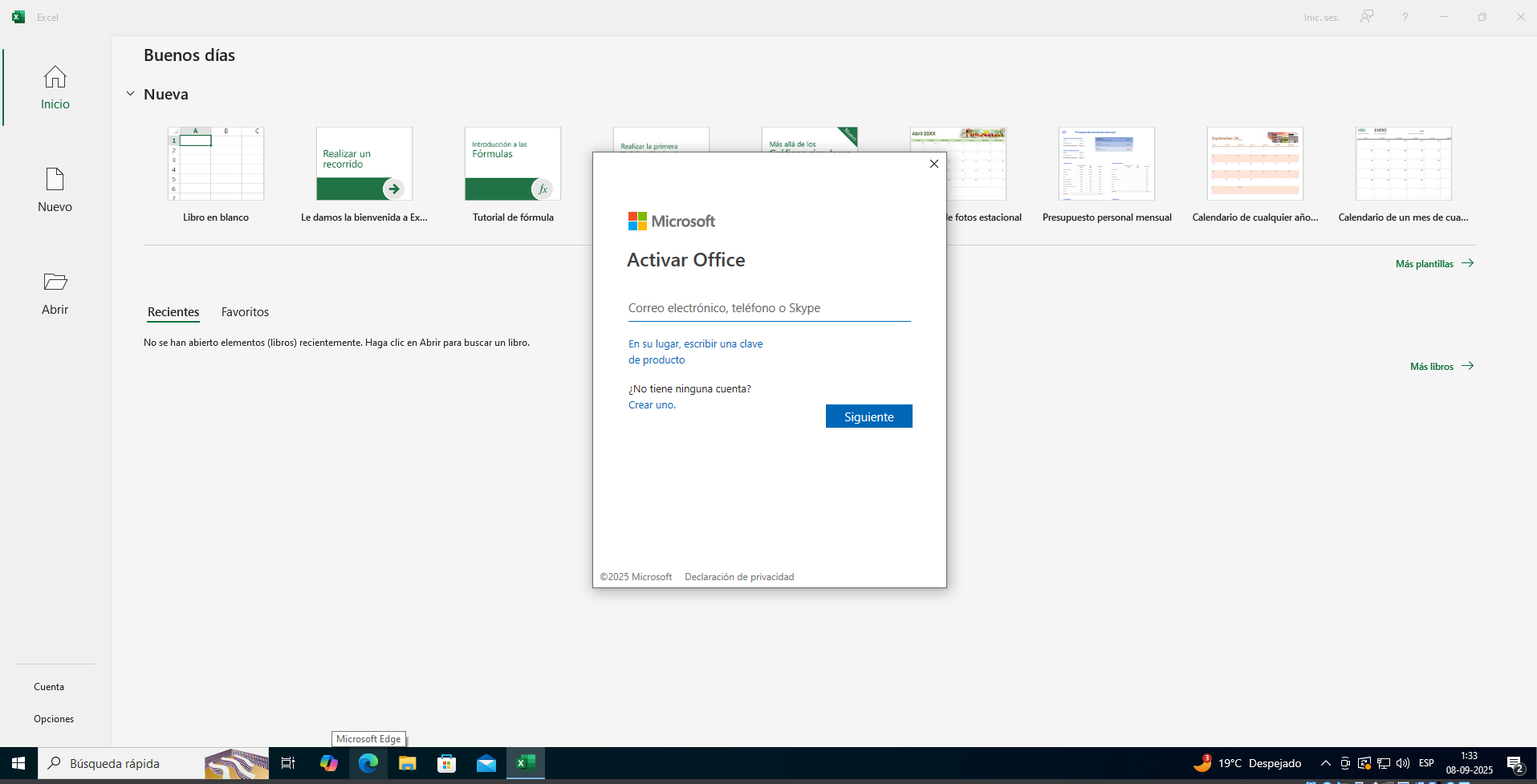
4

Ingrese el correo electrónico y contraseña de Microsoft obtenidos en los pasos 1 y 2 de este paso.

Ingresar cuenta Microsoft
5

Una vez iniciada la sesión, la licencia quedará activada automáticamente.

Office 365 activado
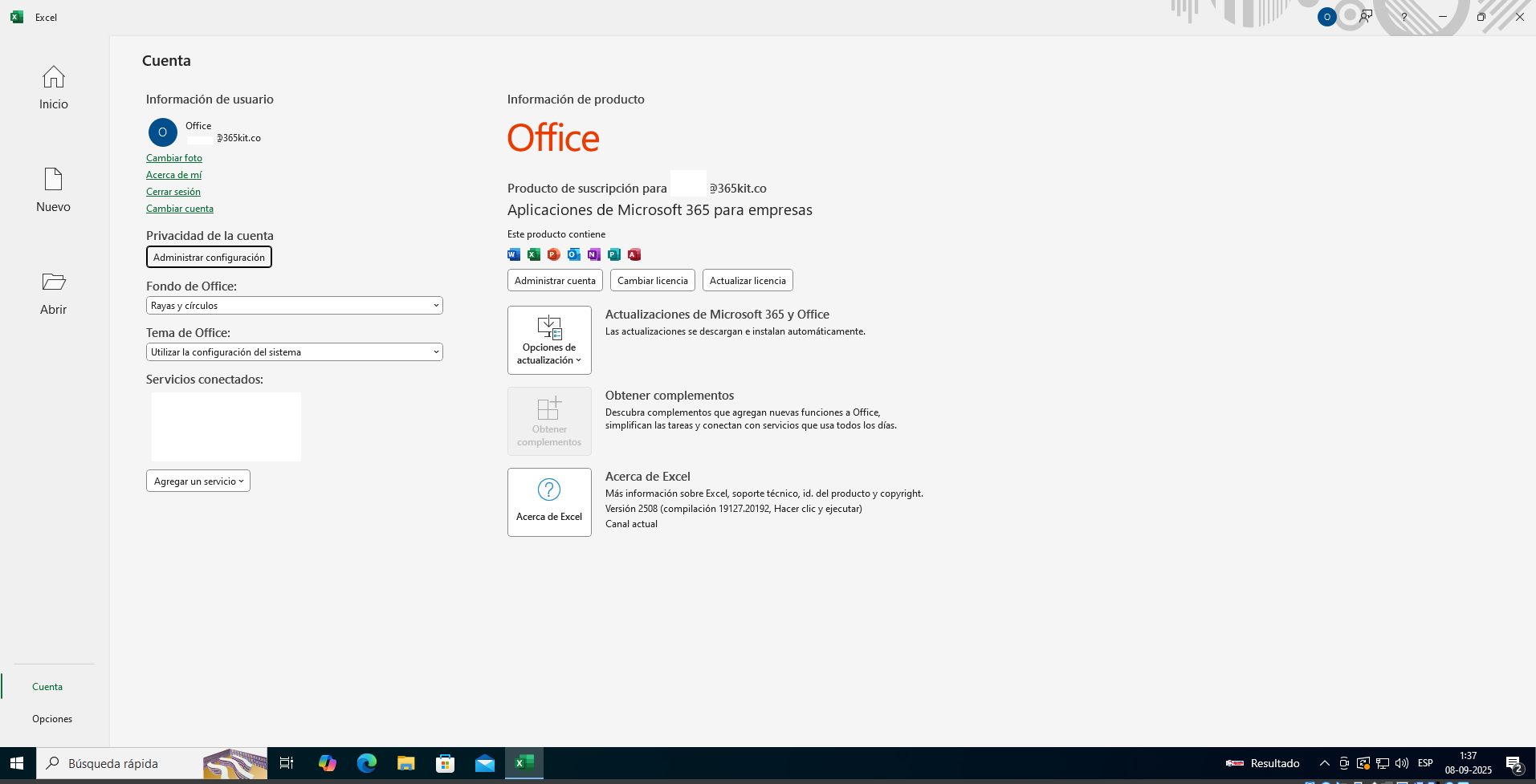
6

Verifique en Archivo → Cuenta que Office aparezca con la suscripción activa. Si no se actualiza de inmediato, cierre y vuelva a abrir la aplicación.

✓

Activación completada

Office 365 está instalado y activado correctamente con su cuenta Microsoft.