
Si ya tienes instalada una versión anterior de Visio y vas a cambiar a una superior o lo tenías creakeado, lo primero es desinstalar la licencia de la versión anterior, para esto sigue la siguiente guía.
https://guiadigital.cl/guias-generales/eliminar-licencias-de-office-manualmente/
Una vez desinstalada la licencia procede con la desinstalación de Visio.
Ahora que ya desinstalaste la versión anterior de Visio y su licencia vamos a instalar la nueva versión.
1.- Instalación de Visio 2019
Opción 1 (Instalador Online)
Descarga desde el instalador desde el siguiente enlace.
Enlace instalador Online Microsoft (9MB) 64bits
https://c2rsetup.officeapps.live.com/c2r/download.aspx?ProductreleaseID=VisioPro2019Retail&language=es-ES&platform=X64
Enlace instalador Online Microsoft (9MB) 32bits
https://c2rsetup.officeapps.live.com/c2r/download.aspx?ProductreleaseID=VisioPro2019Retail&language=es-ES&platform=X86
Una vez descargado, ejecuta el archivo “OfficeSetup.exe”.
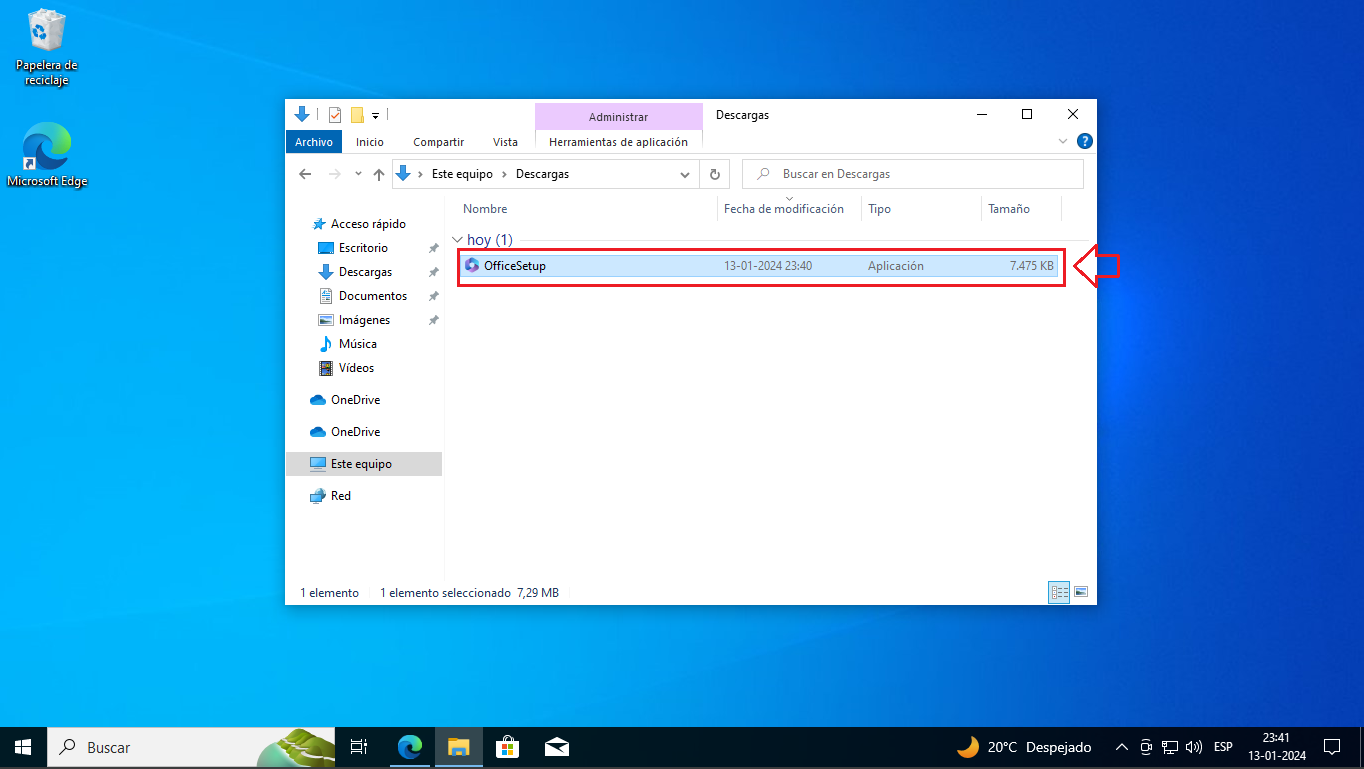
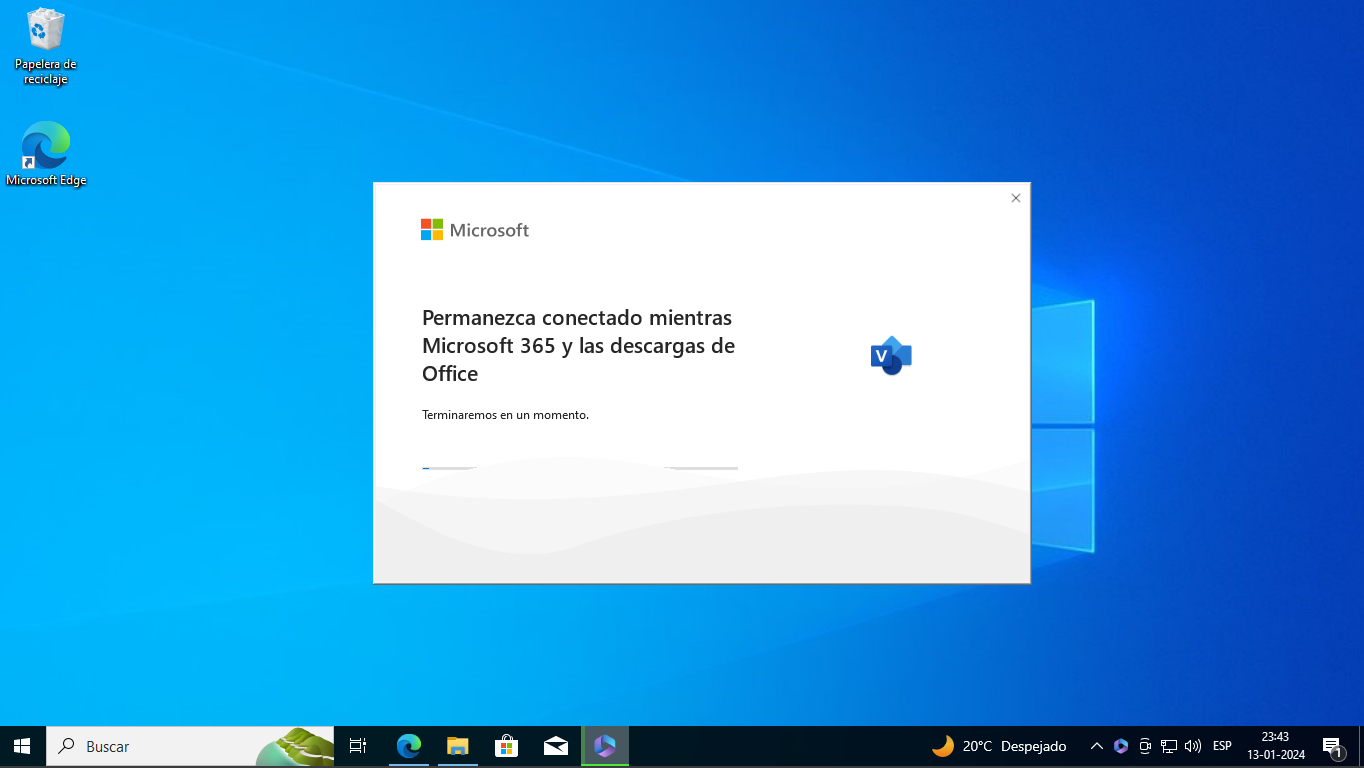
Una vez ejecuta el programa comenzará la instalación.
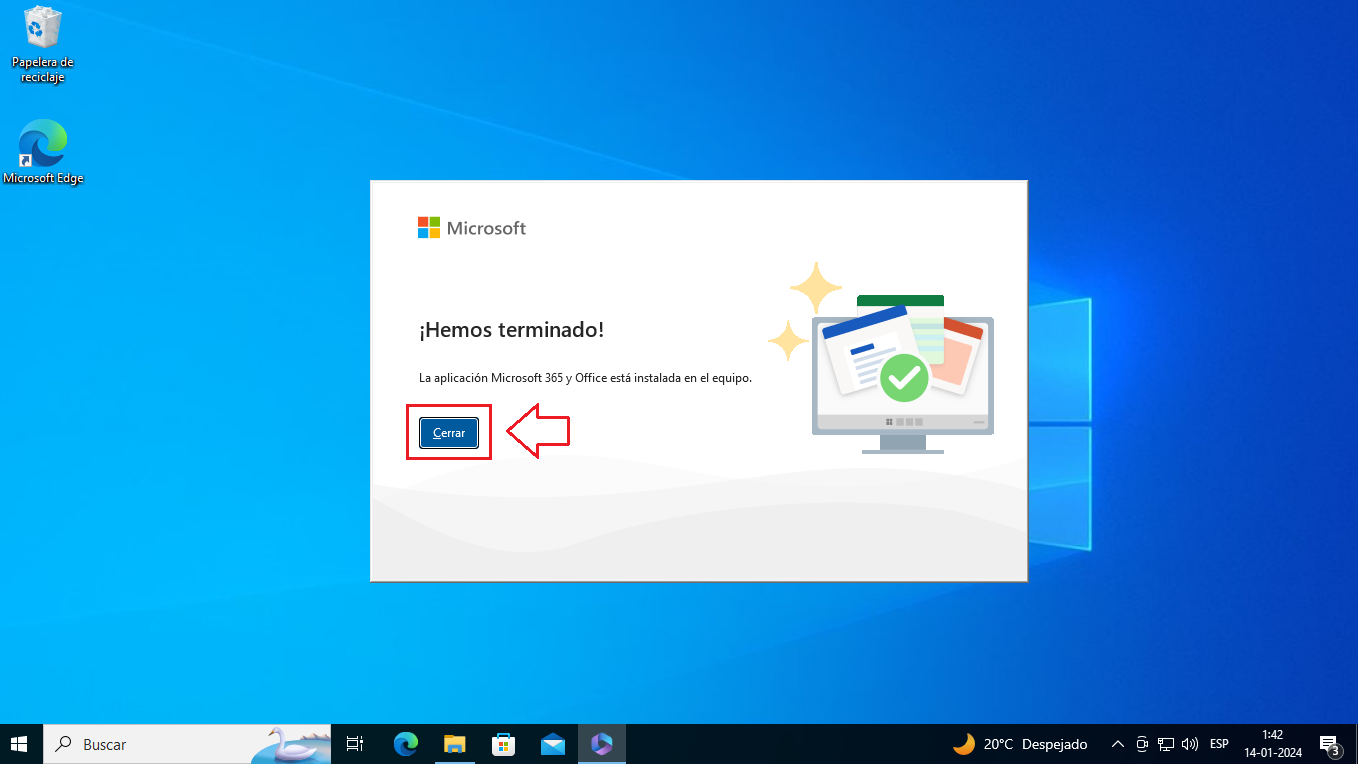
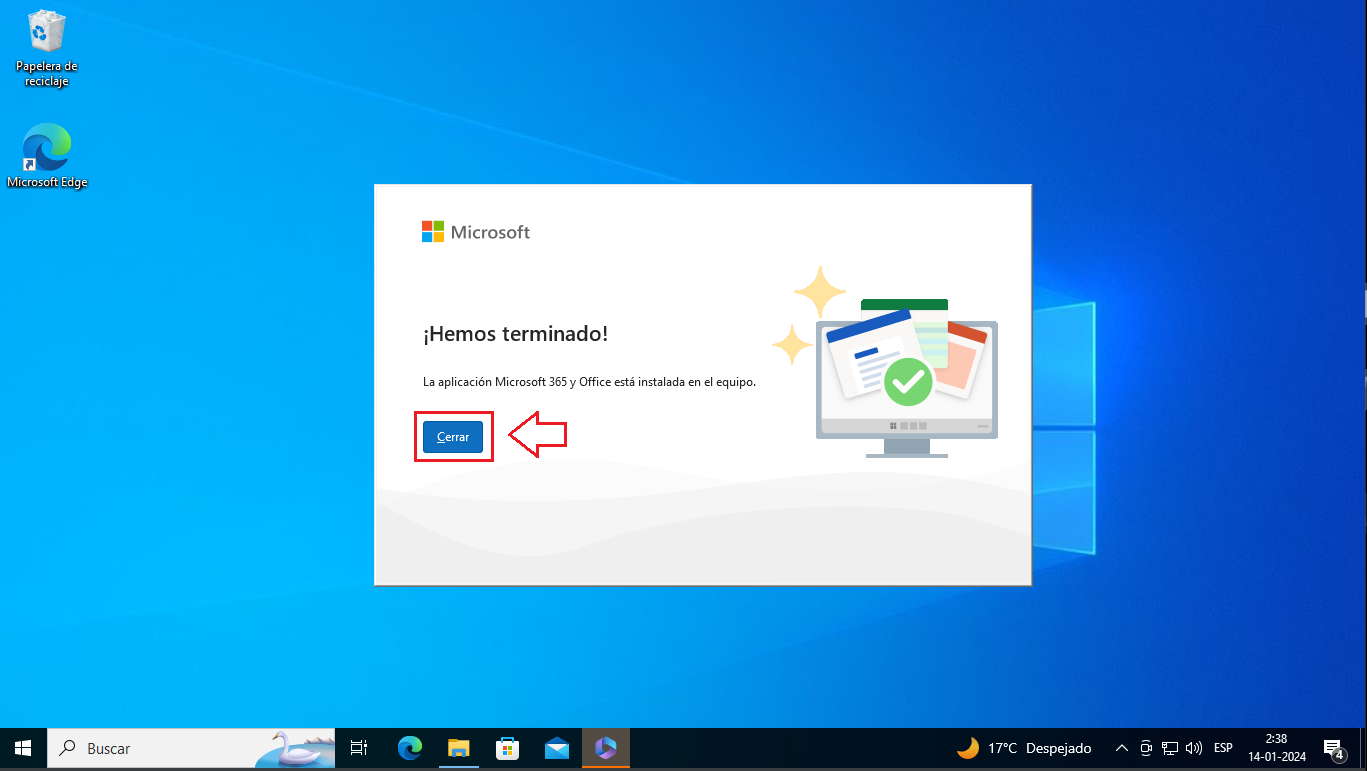
Al terminar la instalación solo cierra el programa y procede con la validación.
Opción 2 (Instalador Offline)
Enlace instalador offline Microsoft (4.2GB):
https://officecdn.microsoft.com/pr/492350F6-3A01-4F97-B9C0-C7C6DDF67D60/media/es-ES/VisioPro2019Retail.img
Una vez se complete la descarga te quedará un archivo llamado VisioPro2021Retail.img.
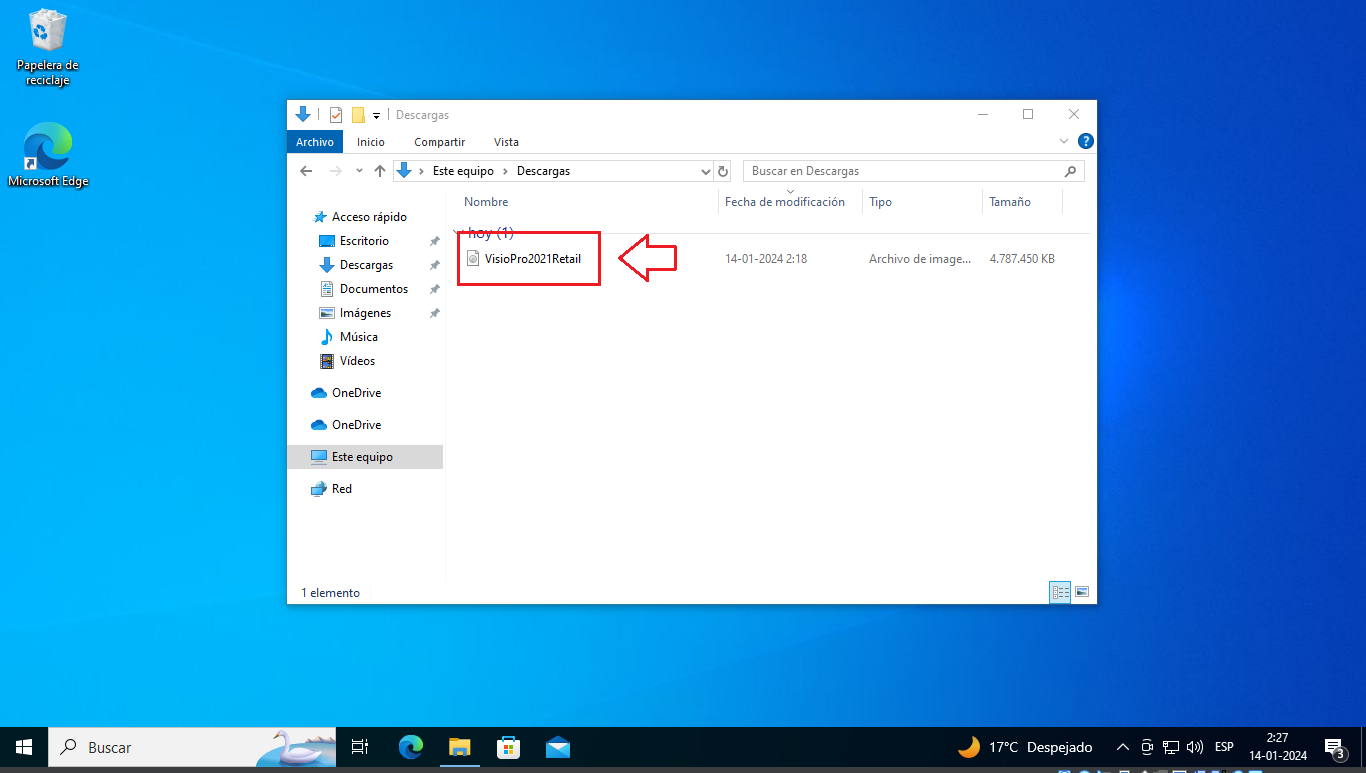
Ahora haz doble clic en el archivo y te abrirá la ventana con el instalador, ahora haz doble clic sobre el archivo setup

Una vez ejecutes el setup comenzará la instalación.
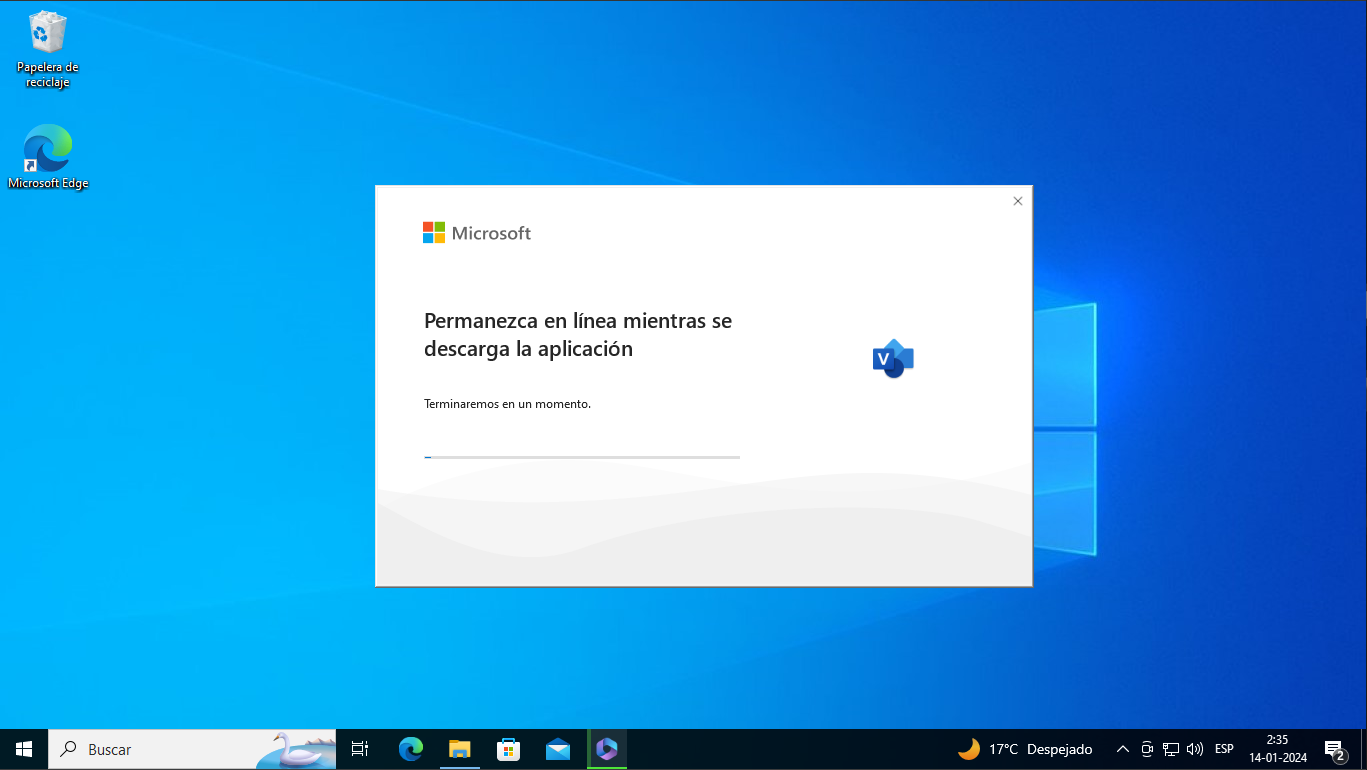
Espera que termine la instalación y procederemos a validar la licencia.
2.- Validación de la licencia.
Una vez completada la instalación, ve a la barra de búsqueda y busca “Visio”, selecciona la aplicación y presiona abrir.
Este proceso comienza ingresando el código de activación al Software.
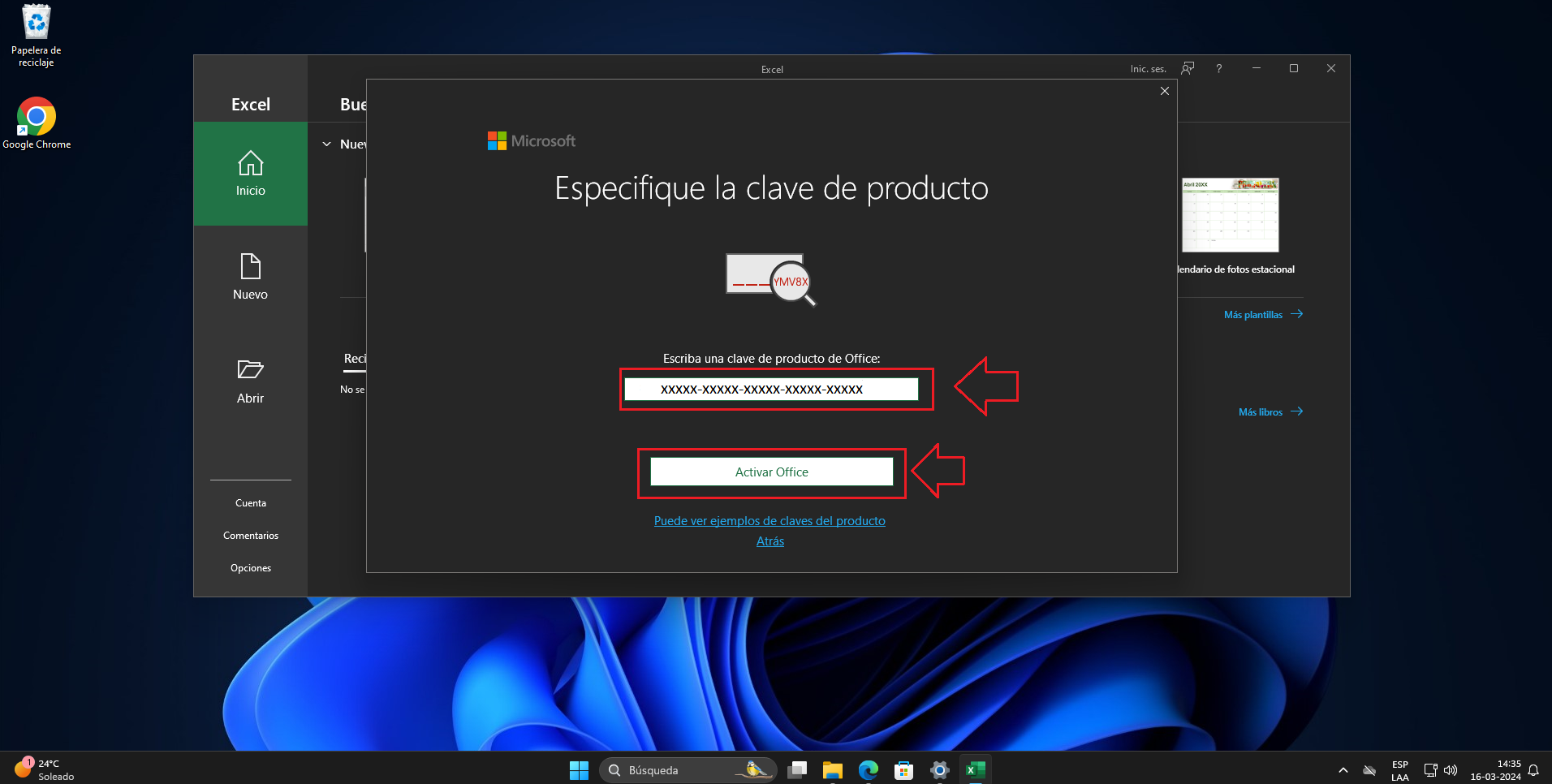
Al presionar activar te mostrará para aceptar los términos y condiciones, presiona aceptar y se cerrará la ventana, En el siguiente cuadro presiona “Deseo activar el software por teléfono”.
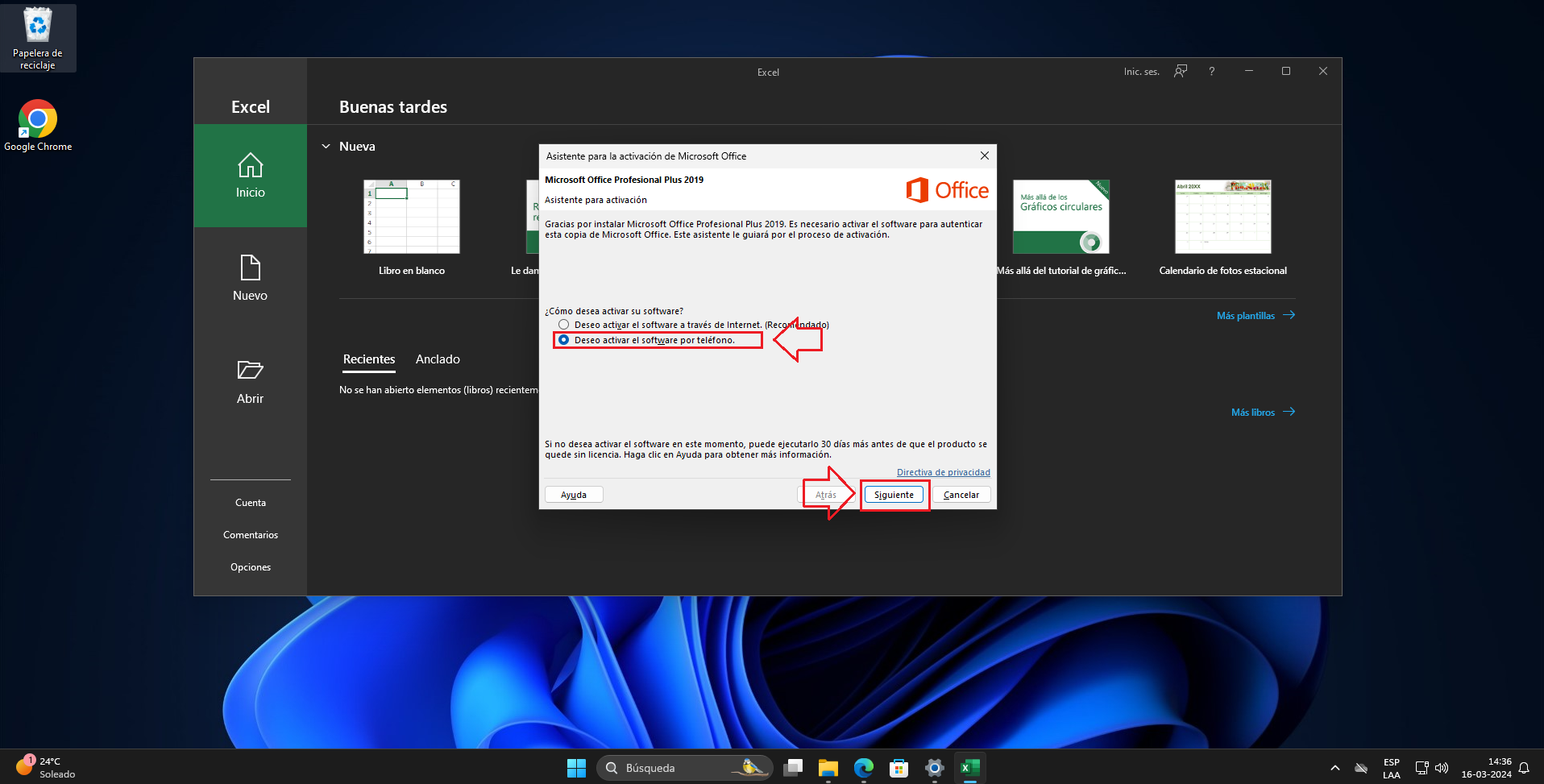
En la venta siguiente te aparecerá el ID de instalación, este código es importante, ya que se debe usar para la validación.
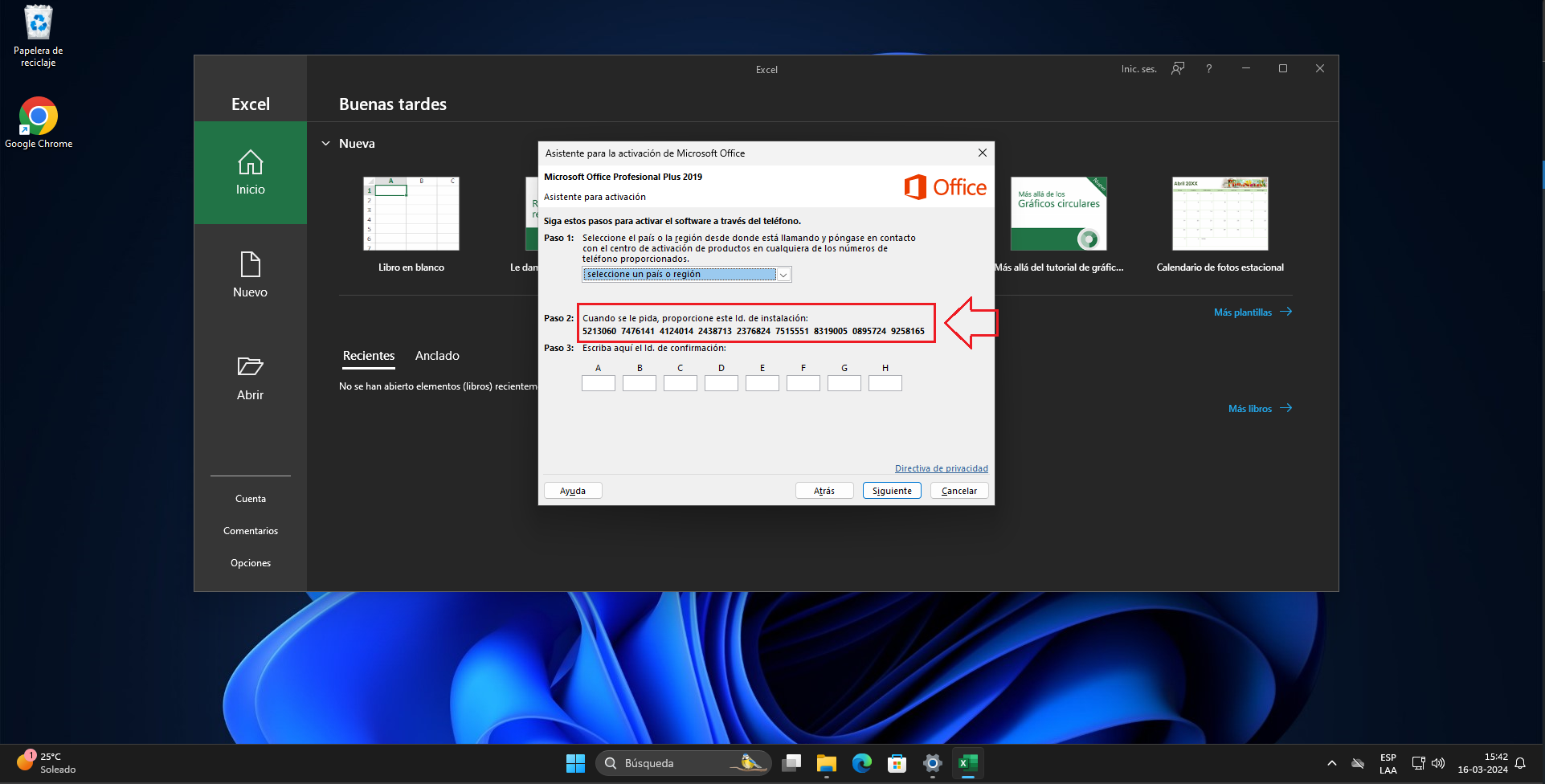
En este punto tienes 2 opciones para continuar.
Opción 1 (Recomendado)
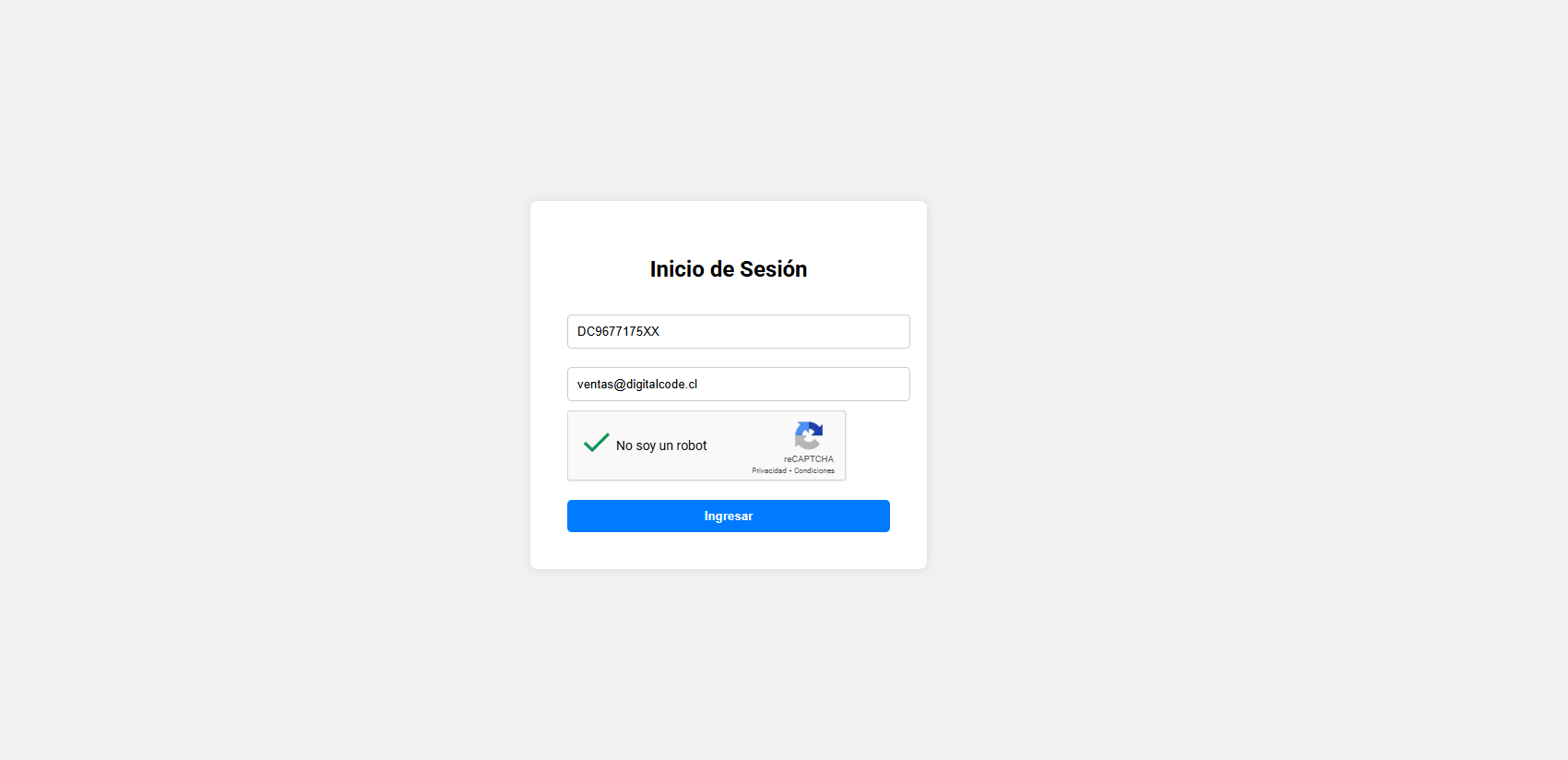
Ingresa a https://descargas.guiadigital.cl/cidms, luego ingresa tu número de pedido que aparece en el correo enviado o en la página de confirmación del pedido que tiene este formato (DCXXXXXXX, KSXXXXXXX o DKXXXXXXXX) y el correo que se usó en la compra y presiona ingresar. Como en la siguiente imagen de ejemplo:
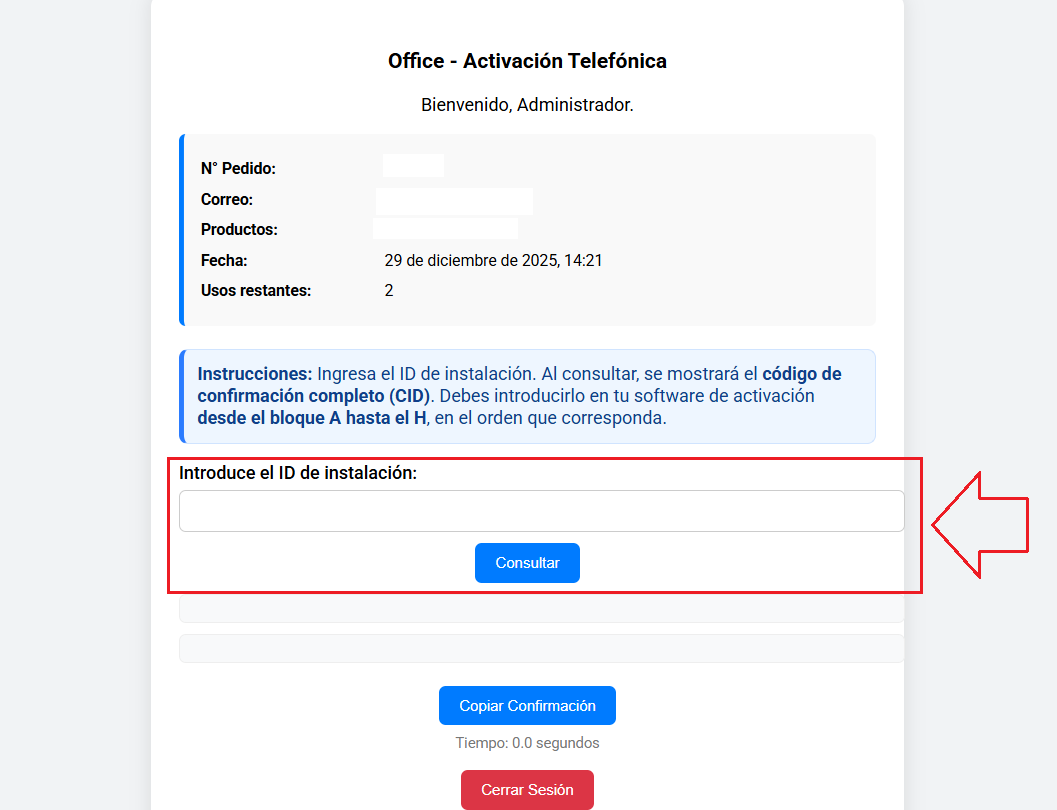
En el siguiente cuadro ingresa él, id de instalación obtenida anteriormente y presiona consultar.
Espera unos minutos y te arrojará el código de confirmación.
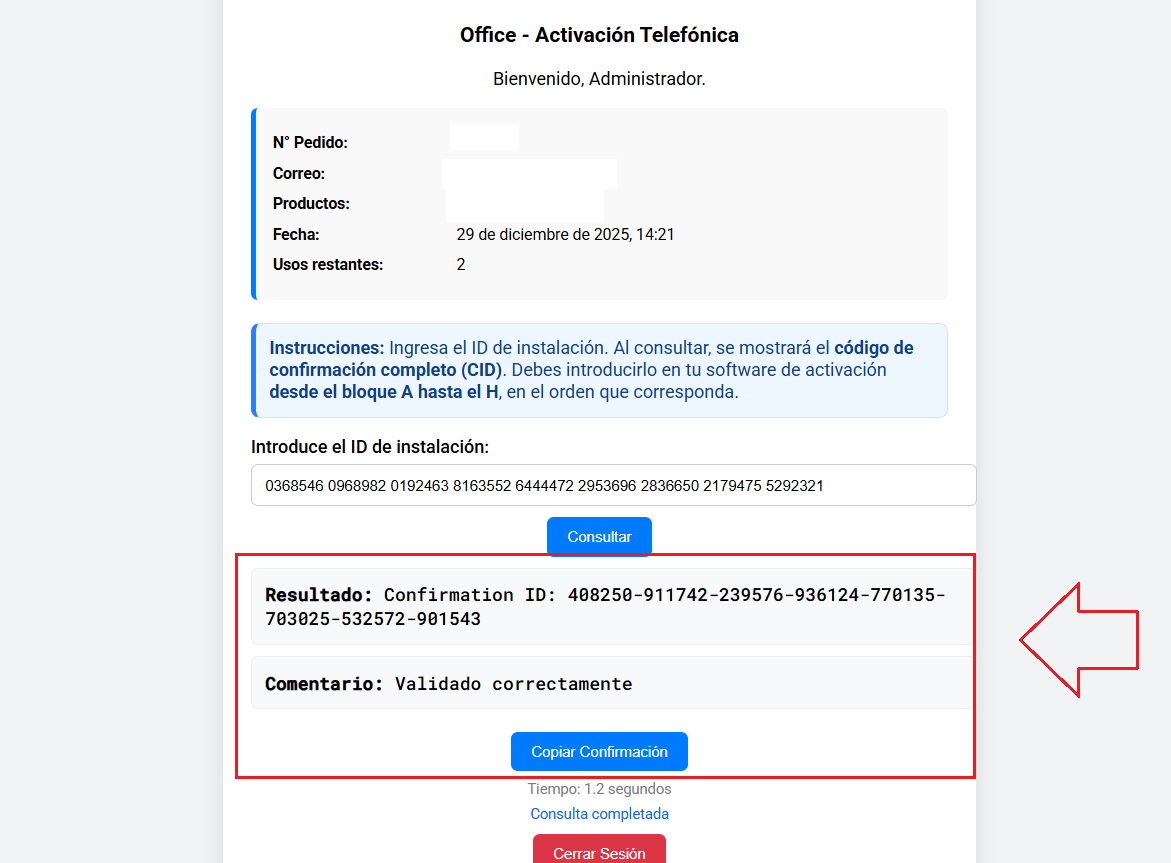
Ahora solo ingresa el código de confirmación al software.
Opción 2
Envíanos un mensaje por WhatsApp al +56943944525 o a través de este enlace: https://wa.me/56943944525. Comparte el ID de instalación y el número de pedido, y te enviaremos el ID de confirmación para completar la activación de Office, tal como se muestra en la siguiente imagen.
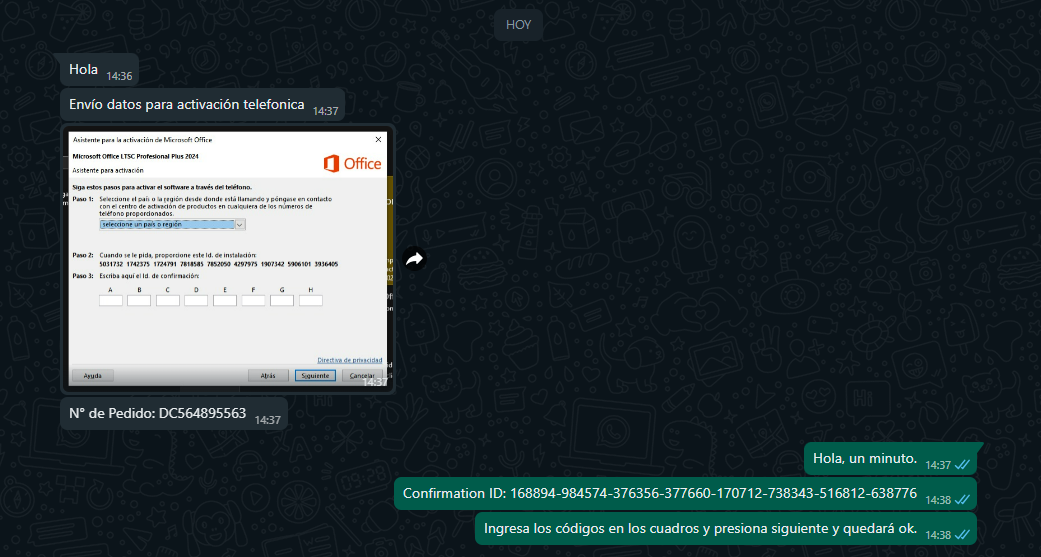
Una vez tenga el código de confirmación, ingrésalo a los cuadros del A al H.
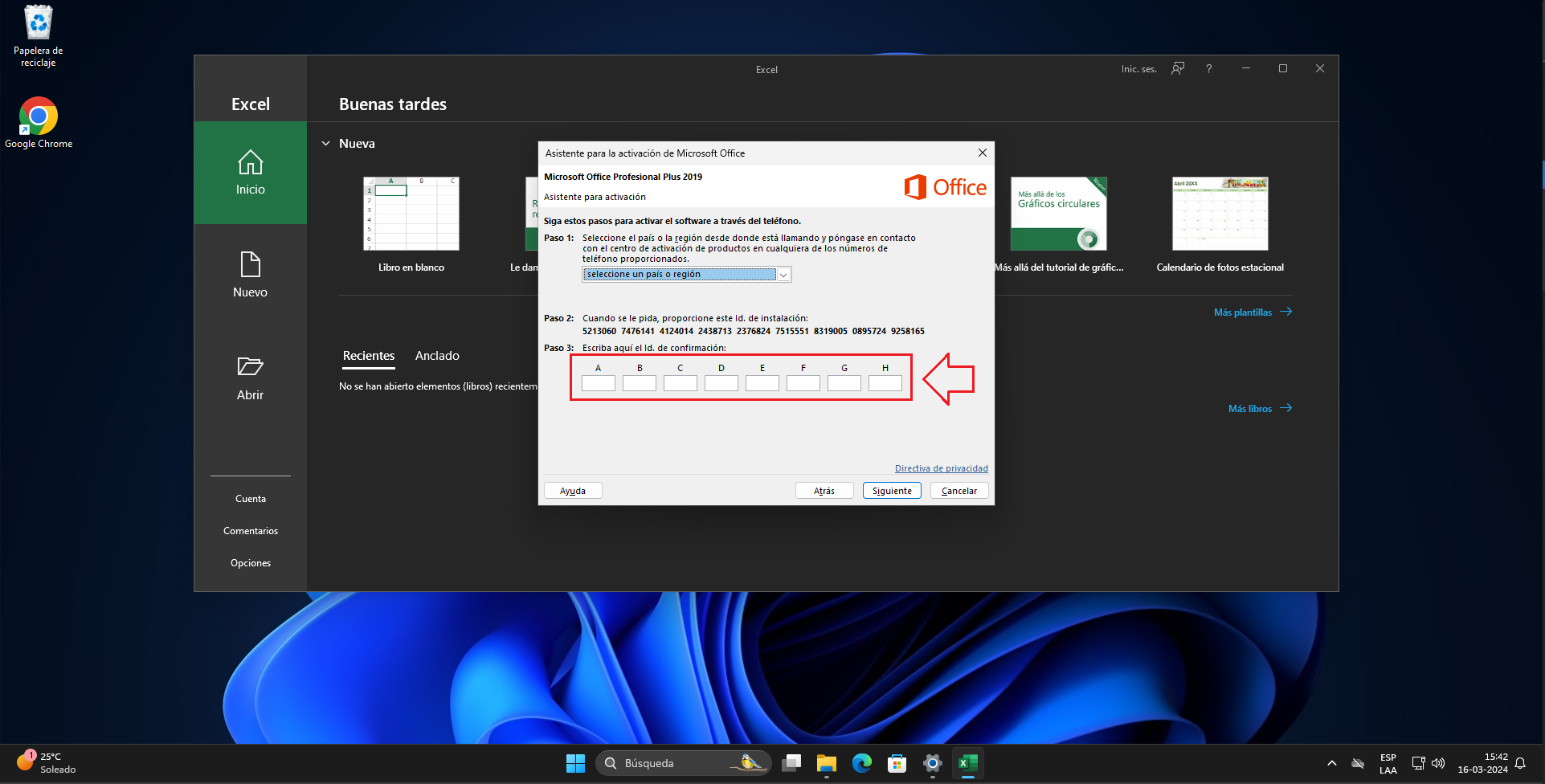
Al presionar siguiente el software estará activado y presiona cerrar.