Si no está seguro, elija 64 bits. Use 32 bits solo si un programa muy antiguo lo pide. El instalador online combinado elige la versión automáticamente.
03
Descargar ISO 32 bits
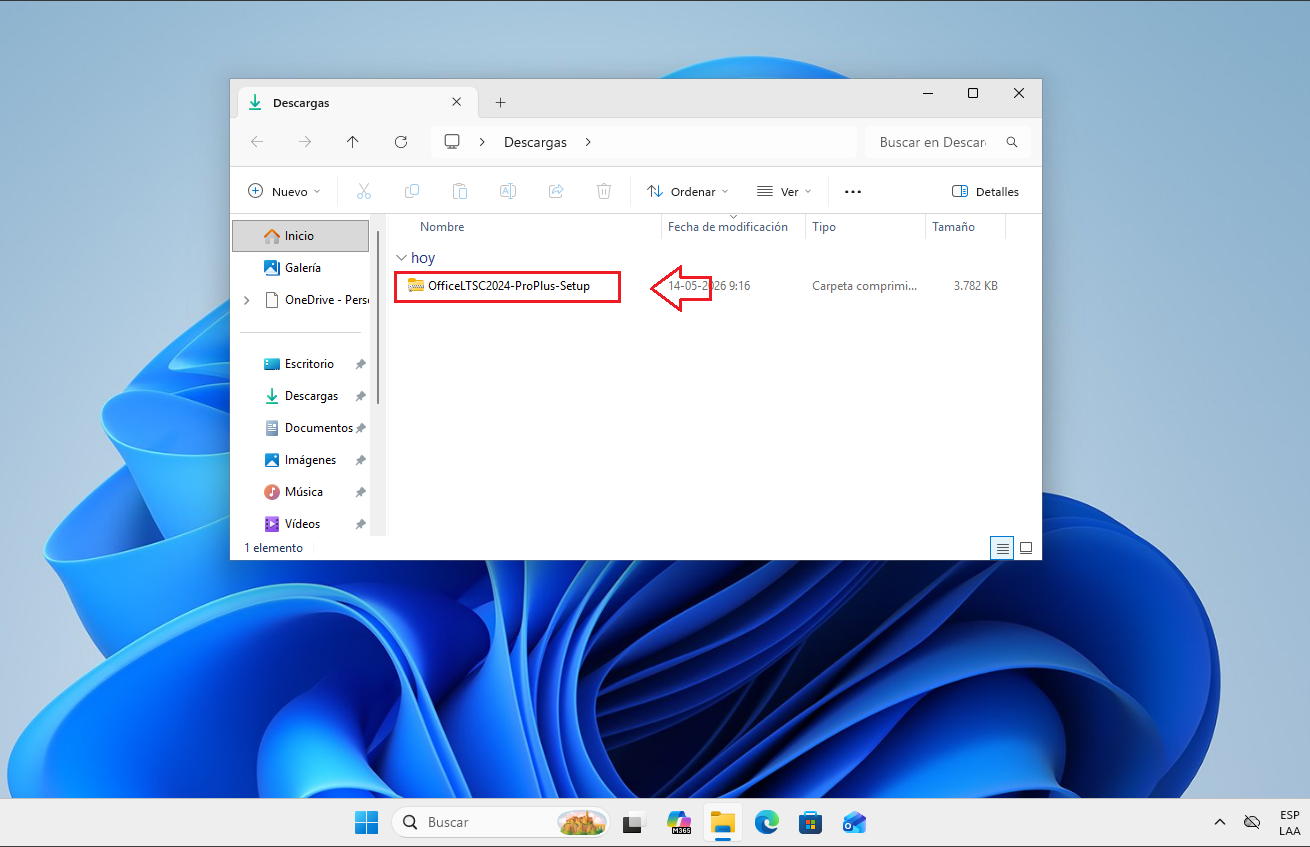
Descargue ISO 32 bits. Guarde el archivo antes de continuar con el siguiente paso.
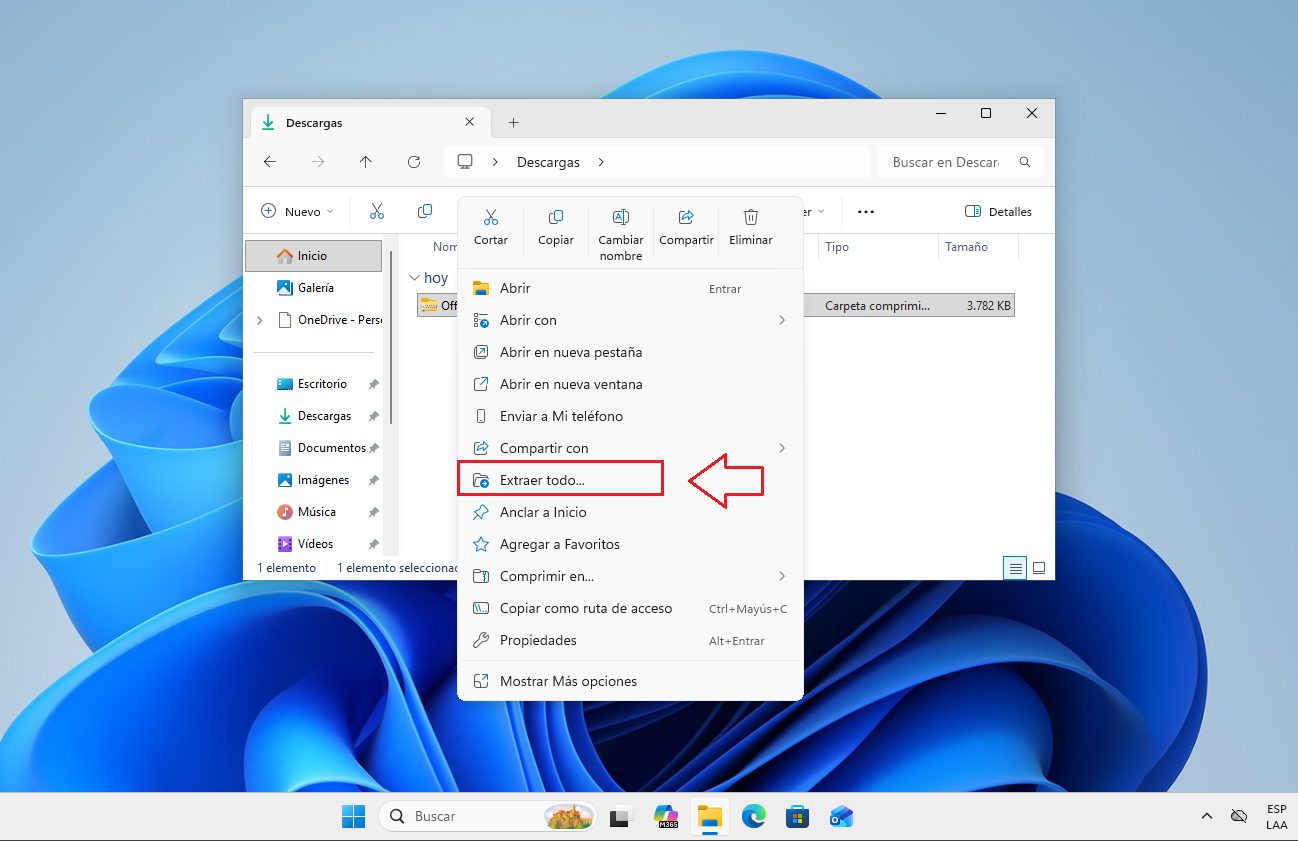
Una vez descargado el archivo del paso de descarga anterior, haga clic derecho sobre él y seleccione Extraer todo.
06
Ejecución e instalación
1
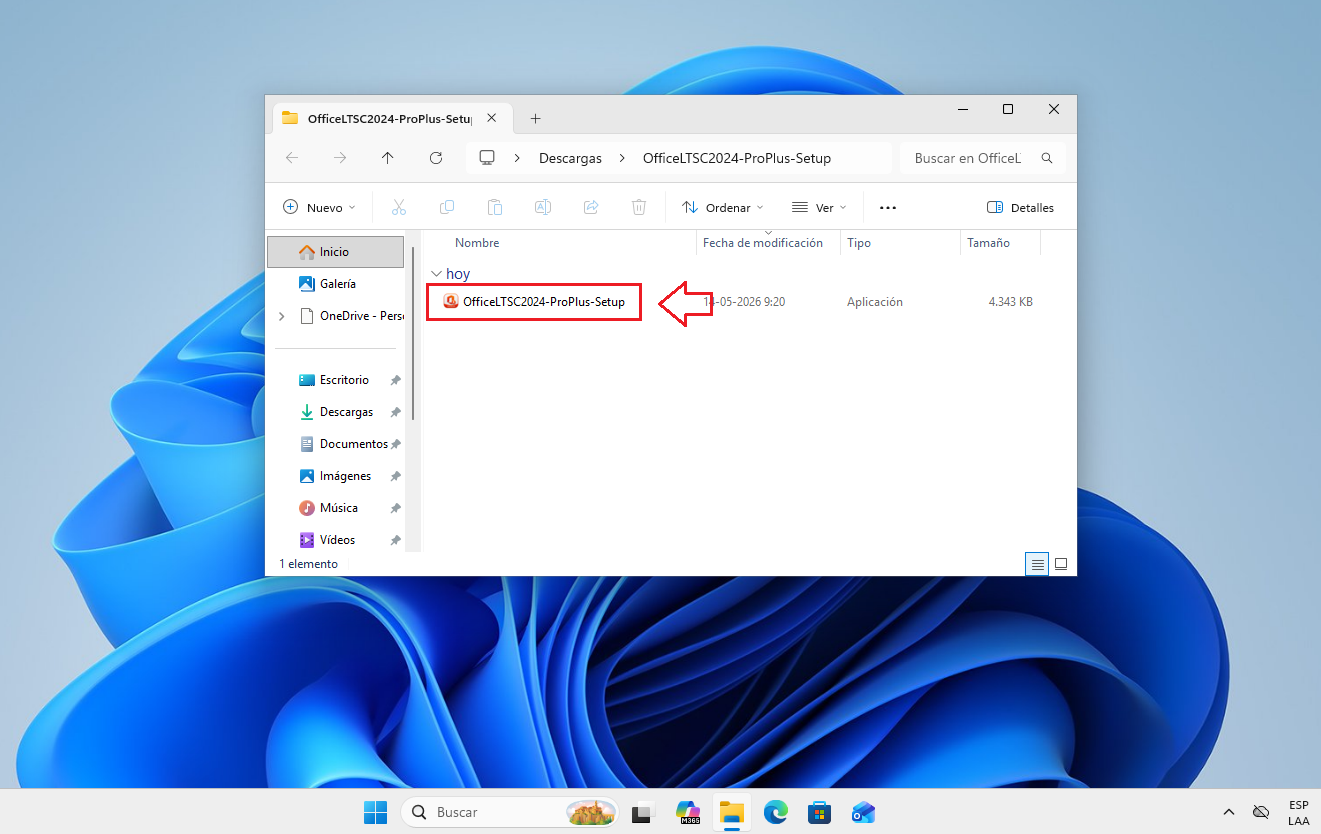
Ejecute el archivo Instalar_Project_2024_LTSC_Pro dentro de la carpeta extraída.
2
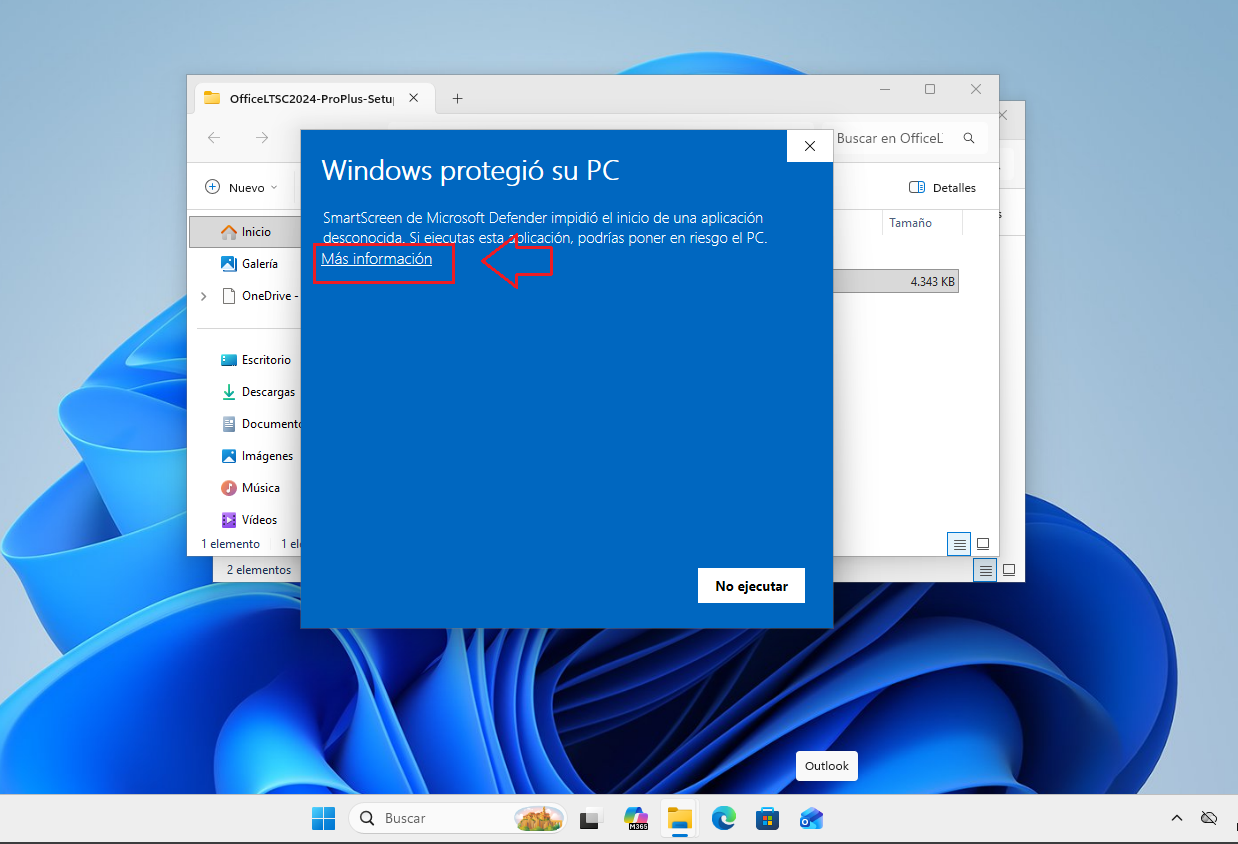
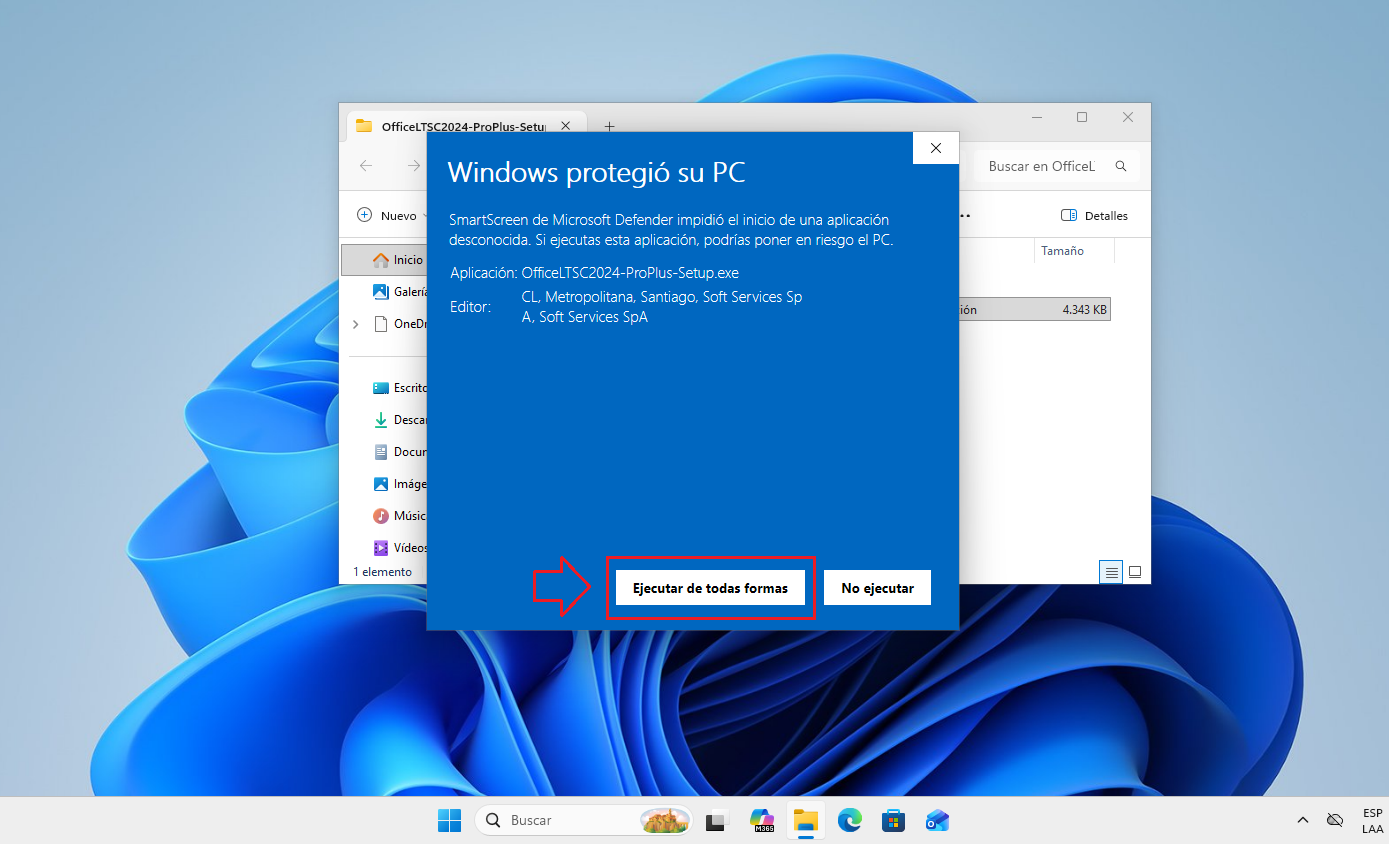
Si aparece SmartScreen, pulse Más información.
3
Pulse Ejecutar de todas formas.
4
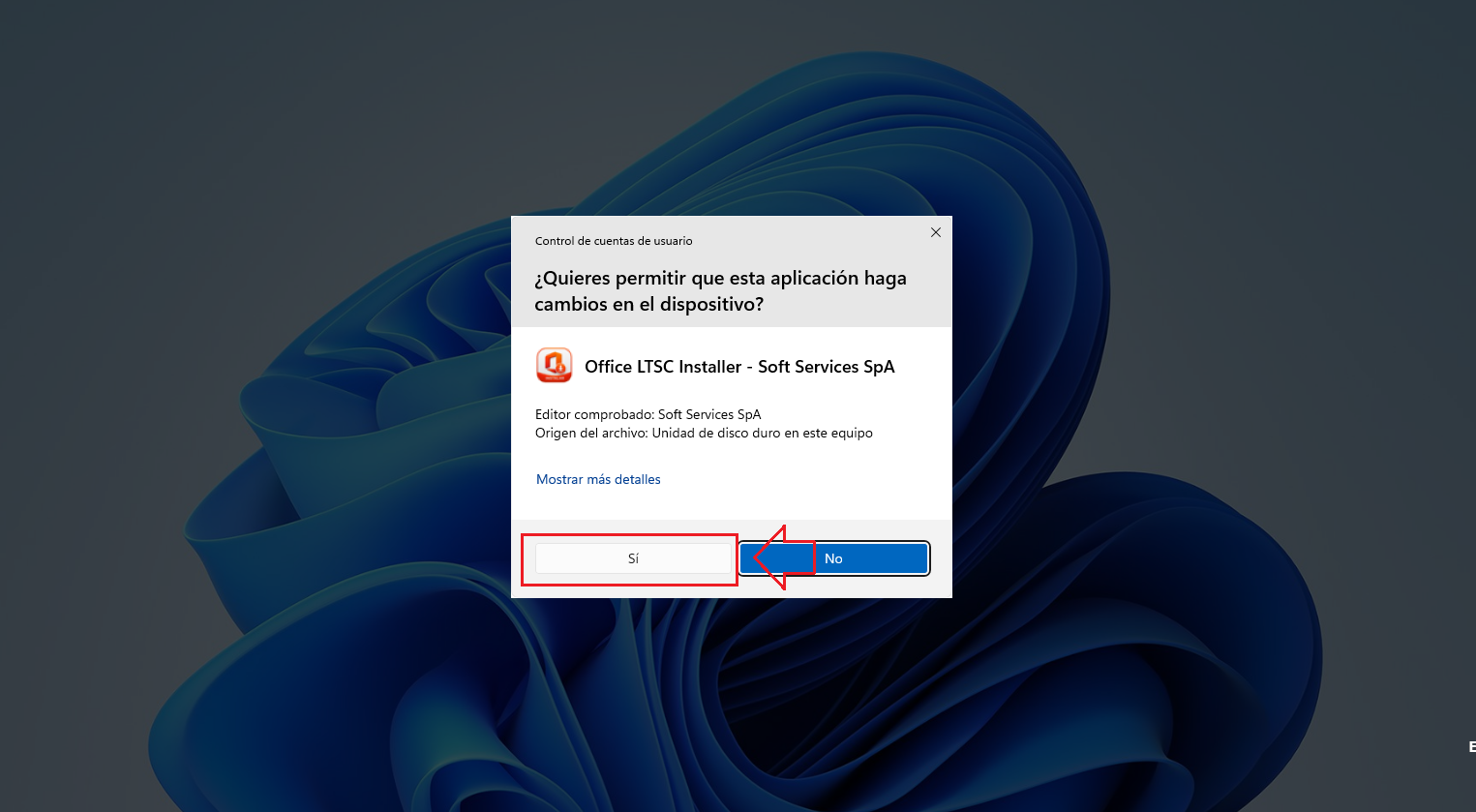
Acepte el aviso de permisos de Windows pulsando Sí.
5
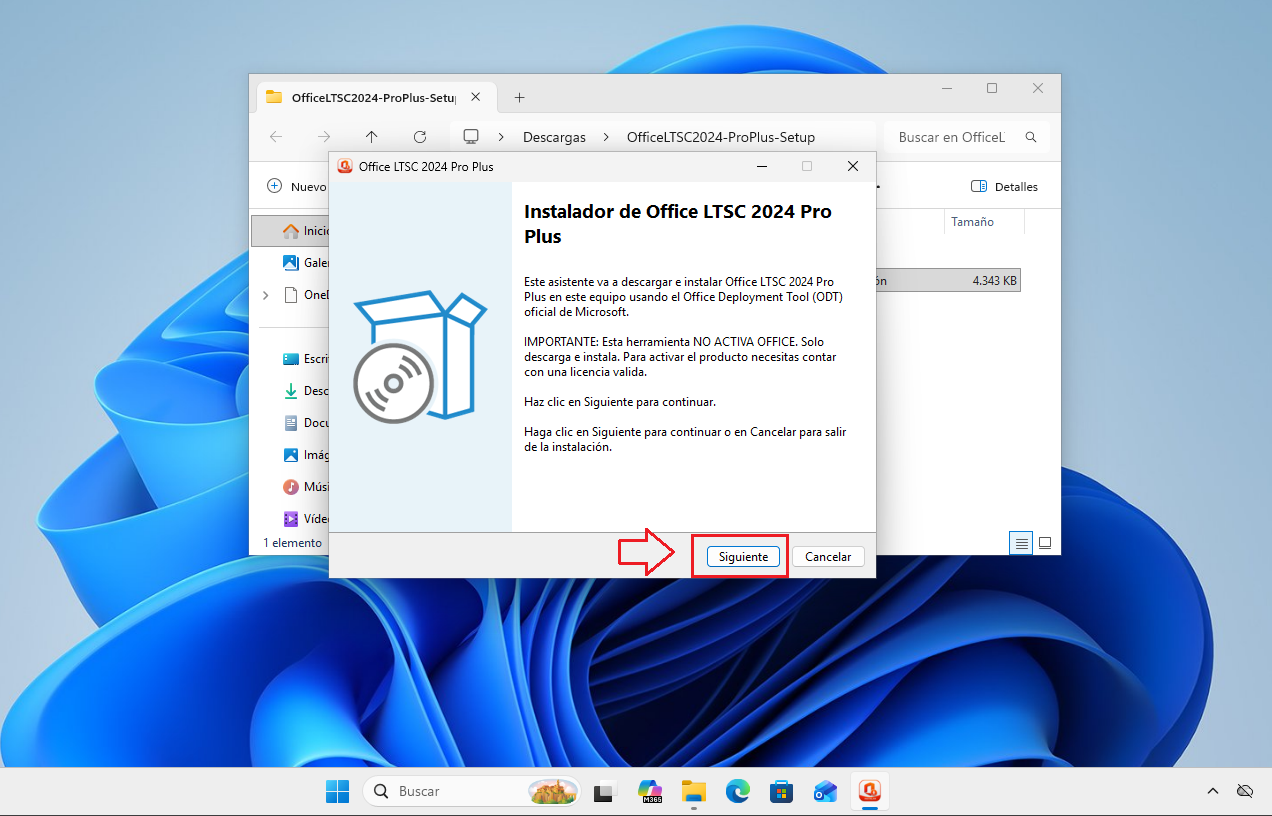
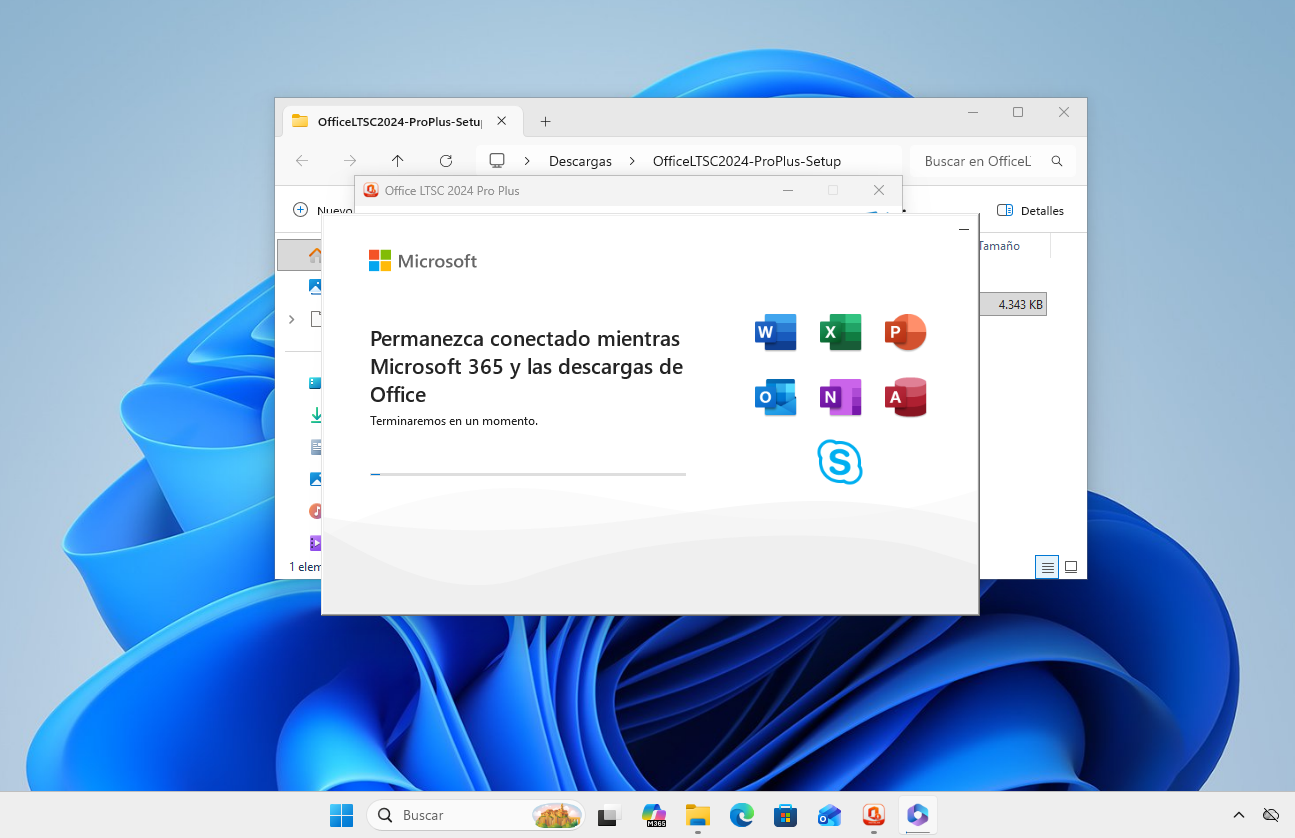
Siga los pasos del instalador.
6
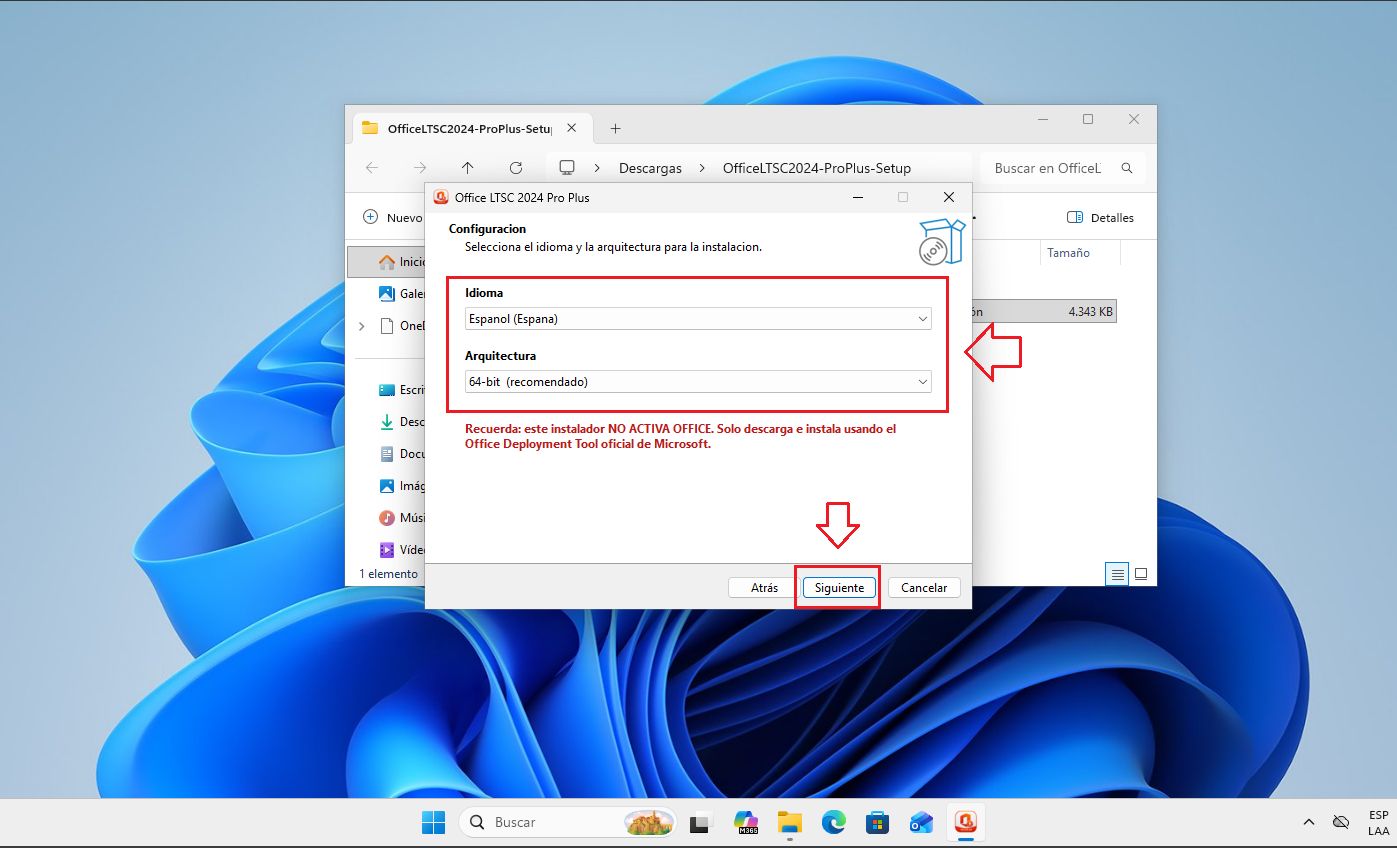
Elija el idioma y la arquitectura, luego pulse Siguiente.
7
Aguarde a que finalice la instalación y pulse Cerrar.
Una vez completada la instalación, abra Project y continúe con la activación y validación online en el paso de activación.
07
Paso clave
Activación y validación online
Vuelva a su página de entrega (credenciales del correo o enlace de confirmación de compra) y obtenga el código de activación antes de continuar en el software.
Importante: antes de revelar el código de activación, verifique que su software sea compatible. Una vez revelado, no se pueden efectuar cambios ni devoluciones. Si el código no fue revelado, puede solicitar el cambio o el reembolso de acuerdo con nuestras políticas de devolución.
1
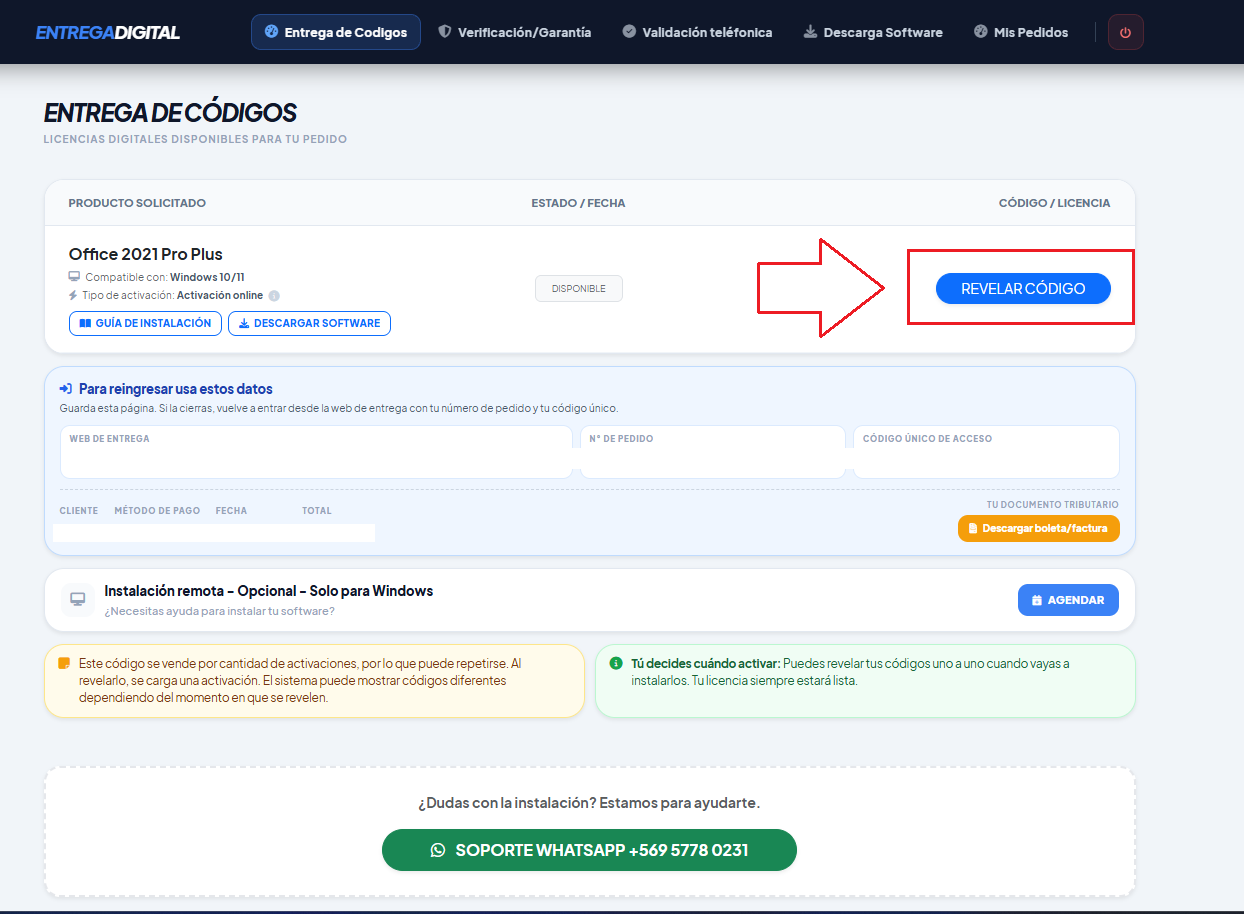
En la página de entrega, presione «Revelar código».
2
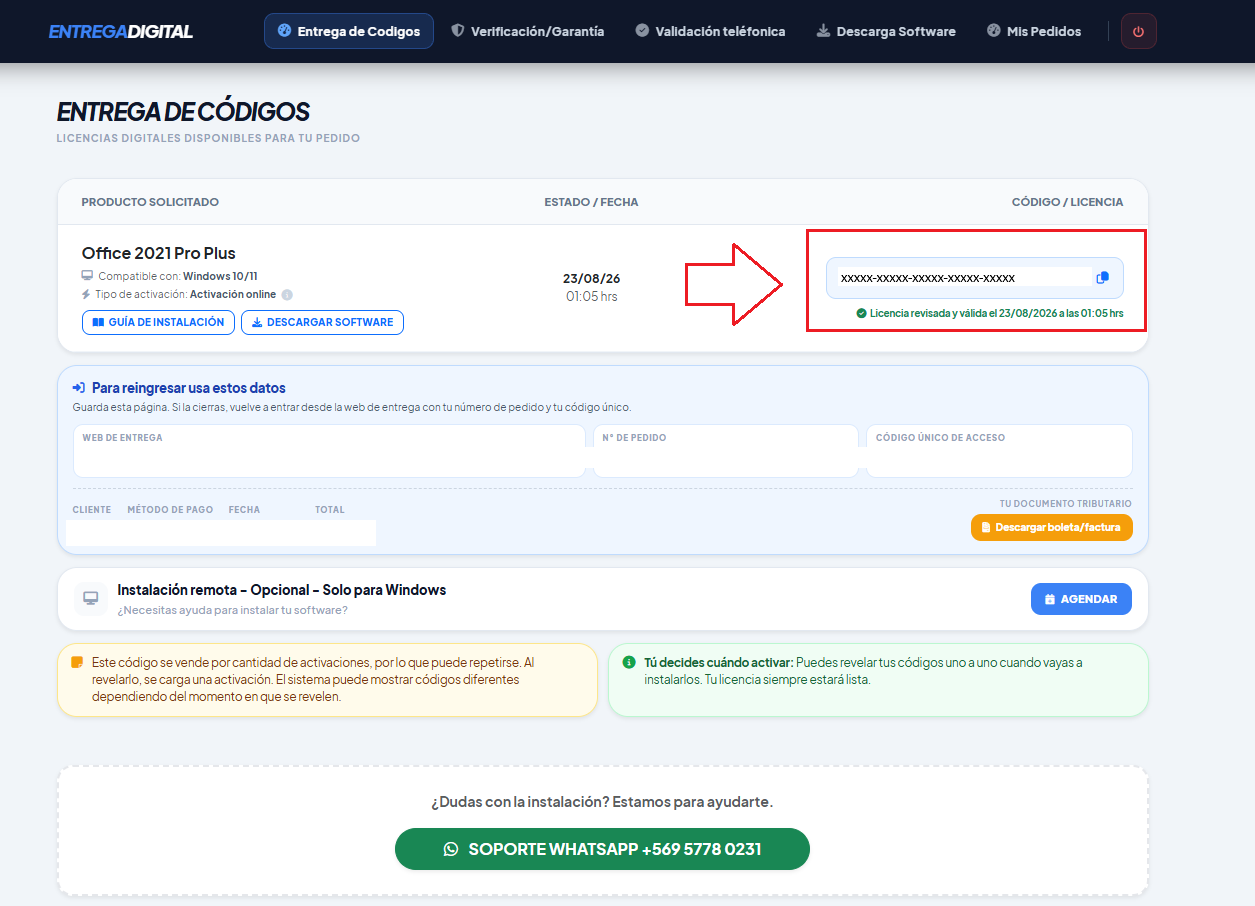
Una vez revelado, guarde el código de 25 caracteres para ingresarlo en Project.
3
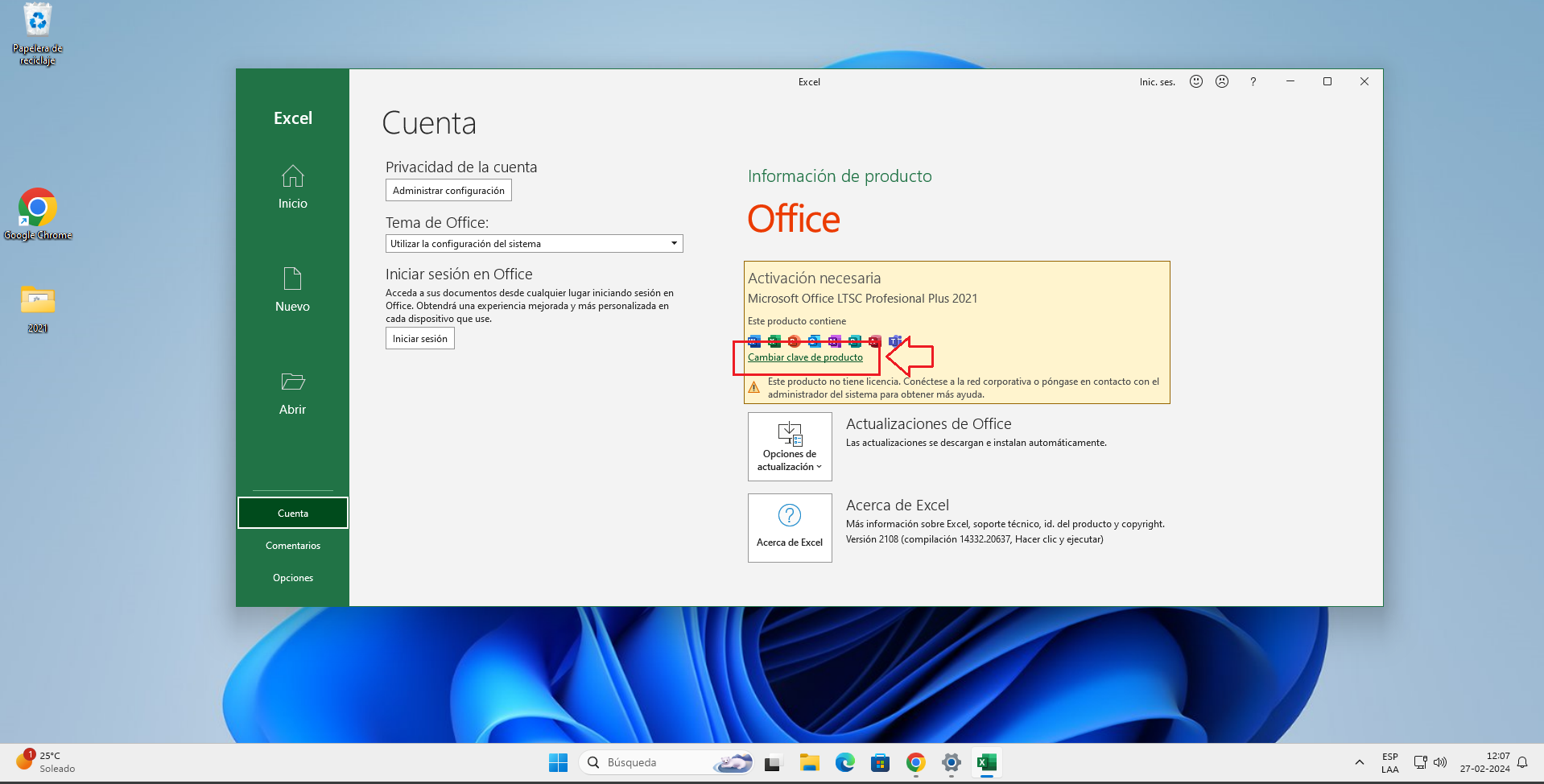
Abra Project, vaya a Archivo → Cuenta y seleccione Cambiar clave de producto.
4
Ingrese el código de activación de 25 caracteres obtenido en los pasos 1 y 2 y continúe con el asistente.
5
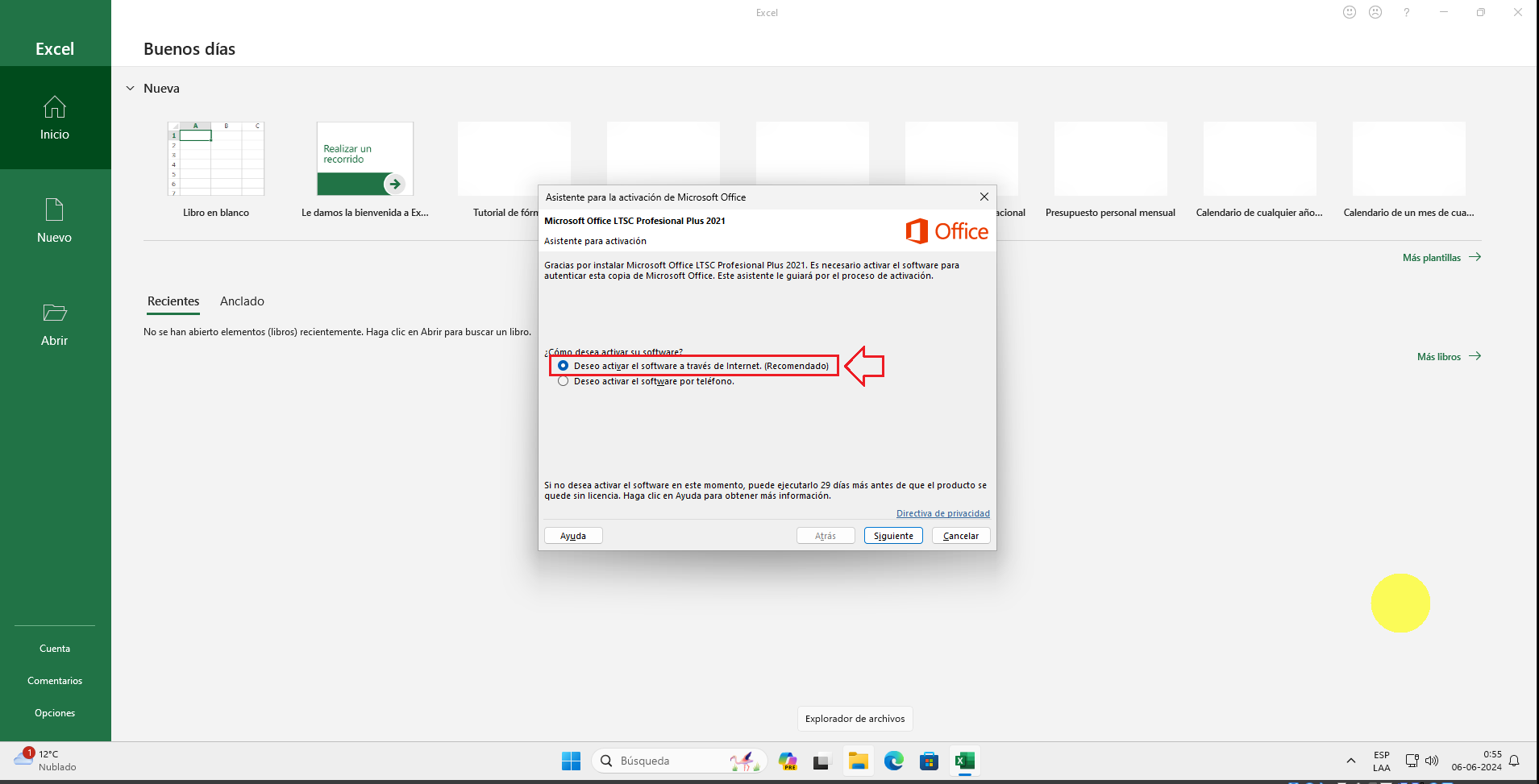
Seleccione activar por Internet y presione Siguiente hasta que el producto aparezca como Activado.
✓
Activación completada
Project 2024 LTSC Professional está instalado y activado correctamente.