Antes de comenzar, desinstala la licencia de cualquier versión de Project que tengas instalada; si en algún momento usaste algún parche (Crack o activador) para activar Project, debes desinstalar por completo el parche. Para eliminar la licencia de Project sigue esta guía
https://guiadigital.cl/guias-generales/eliminar-licencias-de-office-manualmente/
Esta licencia solo funciona si instalas con las imágenes oficiales de Microsoft o el instalador oficial online, te las dejamos a continuación.
Sigue esta guía y no tendrás problemas con la validación de la licencia.
Instalación de Project 2024 LTSC Professional.
Descarga el instalador en el siguiente enlace:
Instalador online 64 bits y 32 bits
Enlace 1 https://descargas.guiadigital.cl/project2024proltscx64
Instalador Offline 64 bits
Enlace 1 https://descargas.guiadigital.cl/project2024ltscofflinex64
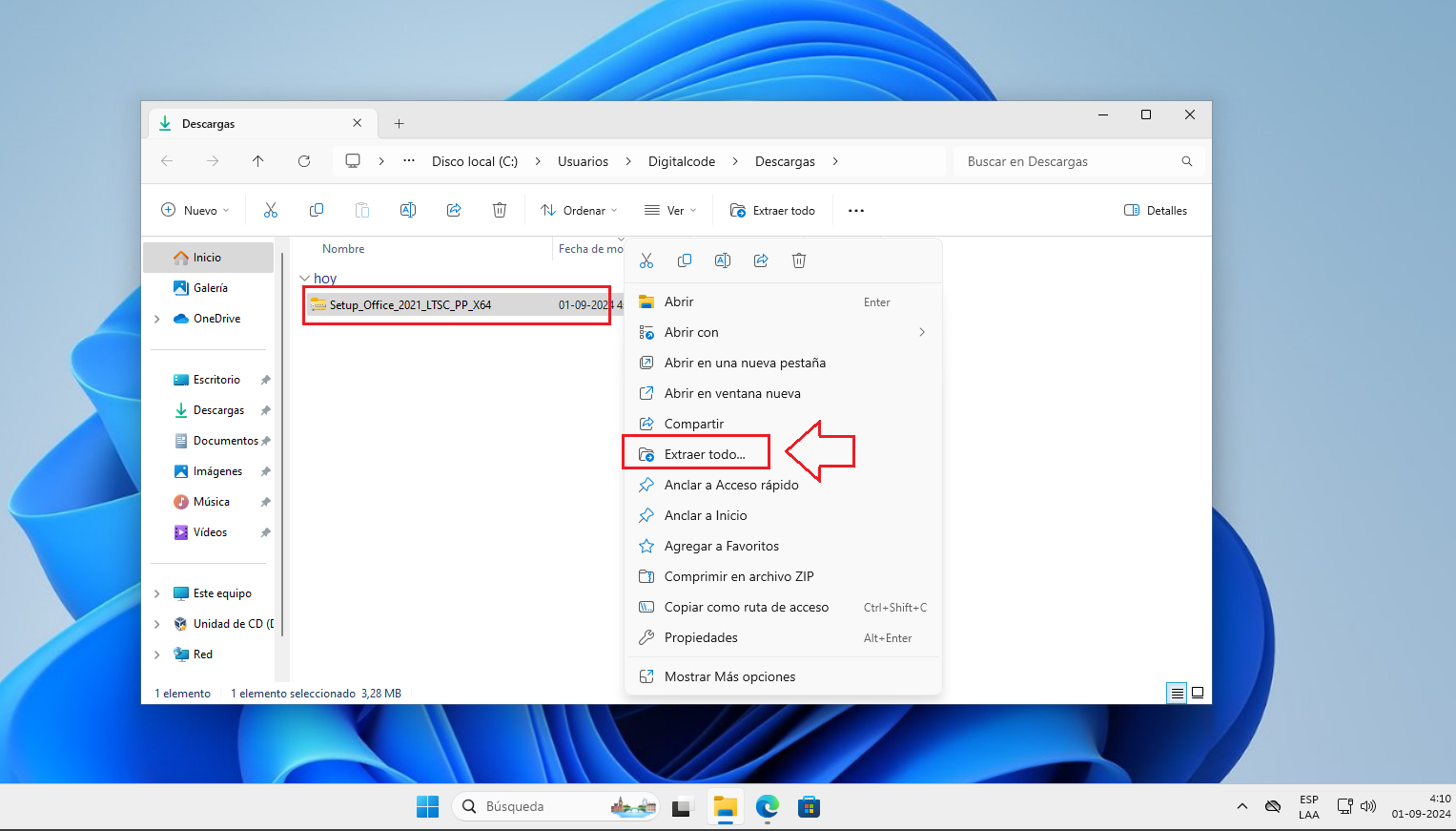
Una vez descargado, busca el archivo descargado, selecciónalo, y haz clic derecho sobre él y presiona extraer todo.

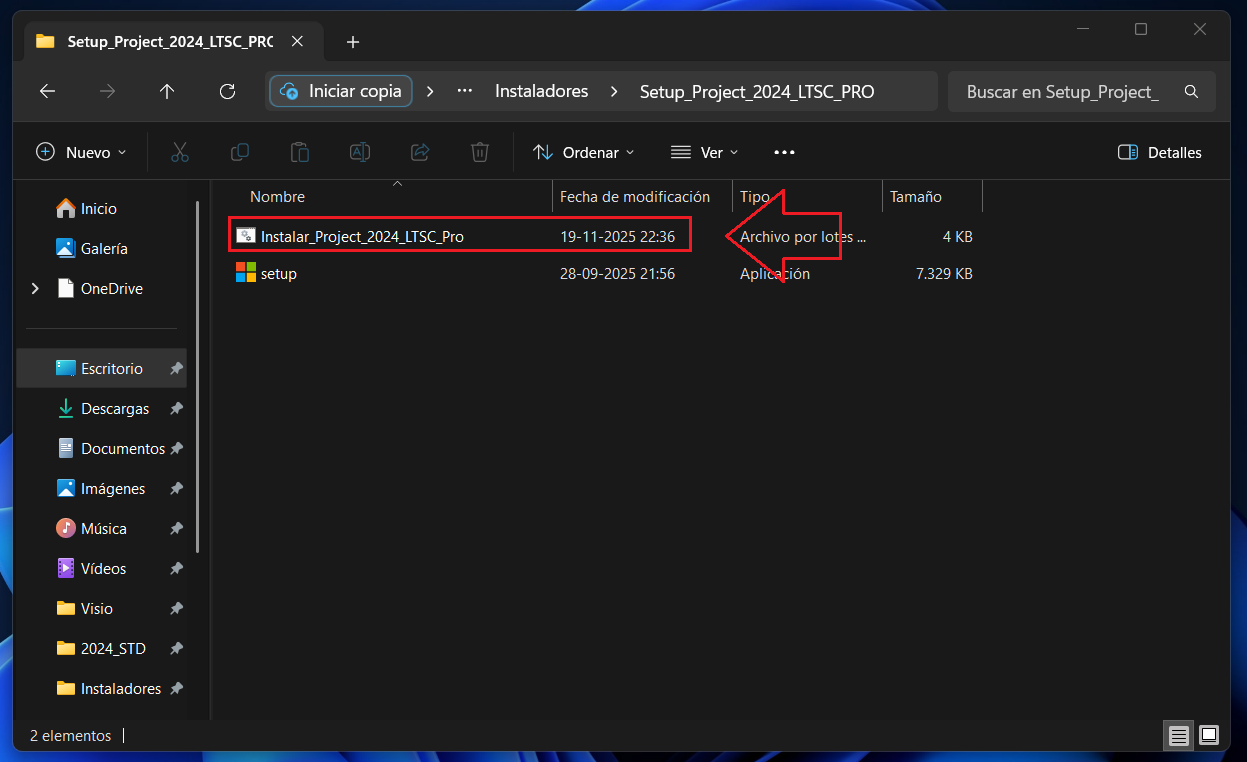
Ahora ingresa a la carpeta que se creó al extraer los archivos y ejecuta el archivo llamado “Instalar_Project_2024_LTSC_Pro” y sigue los pasos del instalador.

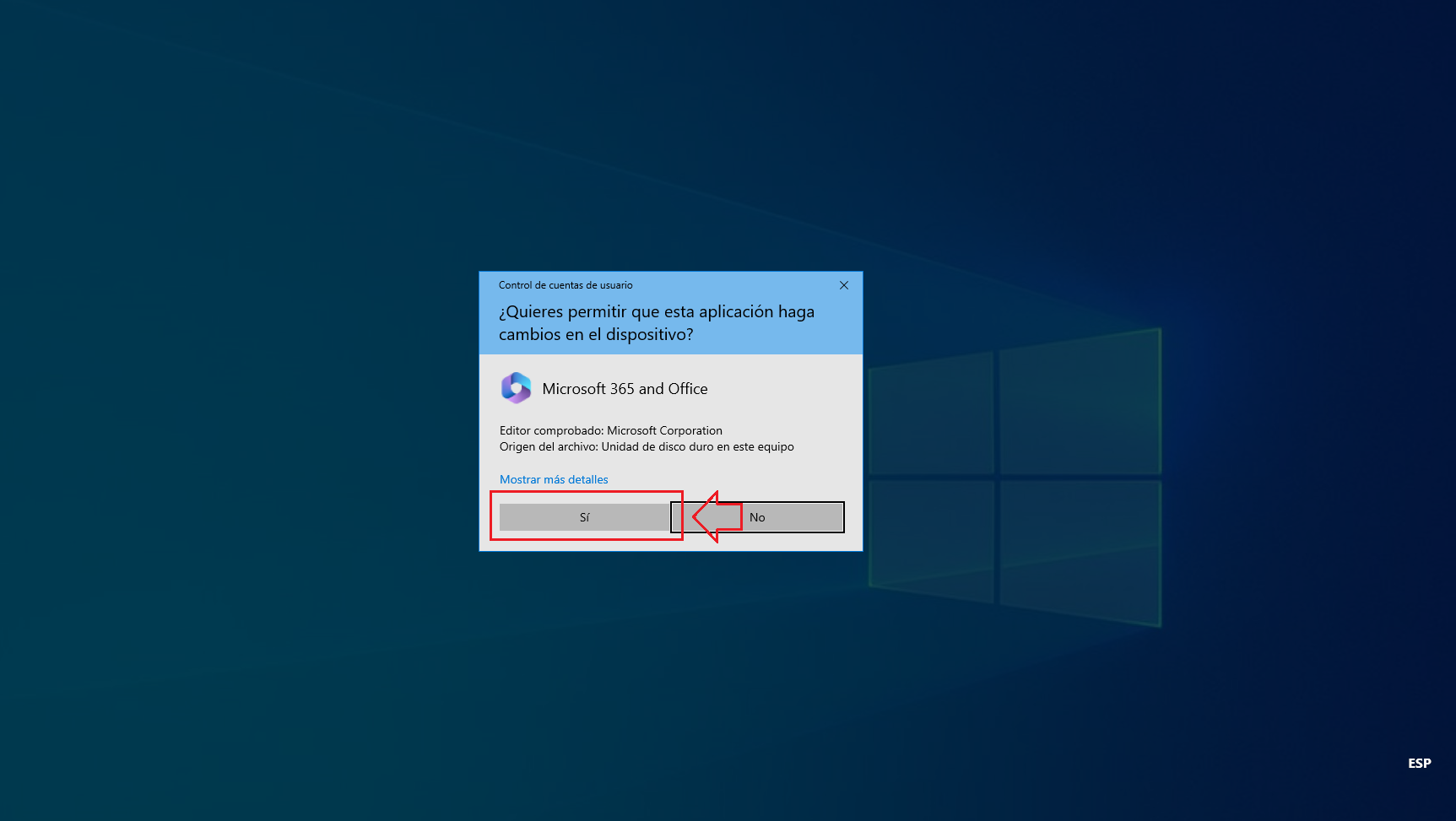
Al ejecutar el archivo y seguir los pasos te aparecerá la ventana de permisos, presiona Si

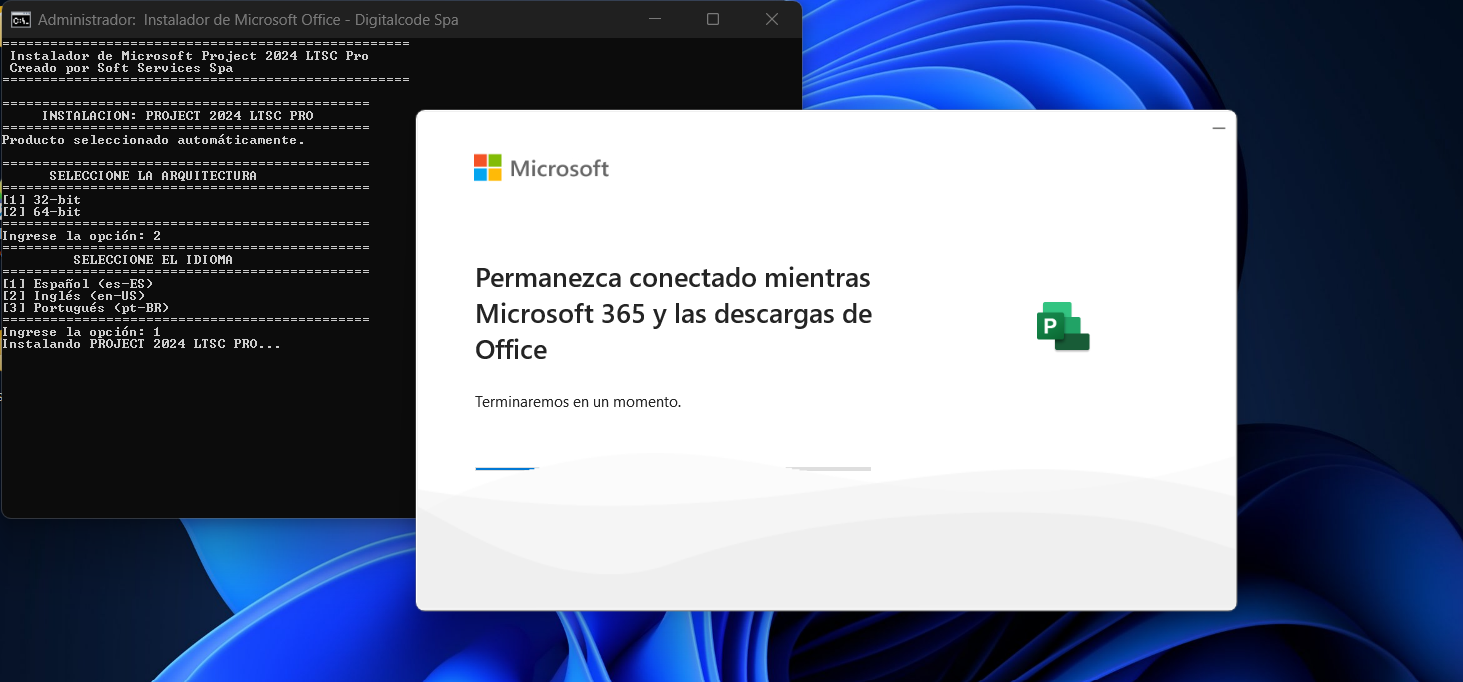
Al presionar sí, comenzará la instalación, espera que termine para validar Project.

Validar la licencia de Project
Las imágenes son referenciales; este proceso sirve para Office, Project y Visio en cualquiera de sus ediciones (2016 al 2024)
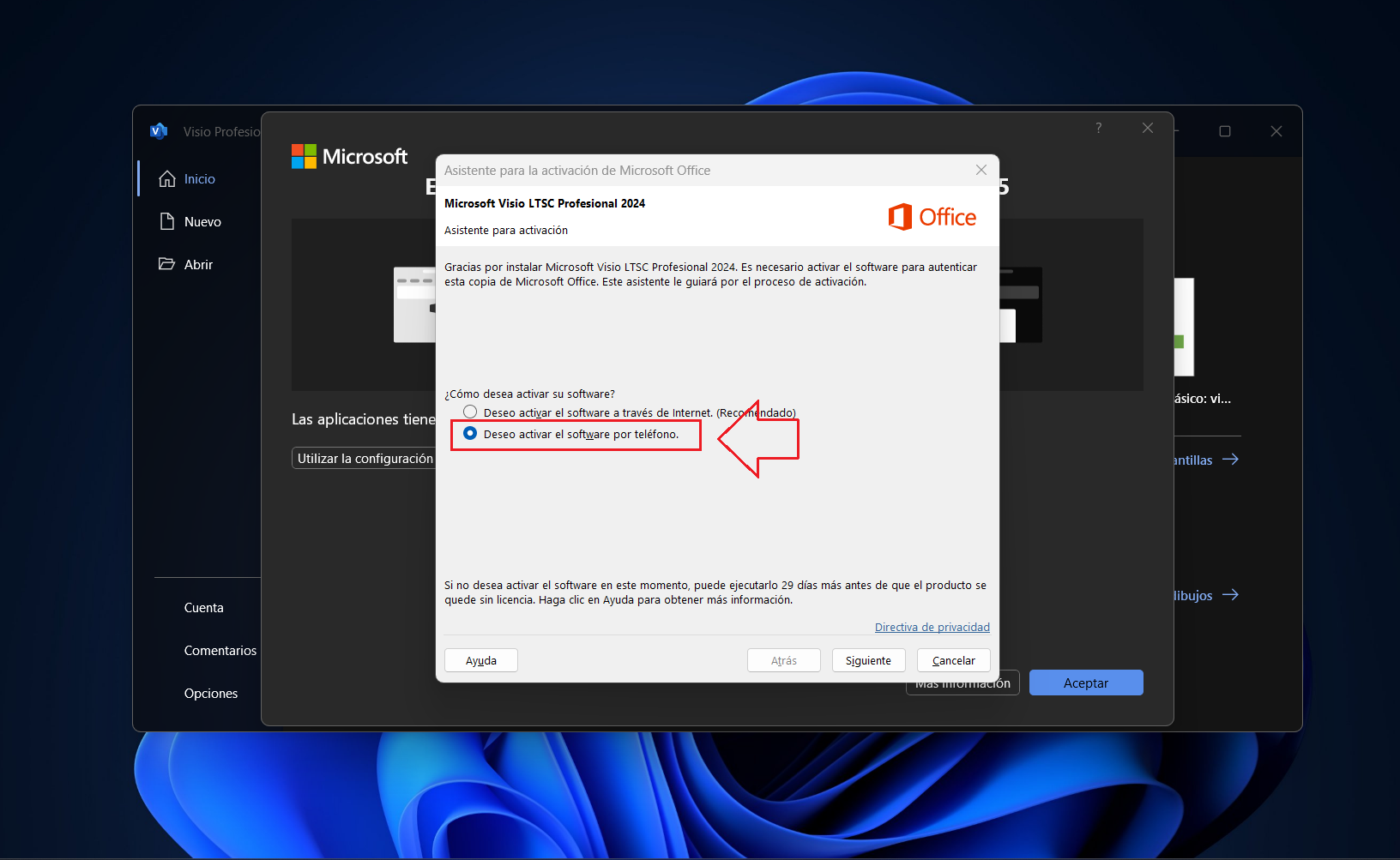
Al presionar Activar, te mostrará para aceptar los términos y condiciones; presiona Aceptar y se cerrará la ventana, En el siguiente cuadro, presiona “Deseo activar el software por teléfono”.

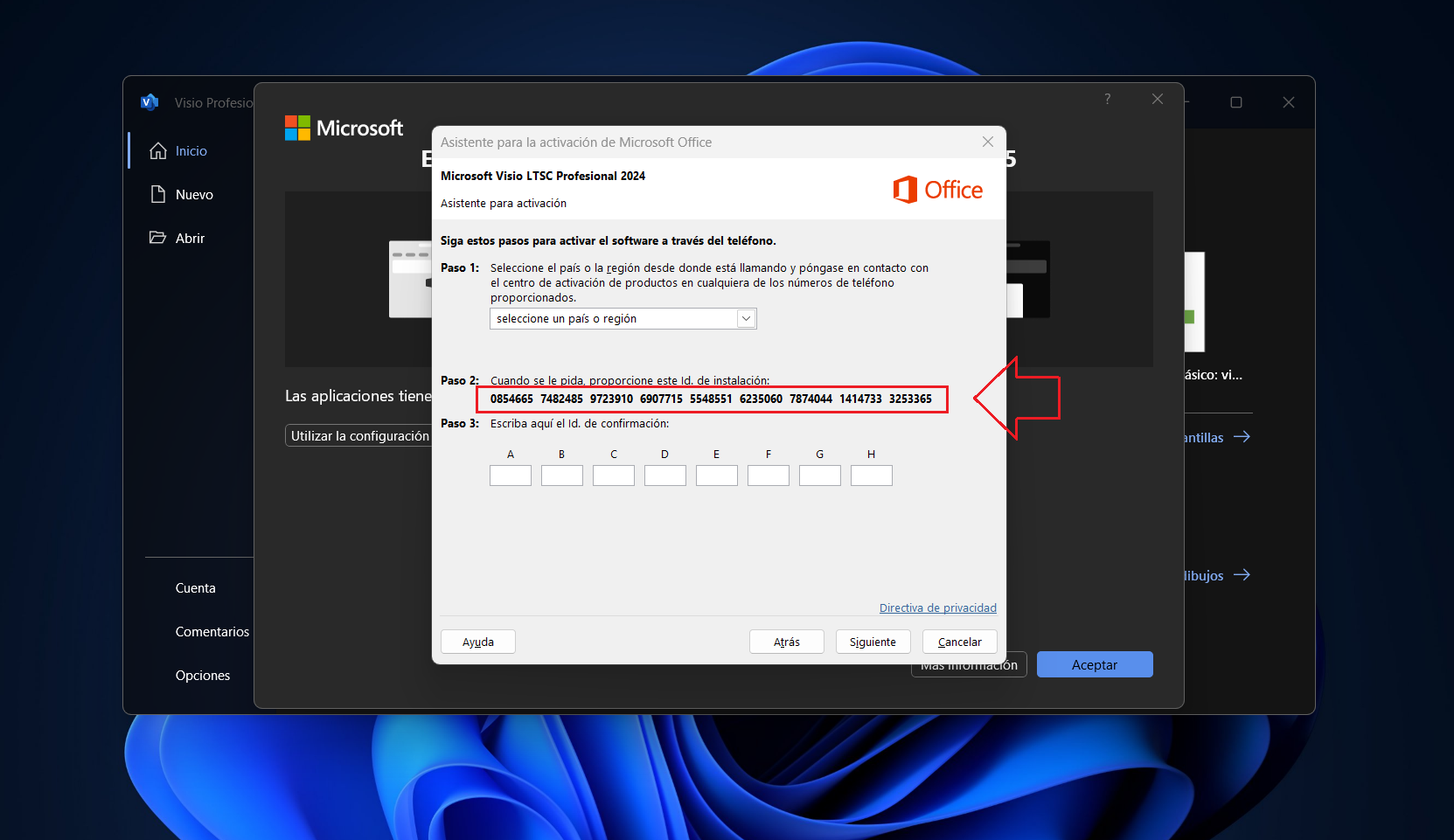
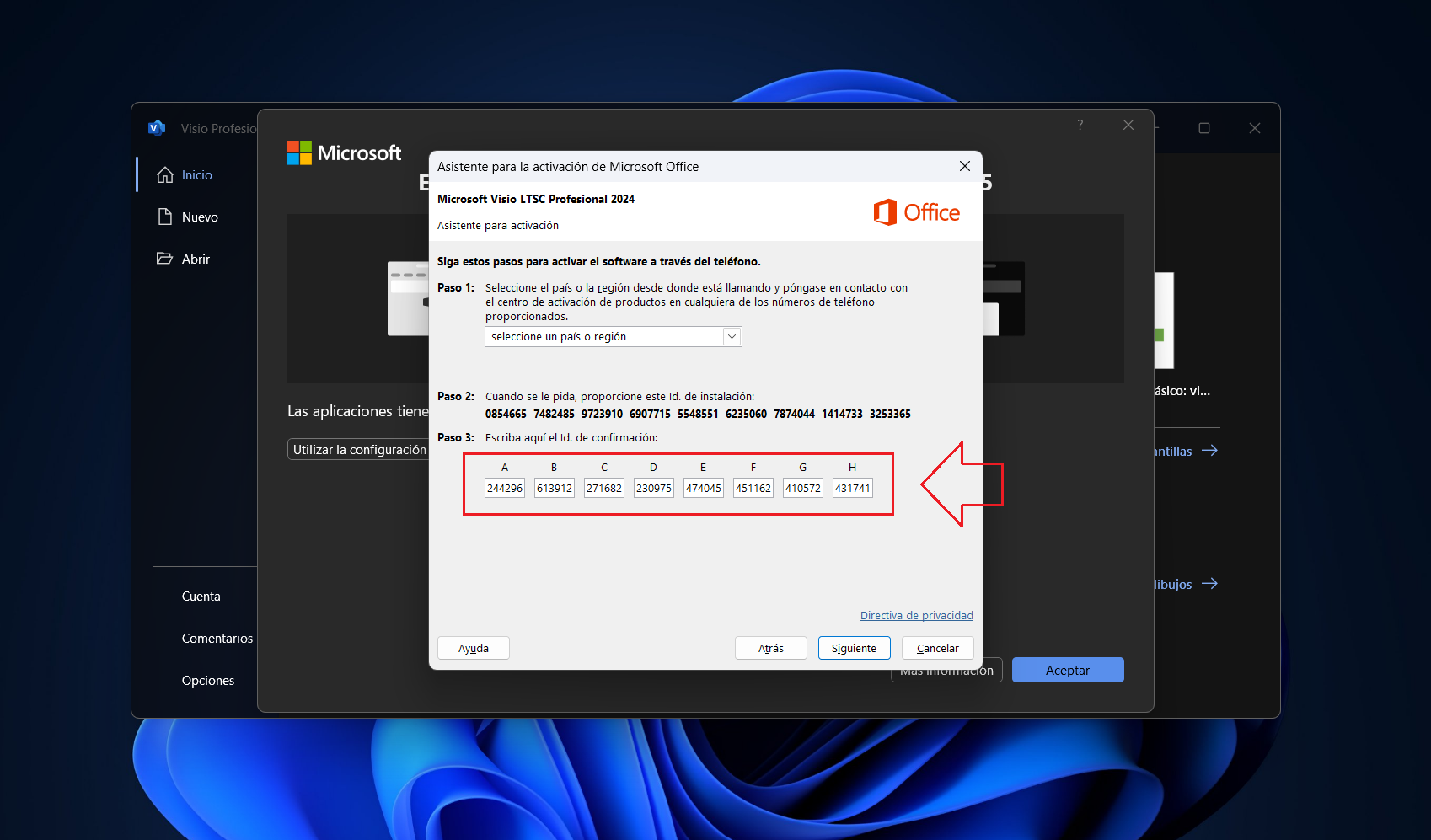
En la venta siguiente te aparecerá el ID de instalación; este código es importante, ya que se debe usar para la validación.

En este punto tienes 3 opciones para continuar.
Opción 1 (Recomendado)
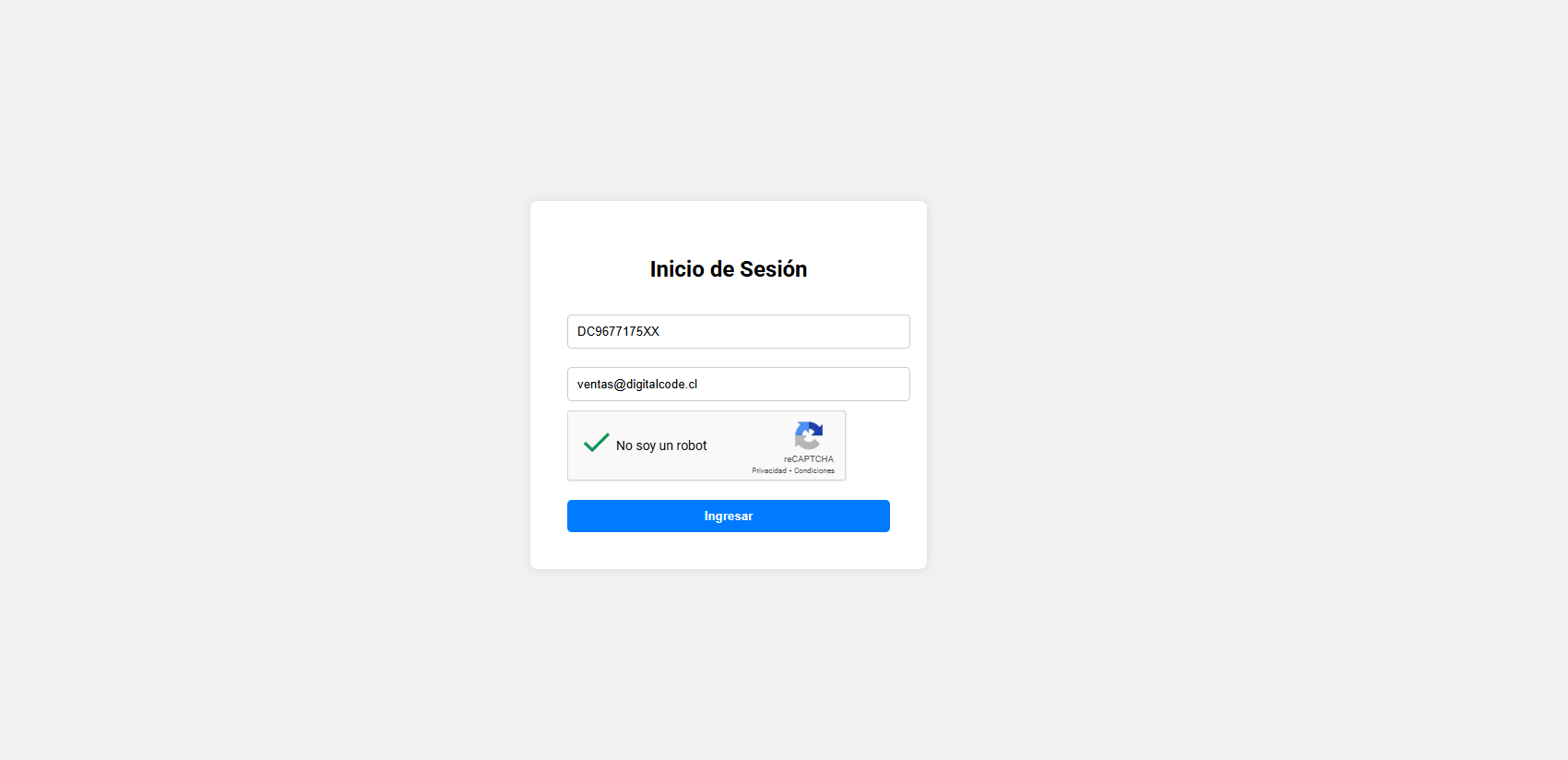
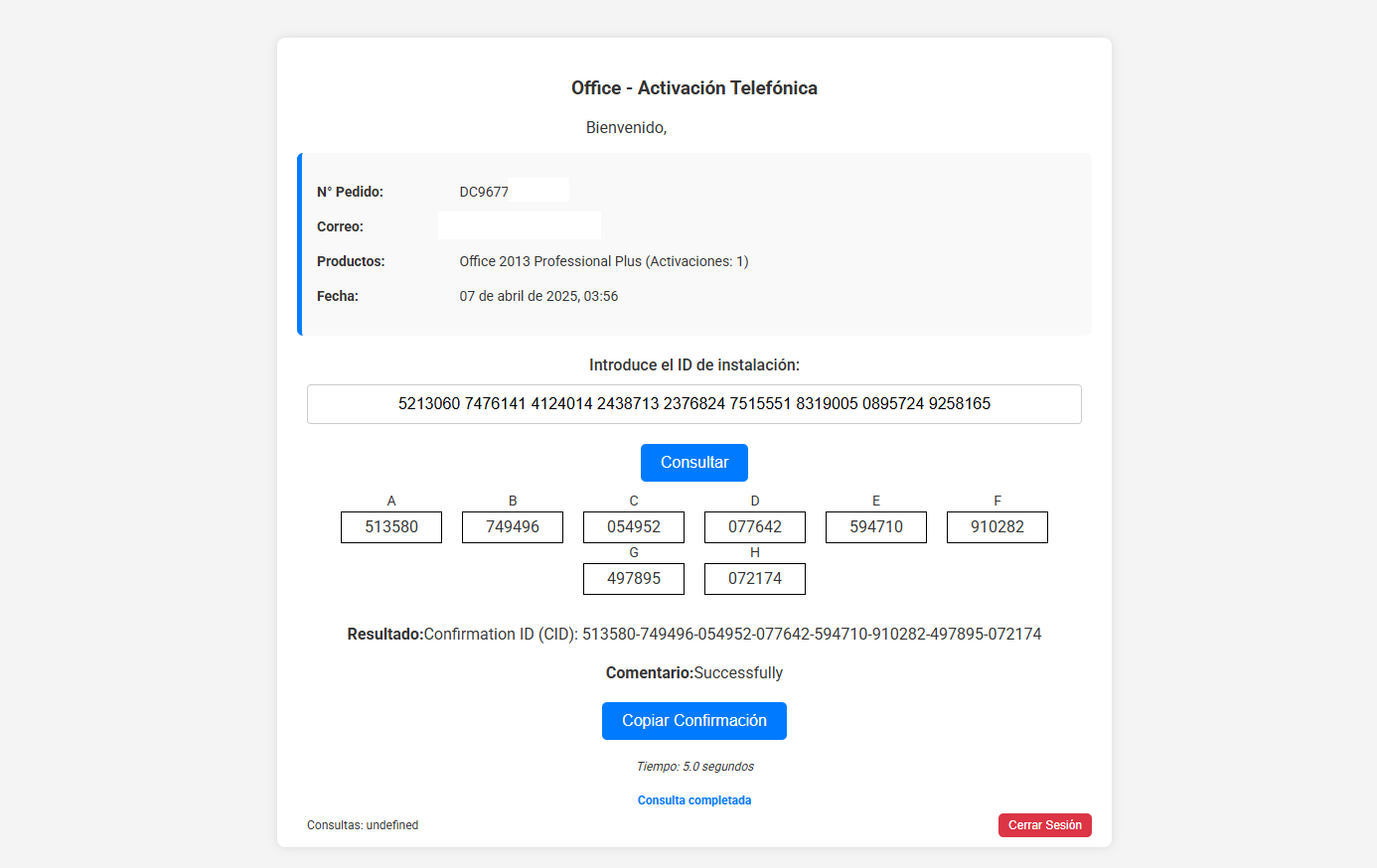
Ingresa a https://descargas.guiadigital.cl/cidms, luego ingresa tu número de pedido que aparece en el correo enviado o en la página de confirmación del pedido que tiene este formato (DCXXXXXXX, KSXXXXXXX o DKXXXXXXXX) y el correo que se usó en la compra y presiona ingresar. Como en la siguiente imagen de ejemplo:

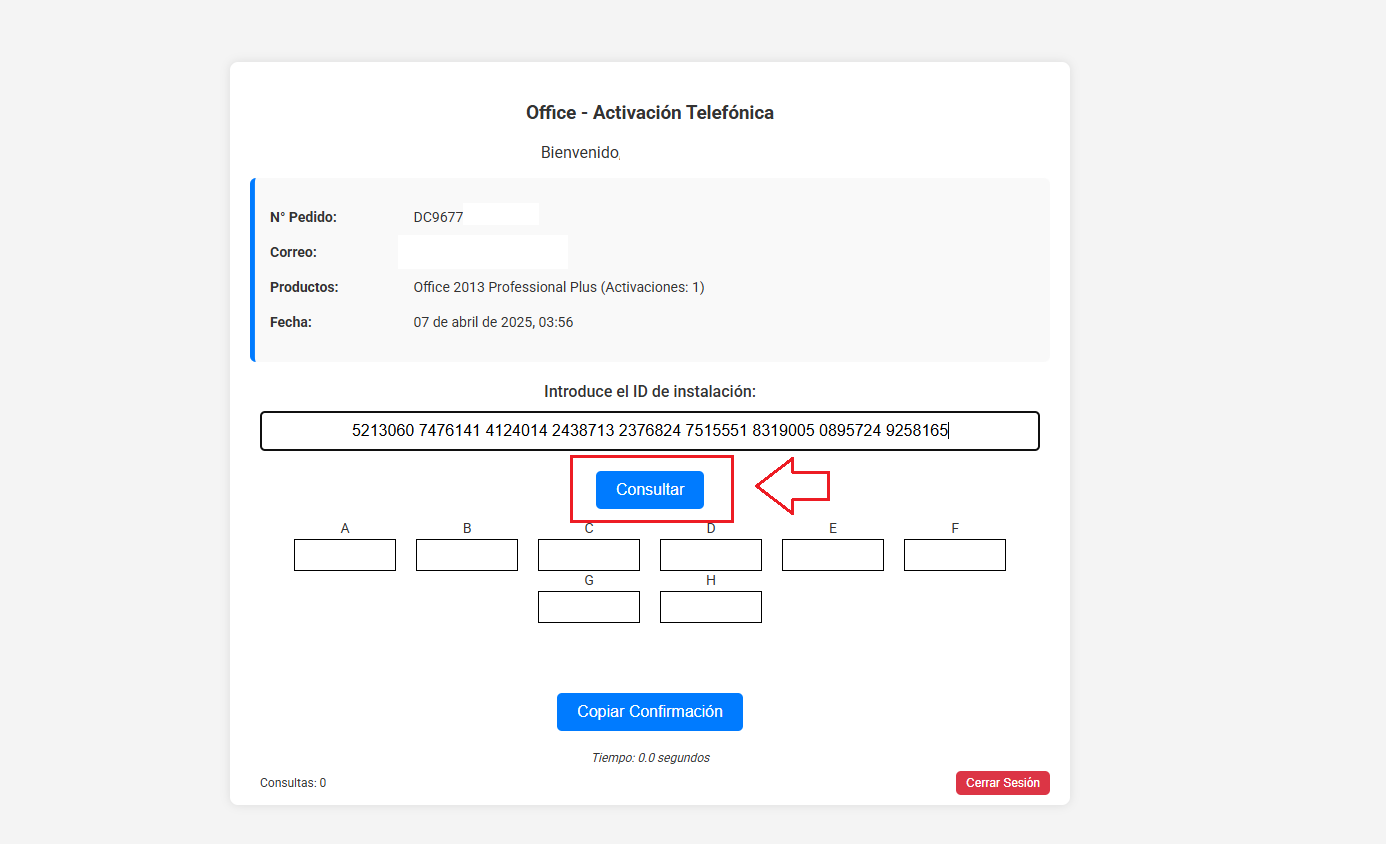
En el siguiente cuadro ingresa él, id de instalación obtenida anteriormente y presiona consultar.

Espera unos minutos y te arrojará el código de confirmación.
Ahora solo ingresa el código de confirmación al software.
Opción 2
Envíanos un mensaje por WhatsApp al +56943944525 o a través de este enlace: https://wa.me/56943944525. Comparte el ID de instalación y el número de pedido, y te enviaremos el ID de confirmación para completar la activación de Office, tal como se muestra en la siguiente imagen.
Una vez tenga el código de confirmación, ingrésalo a los cuadros del A al H.

Cuando presiones cerrar, para corroborar que la activación fue correcta, ingresa a la opción cuenta en el menú del lado izquierdo.
En la opción cuenta te saldrá el estado de office, en caso de que salga sin licencia aún, cierra la aplicación y vuelve a ingresar a cuenta y debería estar activado.